

日常生活や仕事の中で、フォーマット操作はデータ損失の主な原因の一つです。ハードディスク、USBドライブ、SDカードの誤フォーマット、Windowsの再インストール中に重要なパーティションを誤ってフォーマットした場合、いずれも大切なファイルやデータを失う原因になります。2026年現在、データ復旧技術がかなり成熟しており、フォーマットされたファイルを復旧する方法をいくつか試すことができます。フォーマットで失った大切なファイルを取り戻すための無料のフォーマット済みデータ復旧方法を、わかりやすく解説します。
フォーマット後にデータを復元できる理由
ハードディスクやストレージデバイスをフォーマットした後にデータが残るのを心配しているユーザーは多いものです。実際、フォーマット操作がストレージデバイス上のデータファイルを本当に削除するとは限りません。ストレージデバイスをフォーマットするとき、OSが実際に行っていることは次の処理だけです。
- 新しいファイルシステムの作成:フォーマットによってストレージデバイスに新しいファイルアロケーションテーブルとディレクトリ構造が作られ、新しいデータを書き込む準備が整います。
- 空間を「空き」または「上書き可能」としてマーク:OSは元のデータが占めていた領域を「空き」または「上書き可能」とマークしますが、データ自体はディスク上に物理的に残っています。
- データは実際には消去されない:ローレベルフォーマットやセキュア消去のような特別な操作を行わない限り、元のデータはスキャンされ、データ復元のソフトで復元できます。
これが、ストレージデバイスをフォーマットした後も、しばしばデータ復旧ソフトでデータを復元できる理由です。データ復旧ソフトがフォーマットされたファイルを復元できるのは、OSを迂回してストレージメディアのすべてのセクタを直接読み取り、特定のファイル形式に固有のファイル署名(ファイルヘッダーとも呼ばれます)を探して、同じファイルに属すると考えられるデータセグメントを再構成できるからです。ただし、「フォーマット」という語は実際にはいくつか異なる操作を含んでいる点に注意してください。
- クイックフォーマット:最も一般的な方法で、ファイルインデックスとディレクトリ構造のみを消去し、不良セクタのスキャンや実際のデータの消去は行わないため非常に高速です。ほとんどのOSでデフォルトのフォーマット方法になっています。
- フルフォーマット:不良セクタをチェックし、すべてのデータ領域にゼロ書き込み(データの消去)を行います。非常に時間がかかり(ハードディスクのサイズと速度に依存)、通常のソフトウェアではデータを復元できません。
- ローレベルフォーマット:ハードディスクが出荷前に工場で行う、トラックとセクタの物理的な分割を指します。一般ユーザーがこの操作を行う必要はありません(実際、現代的ハードディスクではこのコマンドはロックされています)。市販の「ローレベルフォーマットツール」は実際には「セキュア消去」を繰り返す処理を行っています。
- セキュア消去:専用のツールで各ストレージセクタに特定のデータパターン(すべてゼロ、すべて1、または複数ラウンドのランダムデータなど)を書き込み、元の情報を完全に上書きします。この操作を行うと、専用のデータ復旧機器を使っても元のデータはほぼ復元できません。
データ復旧の難易度はストレージデバイスの種類によって異なります。
- ハードディスクドライブ(HDD):新しいデータで上書きされなければ、フォーマット後のデータは長い間安定しており、復旧成功率も比較的高いです。
- ソリッドステートドライブ(SSD):現代のSSDはTRIMコマンドに対応しています。TRIMに対応したOS(Windows 10/11やmacOSなど)でSSDをフォーマットすると、システムはSSDコントローラーに対してそのデータが無効であることを通知します。SSDは空闲時間にこれらのデータブロックを物理的に消去して書き込みパフォーマンスを最適化します。そのため、TRIMが有効な場合、フォーマット後のSSDデータはかなり短時間で復元不可能になることがあります。
⚠️どのストレージデバイスを使う場合でも、フォーマット済みデータを復元したい場合に最も重要なのは、そのデバイスへの書き込み操作を直ちに停止することです。新しく保存したファイル、インストールしたプログラム、あるいはOSの起動処理すら、本来なら復元できたデータを上書きし、復旧の失敗やファイルの破損につながる可能性があります。
フォーマット済みデータ復旧のよくある場面
フォーマットによるデータ損失は日常的にとてもよく起こります。以下は最も一般的な場面です。
- ハードディスクのパーティションのフォーマット:Windowsを再インストールするとき、ユーザーは通常Cドライブをフォーマットしてクリーンインストールします。パーティションを間違えて選んだ場合や、D:やE:などの他のパーティションまでフォーマットした場合、そのパーティション上のデータはすべて失われます。
- USBフラッシュドライブのフォーマット:USBドライブは使用中にファイルシステムのエラーが発生したりRAWフォーマットになってしまうことがあります。一些ユーザーはこれらの問題を解決するためにフォーマットを選びます。また、起動可能なUSBメモリや暗号化USBメモリを作成する過程で、誤ったフォーマットが発生しやすいです。
- SDカードのフォーマット:デジタルカメラやスマートフォンのSDカードをパソコンで読み込むと、使用前にフォーマットする必要があると表示されることがあります。そのままフォーマットすると、カード内の重要な写真や動画などのデータが失われます。
- 外付けハードディスクのフォーマット:外付けハードディスクは大容量でポータブルなため人気がありますが、ディスク管理での操作ミスや接続の問題による再フォーマットなど、さまざまな理由でフォーマットされやすいものです。
- 再インストール時のフォーマット:Windowsを再インストールし「カスタムインストール」を選択したときに、誤ってフォーマットするパーティションを選んでしまうと、そのパーティション上のデータはすべて失われます。これは現実の世界ではとてもよくあることです。
方法1:Hasleo Data Recovery無料版でフォーマット済みデータを復元 👑
Hasleo Data Recovery無料版はWindows向けの専門的データ復旧ソフトで、誤削除、フォーマット、ウイルス攻撃などによってハードディスク、SSD、USBドライブ、SDカード、外付けハードディスクなどのストレージデバイスからデータを効率よく復元できるようにします。次の強みがあります。
- 最大2GBまで無料で復元:無料版では最大2GBのデータを復元でき、小規模なデータ復旧には十分です。2GBを超えるデータやサイズ無制限のファイルが必要な場合は、Professional、Ultimate、Technician版へアップグレードしてください。
- 幅広いデバイス互換性:ハードディスク、SSD、USBドライブ、SDカード、外付けハードディスクなどに対応しています。
- 複数のファイルシステムに対応:FAT12/16/32、exFAT、NTFS、HFS+などのファイルシステムに対応します。
- ディープスキャン機能:セクタ単位でディープスキャンを行い、失われたファイルを最大限復元します。
ステップ1。Hasleo Data Recoveryをダウンロード、インストールして実行します。メイン画面には3つの復旧モードが表示されます。「ディープスキャン復旧」モードを選択してください。重要:データを失ったディスクにソフトウェアをインストールしないでください。

ステップ2。フォーマットされたストレージデバイスまたはパーティションを選択し、「スキャン」をクリックして開始します。この処理には数分かかることがありますので、お待ちください。

ステップ3。スキャンが完了すると、検出されたすべてのファイルが画面に表示されます。パスやファイルタイプから目的のファイルをすばやく見つけられます。復元する前に、画像、文書、動画などをプレビューして内容に問題がないことを確認してください。復元したいファイルを選択してから、「復元」ボタンをクリックします。

💡ヒント:デバイスがBitLockerで暗号化されている場合は、Ultimate版またはTechnician版へアップグレードして、「BitLockerデータ復旧」モードを選択してください。
方法2:Hasleo Backup Suite無料版でバックアップから復元
フォーマットする前にHasleo Backup Suite無料版でフォーマット対象ディスクのバックアップイメージを作成していれば、そのイメージからディスク全体を復元できます。注意:この方法はフォーマット前にバックアップを作成している場合に限ります。
Hasleo Backup Suite無料版は高性能なWindows向けのバックアップおよびクローンソフトです。システムバックアップ、ディスク/パーティションバックアップ、ファイル/フォルダーバックアップなどさまざまなバックアップタイプに対応しています。次の強みがあります。
- 強大で幅広い機能:無料版はシステム、ディスク/パーティション、ファイル/フォルダーのバックアップと復元に対応しており、バックアップの圧縮や暗号化といった高度な機能も利用できます。
- スマートなバックアップ戦略:フルバックアップ、増分バックアップ、差分バックアップに対応し、ストレージ容量を節約しながらバックアップ効率を高め、特に定期的なバックアップが必要なユーザーに最適です。
- 操作が簡単:直感的なグラフィカルユーザーインターフェースを備えており、初心者でも専門家でも無理なく操作できます。
- 緊急復旧の保護:WinPE緊急起動ディスクの作成を行う組み込みツールを備え、システムが起動できない場合でもデータ復旧が可能です。重要な局面で可用性と安全性を確保できます。
ステップ1。Hasleo Backup Suite無料版をダウンロード、インストールして実行します。画面上部のナビゲーションバーから復元機能を選び、操作領域の「復元するイメージを参照」をクリックして、フォーマット前に作成したバックアップイメージファイルを選択します。

ステップ2。「バージョン変更」をクリックし、フォーマット日に最も近いバックアップバージョンを選択し、「ディスクモード」を選んだら「次へ」をクリックして進みます。
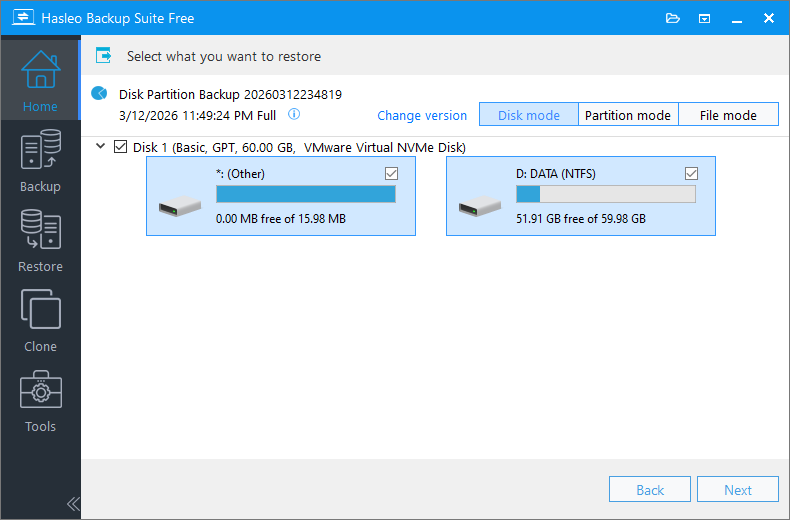
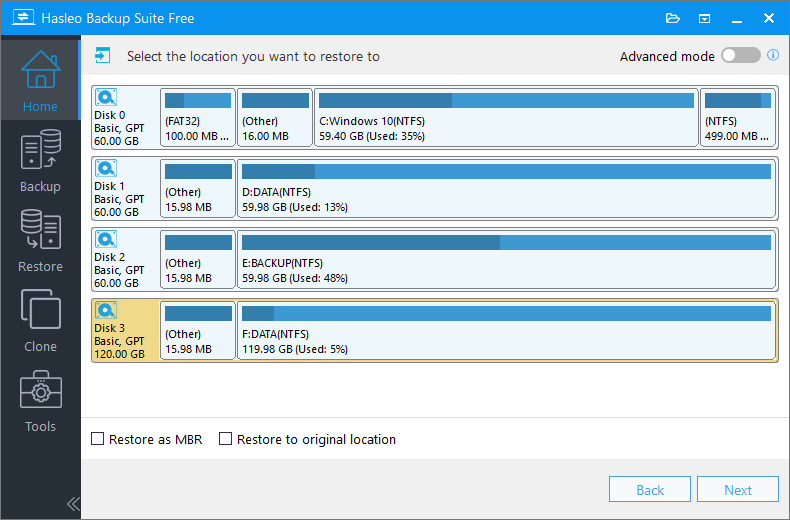
ステップ3。復元先のディスクを選択し、「次へ」をクリックします。
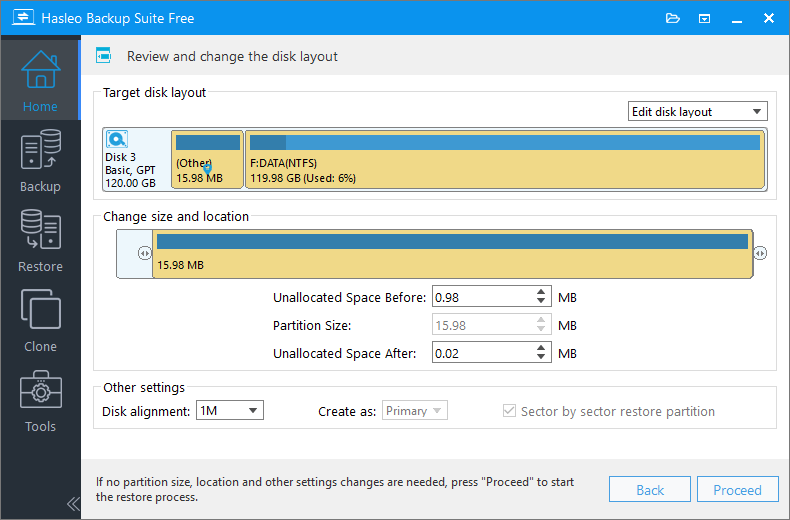
ステップ4。必要に応じて対象ディスクのパーティションサイズとアラインメントを調整してから、「続行」をクリックします。
ステップ5。Hasleo Backup Suiteが指定した場所へのデータ復元を開始します。この処理には時間がかかるためお待ちください。復元が完了すると、ディスクはバックアップ時点の状態に戻ります。

バックアップの作成方法(予防策):
- Hasleo Backup Suite無料版をダウンロードしてインストールします。
- ナビゲーションバーの「バックアップ」オプションと、実行したいバックアップモードを選択します。
- バックアップイメージファイルの保存先を選択します(安全のため、外付けハードドライブを推奨します)。
- (任意)「バックアップスケジュール」をクリックして、自動日次・週次・月次バックアップを設定し、無人での定期保護を実現します。
- 「続行」をクリックしてバックアップタスクの作成を開始します。
方法3:Windows ファイルヒストリーでファイルを復元
フォーマットする前にWindows ファイルヒストリーを有効にし、必要なフォルダーやファイルがバックアップに含まれていれば、ファイルヒストリーからデータを復元できます。注意:この方法はフォーマット前にファイルヒストリーのバックアップがあり、そのバックアップが別のドライブ(フォーマットしたドライブではなく)に保存されている場合に限ります。
ステップ1。バックアップ用のドライブをパソコンに接続します。ファイルエクスプローラーを開き、フォーマットする前のファイルやフォルダーの元の場所に移動します。例えば、失った内容が「ドキュメント」フォルダーにある場合は、そのフォルダーを右クリックします。ファイルの元所在的ドライブやディレクトリを右クリックしても構いません。
ステップ2。コンテキストメニューで次のように操作します。
- Windows 10/11:「表示拡張オプション」をクリックし、「プロパティ」をクリックします。
- 旧バージョンのWindows:「プロパティ」を直接クリックします。
ステップ3。「プロパティ」ウィンドウで「以前のバージョン」タブをクリックします。
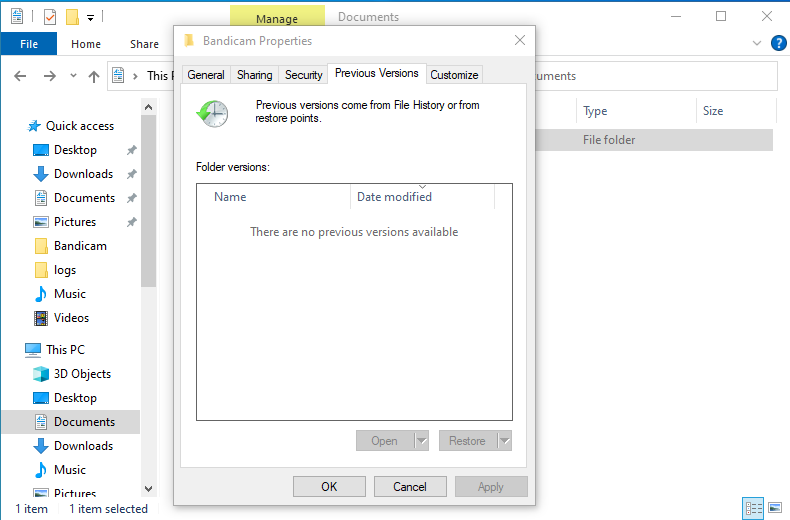
ステップ4。システムが利用可能な履歴バージョンを表示します。日付と時刻,仔细に確認し、フォーマット操作より前の日付のバージョンを選択してください。(注意:これらのバージョンはファイルヒストリーまたはシステム復元ポイント由来の場合があります。)
ステップ5。適切な以前のバージョンが見つかった場合。
- 元の場所に復元:バージョンを選択し、「復元」をクリックします(既存のファイルを上書きする場合があります)。
- 別の場所に復元:「復元」の横にある下矢印をクリックして「復元先...」を選択するか、「コピー...」をクリックして新しい保存先フォルダーを選択します。
ファイルヒストリーを有効にする方法(予防策):
- 「スタート」メニューを開いて「設定」を開きます。
- 「更新とセキュリティ」を選択し、「バックアップ」をクリックします。
- 「ドライブの追加」をクリックし、バックアップの保存に使う外付けドライブまたはネットワーク場所を選択します。
- 「ファイルを自動的にバックアップする」がオンになっていることを確認します。「詳細オプション」をクリックすると、バックアップの頻度と対象フォルダーを設定できます。
フォーマット済みデータ復旧で重要な考慮点 🎯
フォーマット済みデータ復旧の成功率を高めるため、次の点に注意してください。
- すぐに使用を中止する(最重要):データ損失に気づいたら、ファイルのコピー、ソフトウェアのインストールなど、そのストレージデバイスへの書き込み操作を直ちに停止してください。新しいデータを書き込むと、復元可能なデータが存在していた領域が物理的に上書きされ、恒久的な損失につながります。
- 元の場所には復元しない:ファイルを復元するときは、復元したファイルを別の独立したストレージデバイス(外付けハードドライブなど)または別のパーティションに保存してください。元のディスクに直接保存すると、残っているデータ構造が損なわれてしまいます。
- できるだけ早く復旧する:フォーマット後にデータ復旧を行うのは早ければ早いほど成功率高くなります。何もしなくても、OSやバックグラウンド処理がキャッシュやログを書き込む可能性があり、復元できたはずのデータが上書きされます。
- プロの復旧ソフトを使う:プロなデータ復旧ソフト(Hasleo Data Recovery など)を使い、状況に応じて適切なスキャンモード(クイックスキャンまたはディープスキャン)を選ぶことをお勧めします。
- BitLocker暗号化デバイスについて:ストレージデバイスがBitLocker暗号化を使用している場合、フォーマット後の復旧はより困難になります。通常は先にドライブのロックを解除するか、専用のBitLockerデータ復旧機能を使って、正しいパスワードまたは48桁のリカバリキーを入力する必要があります。
- バックアップの習慣をつける:データ復旧は100%成功するとは限りません。大切なデータの損失を避けるため、重要なファイルは定期的にバックアップすることをお勧めします。無料バックアップソフトを使えば自動バックアップを設定できます。
よくある質問 (FAQ) 🔥
Q: フォーマット後のデータは必ず復元できますか?
必ずしもそうではありません。フォーマット済みデータの復旧の成否は、クイックフォーマットかフルフォーマットか、フォーマットからどの程度の時間が経っているか、そしてドライブに新しいデータが書き込まれているかどうかなど、いくつかの要素に左右されます。クイックフォーマットはデータを実際に消去しないため復旧の成功率が高い一方、フルフォーマットはすべてのセクタにゼロを書き込むため復旧は困難になります。
Q: クイックフォーマットとフルフォーマットの違いは何ですか?
クイックフォーマットはファイルアロケーションテーブルとディレクトリ構造を消去するだけで、ディスク上のデータを実際に消去わけではありません。だからこそクイックフォーマット後もデータを復元できるのです。一方フルフォーマットは不良セクタをチェックしてすべてのデータ領域にゼロを書き込むため、元のデータを上書きしてしまい、通常のソフトウェアでは復元できなくなります。
Q: フォーマット済みデータの復旧にディープスキャンを推奨するのはなぜですか?
クイックスキャンではファイルシステムのレコードしか調べませんが、これらはフォーマット時に消去されてしまいます。ディープスキャンはドライブのすべてのセクタを読み込んでファイル署名を探すことでファイルを再構成するため、ファイルシステムの情報が失われてしまったフォーマット済みドライブのデータを復旧するのにずっと効果的です。
Q: フォーマットしたSSDからデータを復元できますか?
SSDのデータ復旧は従来のハードディスクより困難です。現代のSSDはTRIMコマンドに対応し、削除済みとしてマークされたデータブロックを物理的に消去するようドライブに指示します。Windows 10/11でSSDをフォーマットするとTRIMがデフォルトで有効になるため、フォーマットされたデータはまもなく復元不可能になる可能性があります。復旧を試みるのは早ければ早いほど可能性が高くなります。
Q: ドライブを誤ってフォーマットしたら直ちに何をするべきですか?
直ちにそのドライブの使用を中止してください。ドライブに書き込まれる新しいデータは、復元しようとしているファイルを上書きしてしまいます。ドライブにソフトウェアをインストールしたり、新しいファイルを保存したりしないでください。可能であれば、そのドライブから起動しないでください。別のPCを使うか、別のドライブから起動してデータ復旧ソフトを実行してください。
まとめ
フォーマットはデータが完全に失われることを意味しません。正しい方法を使えば、フォーマットによって失われた大切なファイルを高い確率で復元できます。重要なのは、データ損失に気づいた瞬間にそのストレージデバイスへの書き込み操作を停止し、Hasleo Data Recoveryなどのプロなデータ復旧ソフトでできるだけ早くスキャンして復元することです。早ければ早いほど成功率は高くなります。
さらに、データ損失による損失を避けるため、重要なファイルを定期的にバックアップすることを習慣にしてください。Windowsに組み込まれたファイルヒストリー機能を使うか、Hasleo Backup Suiteのようなプロなバックアップソフトで、データの安全を確保してください。