

外付けハードディスクは世界中で広く使われており、多くの人が Windows のBitLocker ドライブ暗号化を使って個人データを不正アクセスから守っています。BitLocker 暗号化された外付けハードディスクにアクセスする唯一の方法は、正しいパスワードを入力して復号することです。
ただし、正しいパスワードを入力しても暗号化されたドライブにアクセスできないことがあります。なぜこうなるのでしょうか。この問題は通常、次のいずれかの原因で発生します。
では、破損または損傷した BitLocker 暗号化された外付けハードディスクからどうデータを取り出すのでしょうか。答えは、専門的な BitLocker データ復元ソフトを使うことにあります。Hasleo Data Recovery は、シンプルで力強いソリューションを提供し、そんなドライブから失ったデータを迅速かつ効果的に取り戻せます。
Hasleo Data Recovery を使って BitLocker 暗号化された外付けハードディスクからデータを復元する方法
ステップ 1:BitLocker データ復元を選択
Hasleo Data Recovery をダウンロードしてインストールし、実行します。メイン画面には複数の復元オプションが表示されるので、BitLocker データ復元モードを選択してください。

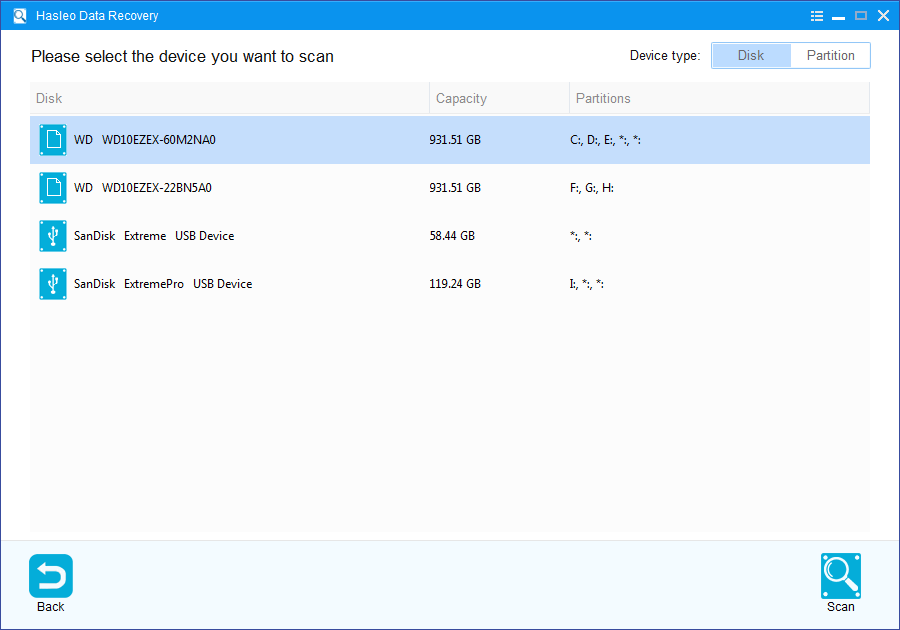
ステップ 2:スキャンするドライブを選択
1. BitLocker 暗号化パーティションを削除または失ったハードディスクを選択し、「スキャン」をクリックしてデバイス上のすべての BitLocker パーティションを探します。
2. BitLocker パスワードまたは 48 桁のBitLocker リカバリキーの入力を求めるポップアップウィンドウが表示されます。ここでパスワードや BitLocker リカバリキーを入力したくない場合は、「スキップ」ボタンをクリックしてスキップします。

3. Hasleo Data Recovery は、対象デバイス上で検出されたすべての BitLocker 暗号化パーティションを表示します。前の手順でパスワードまたは BitLocker リカバリキーを入力した場合、パスワードの状態欄に、その情報がパーティションと一致するかが表示されます。

4. 復元したいパーティションをダブルクリックします。パスワードまたは BitLocker リカバリキーを入力済みで一致する場合、Hasleo Data Recovery は失われたファイルのスキャンを開始します。一致しない場合は、BitLocker パスワードまたは 48 桁のリカバリキーを求めるプロンプトが表示されます。正しい認証情報を入力して「OK」をクリックすると、スキャンが開始されます。

ステップ 3:削除済みファイルをプレビューして復元
スキャンが完了すると、ソフトは見つかったファイルの一覧を表示します。パスや種類をたどってプレビューできます。復元したいファイルを選択したら、「復元」ボタンをクリックして、任意の場所に保存します。目的のファイルが見つからない場合は、「ディープスキャン」をクリックしてディープスキャン復元を開始してください。この処理には時間がかかりますが、より多くの失われたファイルを復元できます。

本格的なBitLocker データ復元ソフトとして、Hasleo Data Recovery は BitLocker 暗号化された外付けハードディスクだけでなく、BitLocker 暗号化された USB フラッシュドライブからもデータを復元できます。
重要なお知らせ:
- BitLocker 暗号化ドライブからデータを正常に復元するには、正しい BitLocker パスワードまたは 48 桁の BitLocker リカバリキーが必要です。
- BitLocker 暗号化ドライブのメタデータ領域が著しく破損している場合、パスワードやリカバリキーが正しくても、そのパーティションからのデータ復元は失敗することがあります。
- 失ったデータが保存されていた元のパーティションに、復元したファイルを保存しないでください。データが上書きされてしまいます。
- スキャン結果をエクスポートまたは保存して、後から使用したり、将来の復元に役立てたりできます。
よくある質問(FAQ)
Q: 正しいパスワードがあっても、なぜ BitLocker 暗号化された外付けハードディスクにアクセスできないのでしょうか?
不適切な取り出しによるファイルシステムの破損、ウイルスやマルウェアの攻撃、Windows の再インストールやシステムクラッシュといったシステム変更によって、この問題が発生することがあります。正しいパスワードであっても、こうした問題によってドライブが正しく復号されなくなるため、専用の BitLocker 復元ソフトが必要です。
Q: 破損した BitLocker 暗号化された外付けハードディスクからデータを復元できますか?
はい、Hasleo Data Recovery の BitLocker データ復元モードを使えば、破損した BitLocker 暗号化された外付けハードディスクからデータを復元できます。正しい BitLocker パスワードまたは 48 桁のリカバリキーを入力すれば、ソフトはドライブをスキャンしてファイルを復元します。
Q: 外付けハードディスクからデータを復元するには BitLocker パスワードまたはリカバリキーが必要ですか?
はい、BitLocker 暗号化された外付けハードディスクからデータを復元するには、正しい BitLocker パスワードまたは 48 桁のリカバリキーが必要です。これらの認証情報がないと、復元ソフトは暗号化データを復号してアクセスできません。
Q: 外付けハードディスクがアクセスできなくなるのを防ぐにはどうすればよいですか?
外付けハードディスクの問題を防ぐには、切断する前に必ず「ハードウェアの安全に取り外し」機能を使い、最新のアンチウイルスソフトでウイルスやマルウェアからドライブを守り、重要なデータは別の保存場所に定期的にバックアップしてください。
Q: BitLocker で外付けハードディスクを暗号化するのは安全ですか?
はい、BitLocker で外付けハードディスクを暗号化して機密データを守るのは安全で、推奨される方法です。ただし、ドライブは常に安全に取り出し、パスワードとリカバリキーは安全な場所に保管し、マルウェアによるドライブのファイルシステム破損を防ぐためにアンチウイルスソフトを使用してください。