

データのバックアップに使っている 1 TB の外付けハードディスクがあります。昨日、正しい手順を踏まずに PC から取り外したところ、ファイルにアクセスできなくなりました。再接続すると「ドライブ *: のディスクを使用するにはフォーマットする必要があります。フォーマットしますか?」と表示されます。誤って取り外したため破損したのだと思います。外付けハードディスクからデータを復元する方法を教えていただけますか。よろしくお願いします。

外付けハードディスクは大容量で持ち運びやすいため広く使われています。しかし、あるデータ復元会社の調査によると、データ消失事故のうち外付けハードディスクの割合が最も大きいそうです。このような事態に遭っても慌てないでください。まず無料のデータ復元ソリューションを見つけることが最優先です。そこで役立つのが Hasleo Data Recovery です。この無料ソフトは、フォーマット済み、破損、消去済み、故障、認識されない外付けハードディスクから簡単にデータを復元できます。
Hasleo Data Recovery で外付けハードディスクからデータを復元する方法
ステップ 1:ディープスキャン復元を選択
Hasleo Data Recovery をダウンロード、インストールして起動します。メイン画面でディープスキャン復元モードを選択します。

ステップ 2:外付けハードディスクを選択
ファイルを失った外付けハードディスクを選択してスキャンします。スキャン時間は容量によって異なります。

ステップ 3:プレビューしてファイルを復元
復元可能なファイルをプレビューし、必要なものを選択して「復元」をクリックします。
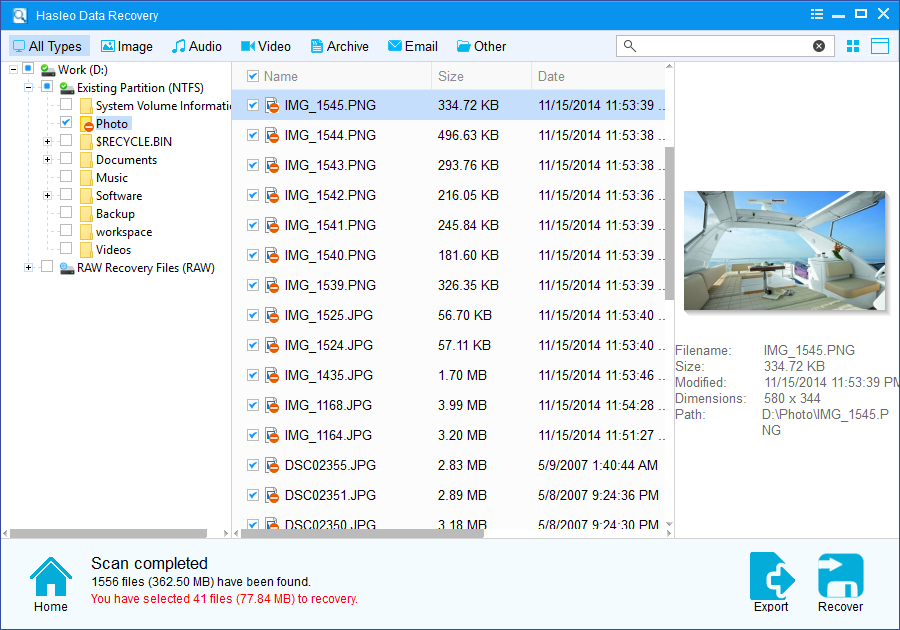
プロフェッショナルなデータ復元ソフトとして、Hasleo Data Recovery はフォーマット済み、消去済み、故障、破損、認識されない外付けハードディスクからデータを復元できます。
重要な注意事項:
- 復元するデバイスが BitLocker ドライブ暗号化で暗号化されている場合は、BitLocker データ復元を使用してください。
- 復元したファイルをデータ消失が起きた元のデバイスに保存しないでください。
- スキャン結果をエクスポート/保存して、後で利用できます。
よくある質問(FAQ)
Q: 「フォーマットが必要です」と表示される外付けハードディスクからデータを復元できますか?
はい。このエラーは通常、データそのものが失われたのではなくファイルシステムが破損していることを示します。フォーマットする前に、Hasleo Data Recovery のディープスキャン復元モードでスキャンして復元してください。
Q: 外付けハードディスクがアクセス不能・破損する原因は?
「ハードウェアを安全に取り外す」を使わない取り外し、突然の電源断、ファイルシステムの破損、ウイルス攻撃、物理的衝撃や落下、経年劣化などがあります。これらがファイルシステム構造を破壊します。
Q: 使用量が 0 バイトなのにフォーマットを求められるのはなぜですか?
ファイルシステムのメタデータが破損し、実際のデータは残っている状態です。Windows がファイルシステムを読めないため空と表示され、フォーマットを求めます。データは失われておらず、専門の復元ソフトでアクセスできます。
Q: 故障・破損した外付けハードディスクからデータを復元できますか?
物理的に故障して PC が認識しない場合は専門サービスが必要なことがあります。ただし認識はされるが RAW やアクセス不能と表示される場合は、Hasleo Data Recovery のディープスキャンで復元できる可能性があります。
Q: 外付けハードディスクの破損を防ぐには?
取り外す前に必ず「ハードウェアを安全に取り外す」を使い、落下や衝撃を避け、ウイルス対策ソフトを最新に保ち、重要なデータを定期的にバックアップし、正しく取り出さずに複数の PC で使わないようにしてください。