

I dischi rigidi esterni sono usati in tutto il mondo e molte persone usano BitLocker Drive Encryption in Windows per proteggere i propri dati personali dagli accessi non autorizzati. L’unico modo per accedere a un disco rigido esterno cifrato con BitLocker è inserire la password corretta per decifrarlo.
Tuttavia, a volte capita di non riuscire più ad accedere all’unità cifrata, anche dopo aver inserito la password corretta. Perché succede? Il problema è di solito causato da uno dei seguenti motivi:
Come si recupera allora il contenuto di un disco rigido esterno cifrato con BitLocker che è corrotto o danneggiato? La risposta sta nell’uso di software professionale di recupero dati BitLocker. Hasleo Data Recovery offre una soluzione semplice e potente per recuperare in modo rapido ed efficace i tuoi dati perduti da simili unità.
Come recuperare i dati da un disco rigido esterno cifrato con BitLocker usando Hasleo Data Recovery?
Passaggio 1: scegli il recupero dati BitLocker
Scarica, installa e avvia Hasleo Data Recovery. Nell’interfaccia principale vedrai diverse opzioni di recupero. Seleziona la modalità BitLocker Data Recovery.

Passaggio 2: seleziona l’unità da analizzare
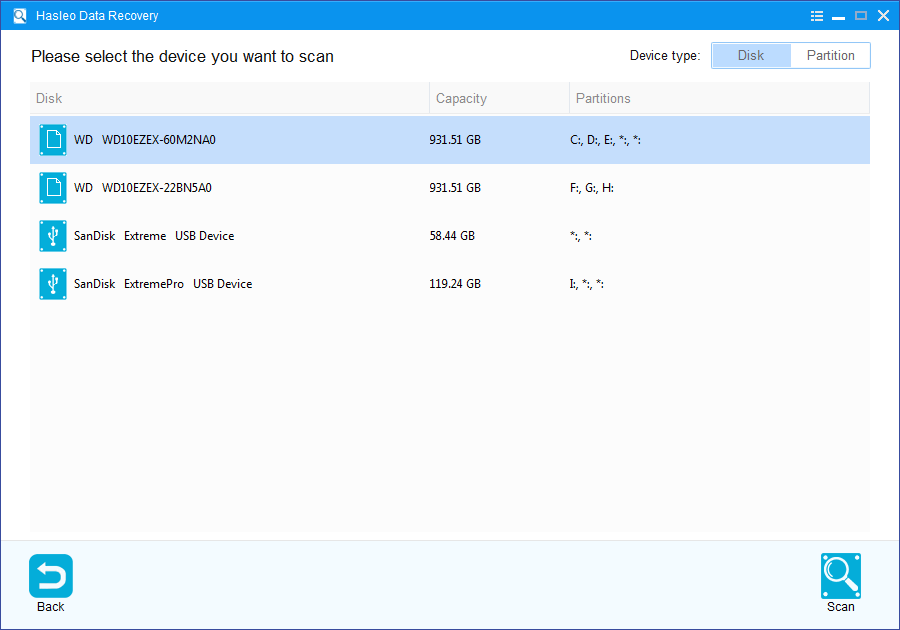
1. Seleziona il disco rigido in cui hai eliminato o perso la partizione cifrata con BitLocker, poi fai clic su «Analizza» per individuare tutte le partizioni BitLocker presenti sul dispositivo.
2. Verrà visualizzata una finestra che ti chiede la password BitLocker o la chiave di ripristino BitLocker a 48 cifre. Se non vuoi inserire qui la password o la chiave di ripristino, fai semplicemente clic su «Salta».

3. Hasleo Data Recovery mostrerà tutte le partizioni cifrate con BitLocker rilevate sul dispositivo di destinazione. Se hai inserito la password o la chiave di ripristino nel passaggio precedente, lo stato della password indicherà se corrispondono alla partizione.

4. Fai doppio clic sulla partizione da cui vuoi recuperare i dati. Se hai già inserito la password o la chiave di ripristino BitLocker e corrispondono, Hasleo Data Recovery inizierà a cercare i file persi. In caso contrario, comparirà una richiesta della password BitLocker o della chiave di ripristino a 48 cifre. Dopo aver inserito le credenziali corrette e fatto clic su «OK», la scansione si avvia.

Passaggio 3: visualizza l’anteprima e recupera i file eliminati
Al termine della scansione, il software mostra l’elenco dei file trovati. Puoi visualizzarne l’anteprima sfogliando i percorsi o i tipi. Seleziona i file che vuoi recuperare, poi fai clic sul pulsante «Recupera» per salvarli nella destinazione che preferisci. Se i file desiderati non vengono trovati, fai clic su «Scansione profonda» per avviare il recupero con scansione profonda. Il processo richiede più tempo, ma può recuperare molti più file persi.

Come software professionale di recupero dati BitLocker, Hasleo Data Recovery non solo recupera i dati da un disco rigido esterno cifrato con BitLocker, ma anche i dati da una chiavetta USB cifrata con BitLocker.
Note importanti:
- Devi inserire la password BitLocker corretta o la chiave di ripristino BitLocker a 48 cifre per recuperare i dati da un’unità cifrata con BitLocker.
- Se l’area dei metadati di un’unità cifrata con BitLocker è gravemente corrotta, il recupero da quella partizione può fallire, anche con la password o la chiave di ripristino corrette.
- Non salvare i file recuperati nella partizione originale in cui erano conservati i dati persi, per evitare che i dati vengano sovrascritti.
- Puoi esportare o salvare i risultati della scansione per usarli in seguito o per future sessioni di recupero.
Domande frequenti (FAQ)
D: Perché non riesco ad accedere al mio disco rigido esterno cifrato con BitLocker anche con la password corretta?
Il problema può verificarsi per la corruzione del file system dovuta a una rimozione non sicura, per attacchi di virus o malware o per modifiche al sistema come la reinstallazione di Windows o un crash. Anche con la password corretta, queste condizioni possono impedire la corretta decifratura dell’unità. Per accedere ai dati serve un software di recupero BitLocker dedicato.
D: Posso recuperare i dati da un disco rigido esterno cifrato con BitLocker corrotto?
Sì, con Hasleo Data Recovery in modalità «BitLocker Data Recovery» puoi recuperare i dati da un disco rigido esterno cifrato con BitLocker corrotto. Il software può analizzare l’unità e recuperare i file non appena fornisci la password BitLocker corretta o la chiave di ripristino a 48 cifre.
D: Serve la password o la chiave di ripristino BitLocker per recuperare i dati da un disco rigido esterno?
Sì, devi inserire la password BitLocker corretta o la chiave di ripristino a 48 cifre per recuperare i dati da un disco rigido esterno cifrato con BitLocker. Senza queste credenziali, il software di recupero non può decifrare i dati né accedere a essi.
D: Come posso evitare che il mio disco rigido esterno diventi non accessibile?
Per evitare problemi con i dischi rigidi esterni, usa sempre la funzione «Rimozione sicura dell’hardware» prima di scollegare il disco, proteggilo da virus e malware con un antivirus aggiornato ed esegui regolarmente il backup dei dati importanti in un’altra posizione di archiviazione.
D: È sicuro usare BitLocker per cifrare il mio disco rigido esterno?
Sì, usare BitLocker per cifrare il disco rigido esterno è sicuro e consigliato per proteggere i dati sensibili. Tieni però sempre presente di espellere l’unità in modo sicuro, conservare la password e la chiave di ripristino in un luogo sicuro e usare un antivirus per impedire che il malware corrompa il file system dell’unità.