

Externe Festplatten werden weltweit häufig genutzt, und viele Menschen verwenden in Windows BitLocker-Laufwerkverschlüsselung, um ihre persönlichen Daten vor unbefugtem Zugriff zu schützen. Der einzige Weg, auf ein BitLocker-verschlüsseltes externes Laufwerk zuzugreifen, ist die Eingabe des richtigen Passworts zum Entschlüsseln.
Manchmal können Sie jedoch feststellen, dass Sie nicht auf das verschlüsselte Laufwerk zugreifen können – selbst nach Eingabe des richtigen Passworts. Warum passiert das? Das Problem wird in der Regel durch einen der folgenden Gründe verursacht:
Wie lassen sich also Daten von einer beschädigten BitLocker-verschlüsselten externen Festplatte wiederherstellen? Die Antwort liegt in der Verwendung professioneller BitLocker-Datenwiederherstellungssoftware. Hasleo Data Recovery bietet eine einfache, aber leistungsstarke Lösung, um Ihre verlorenen Daten von solchen Laufwerken zuverlässig und schnell zurückzuholen.
Wie Sie mit Hasleo Data Recovery Daten von einer BitLocker-verschlüsselten externen Festplatte wiederherstellen?
Schritt 1: BitLocker Data Recovery auswählen
Laden Sie Hasleo Data Recovery herunter, installieren Sie es und starten Sie das Programm. In der Hauptoberfläche sehen Sie mehrere Wiederherstellungsoptionen. Bitte wählen Sie den Modus BitLocker Data Recovery.

Schritt 2: Das zu scannende Laufwerk auswählen
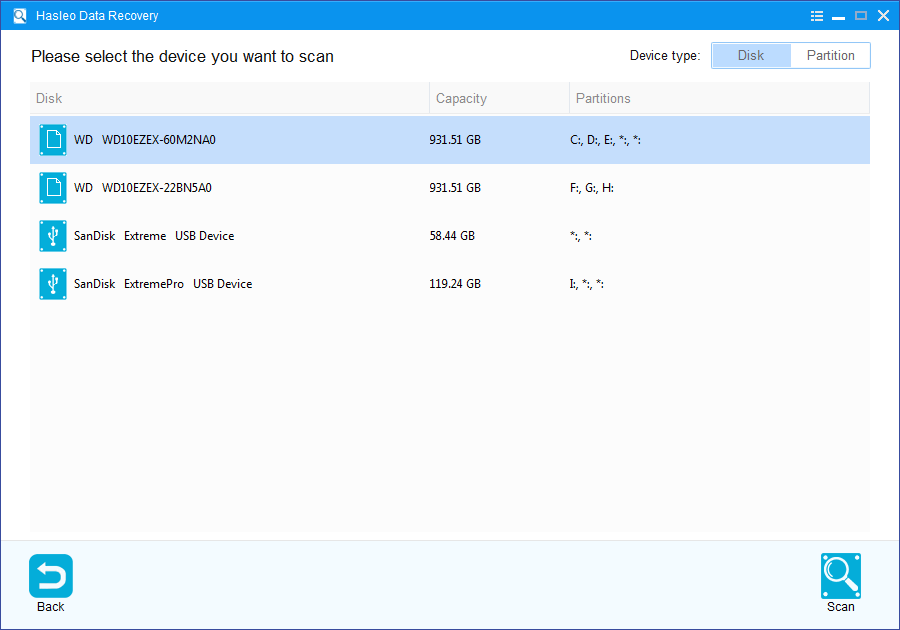
1. Wählen Sie die Festplatte aus, auf der Sie die BitLocker-verschlüsselte Partition gelöscht oder verloren haben, und klicken Sie auf „Scannen“, um alle BitLocker-Partitionen auf dem Gerät zu finden.
2. Ein Popup-Fenster erscheint und fragt Sie nach dem BitLocker-Passwort oder dem 48-stelligen BitLocker-Wiederherstellungsschlüssel. Wenn Sie hier kein Passwort oder keinen Wiederherstellungsschlüssel eingeben möchten, klicken Sie einfach auf „Überspringen“.

3. Hasleo Data Recovery zeigt alle erkannten BitLocker-verschlüsselten Partitionen auf dem Zielgerät an. Wenn Sie im vorherigen Schritt das Passwort oder den BitLocker-Wiederherstellungsschlüssel eingegeben haben, zeigt der Passwortstatus an, ob sie zur Partition passen.

4. Doppelklicken Sie auf die Partition, von der Sie Daten wiederherstellen möchten. Wenn Sie bereits das Passwort oder den BitLocker-Wiederherstellungsschlüssel eingegeben haben und es übereinstimmt, startet Hasleo Data Recovery die Suche nach verlorenen Dateien. Andernfalls erscheint eine Eingabeaufforderung für Ihr BitLocker-Passwort oder den 48-stelligen Wiederherstellungsschlüssel. Nach Eingabe der richtigen Zugangsdaten und einem Klick auf „OK“ beginnt der Scan.

Schritt 3: Gelöschte Dateien prüfen und wiederherstellen
Nach dem Scan zeigt die Software eine Liste der gefundenen Dateien. Sie können sie über ihre Pfade oder Typen in der Vorschau ansehen. Wählen Sie die Dateien aus, die Sie wiederherstellen möchten, und klicken Sie dann auf die Schaltfläche „Wiederherstellen“, um sie an einem Ort Ihrer Wahl zu speichern. Wenn Ihre gewünschten Dateien nicht gefunden werden, klicken Sie auf „Deep Scan“, um die Deep Scan-Wiederherstellung zu starten. Dieser Vorgang dauert länger, kann aber deutlich mehr verlorene Dateien wiederherstellen.

Als professionelle BitLocker-Datenwiederherstellungssoftware kann Hasleo Data Recovery nicht nur Daten von einer BitLocker-verschlüsselten externen Festplatte wiederherstellen, sondern auch Daten von einem BitLocker-verschlüsselten USB-Stick.
Wichtige Hinweise:
- Sie müssen das korrekte BitLocker-Passwort oder den 48-stelligen BitLocker-Wiederherstellungsschlüssel eingeben, um Daten von einem BitLocker-verschlüsselten Laufwerk erfolgreich wiederherzustellen.
- Ist der Metadatenbereich eines BitLocker-verschlüsselten Laufwerks stark beschädigt, kann die Wiederherstellung von dieser Partition fehlschlagen – selbst mit dem richtigen Passwort oder Wiederherstellungsschlüssel.
- Speichern Sie wiederhergestellte Dateien nicht auf der Originalpartition, auf der die verlorenen Daten gespeichert waren. Andernfalls werden die Daten überschrieben.
- Sie können die Scan-Ergebnisse exportieren oder speichern, um sie später oder für künftige Wiederherstellungssitzungen zu verwenden.
Häufig gestellte Fragen (FAQ)
F: Warum kann ich auf meine BitLocker-verschlüsselte externe Festplatte nicht zugreifen, obwohl ich das richtige Passwort habe?
Das Problem kann durch einen durch unsachgemäßes Entfernen beschädigten Dateisystem, durch Viren- oder Malwareangriffe oder durch Systemänderungen wie die Neuinstallation von Windows oder Systemabstürze entstehen. Selbst mit dem richtigen Passwort kann das Laufwerk dadurch nicht korrekt entschlüsselt werden. Sie benötigen spezialisierte BitLocker-Wiederherstellungssoftware, um auf die Daten zuzugreifen.
F: Kann ich Daten von einer beschädigten BitLocker-verschlüsselten externen Festplatte wiederherstellen?
Ja, mit Hasleo Data Recovery im Modus „BitLocker Data Recovery“ können Sie Daten von einer beschädigten BitLocker-verschlüsselten externen Festplatte wiederherstellen. Die Software kann das Laufwerk scannen und die Dateien wiederherstellen, sobald Sie das richtige BitLocker-Passwort oder den 48-stelligen Wiederherstellungsschlüssel eingeben.
F: Benötige ich das BitLocker-Passwort oder den Wiederherstellungsschlüssel, um Daten von einer externen Festplatte wiederherzustellen?
Ja, Sie müssen das korrekte BitLocker-Passwort oder den 48-stelligen Wiederherstellungsschlüssel eingeben, um Daten von einer BitLocker-verschlüsselten externen Festplatte wiederherzustellen. Ohne diese Zugangsdaten kann die Wiederherstellungssoftware die verschlüsselten Daten nicht entschlüsseln und darauf zugreifen.
F: Wie kann ich verhindern, dass meine externe Festplatte nicht mehr zugänglich ist?
Um Probleme mit externen Festplatten zu vermeiden, verwenden Sie vor dem Trennen immer die Funktion „Hardware sicher entfernen“, schützen Sie das Laufwerk mit aktueller Antivirus-Software vor Viren und Malware und sichern Sie Ihre wichtigen Daten regelmäßig an einem anderen Speicherort.
F: Ist es sicher, meine externe Festplatte mit BitLocker zu verschlüsseln?
Ja, die Verschlüsselung Ihrer externen Festplatte mit BitLocker ist sicher und zum Schutz sensibler Daten empfehlenswert. Denken Sie jedoch stets daran, das Laufwerk sicher auszuwerfen, Passwort und Wiederherstellungsschlüssel an einem sicheren Ort aufzubewahren und Antivirus-Software einzusetzen, damit Malware das Dateisystem des Laufwerks nicht beschädigt.