

Les cartes SD sont des supports de stockage couramment utilisés dans les appareils photo numériques, les téléphones mobiles, les caméras de surveillance, les tableaux de bord et d'autres appareils. Cependant, lors de l'utilisation, avez-vous déjà rencontré une situation où la carte SD ne peut soudainement plus être formatée ? Qu'il s'agisse d'une erreur après avoir cliqué sur formater, du message système « Le disque est protégé en écriture », ou de la carte SD passant au format RAW et devenant non reconnaissable, ces problèmes peuvent être frustrants. Ce tutoriel vous propose des solutions complètes pour vous aider à résoudre les problèmes de formatage de carte SD.
🚨Causes courantes de l'échec du formatage d'une carte SD
Avant de résoudre le problème, nous devons d'abord comprendre les causes courantes de l'échec du formatage d'une carte SD :
- Commutateur de protection en écriture physique verrouillé : Certaines cartes SD de taille standard ont un commutateur de protection en écriture physique sur le côté. Lorsque le commutateur est glissé en position « verrouillé », la carte SD devient en lecture seule et toute opération d'écriture, de suppression ou de formatage est rejetée par la carte elle-même.
- Corruption du système de fichiers : Le système de fichiers de la carte SD (tel que FAT32, exFAT) peut être corrompu en raison d'une coupure de courant anormale, d'un retrait inapproprié ou d'autres raisons, empêchant le système de le reconnaître correctement. Les symptômes typiques incluent l'affichage au format « RAW » ou « Aucun média » dans la Gestion des disques, où le formatage direct peut échouer.
- Carte SD infectée par un virus : Certains logiciels malveillants peuvent modifier les attributs du système de fichiers de la carte SD ou occuper des ressources du disque, rendant impossible l'accès et le formatage normaux. Même après que l'antivirus a analysé et supprimé les menaces, des problèmes d'autorisation ou d'occupation peuvent subsister.
- Carte SD présentant des secteurs défectueux : Une utilisation prolongée, des écritures fréquentes ou des dommages physiques peuvent provoquer des secteurs défectueux sur la carte SD. Lorsque le processus de formatage tente d'écrire des données critiques dans ces zones, l'opération échoue. Un petit nombre de secteurs défectueux peut être réparé à l'aide d'outils, tandis qu'un grand nombre de secteurs défectueux signifie généralement que le matériel a atteint la fin de sa durée de vie.
- Problèmes de lecteur de carte ou de port USB : Parfois, le problème ne vient pas de la carte SD elle-même. Un mauvais contact du lecteur de carte, une mauvaise compatibilité du contrôleur principal ou une alimentation insuffisante du port USB peuvent provoquer l'échec du formatage en cours de route ou une déconnexion inattendue de l'appareil.
- Carte SD en cours d'utilisation : Si les fichiers de la carte SD sont utilisés par un programme (tel que l'Explorateur de fichiers, un antivirus, des processus en arrière-plan, etc.), le système bloquera les opérations de formatage. Cette situation n'affiche généralement pas d'invite claire « en cours d'utilisation », mais le formatage échouera ou l'option sera indisponible.
💡Conseil : les cartes microSD n'ont généralement pas ce commutateur, mais si elles sont utilisées avec un adaptateur, le verrou de protection en écriture de l'adaptateur peut également causer des problèmes.
👍Récupérez d'abord les données avec Hasleo Data Recovery
Rappel important : Avant de tenter toute opération de formatage, si des fichiers importants se trouvent sur la carte SD, veuillez d'abord utiliser un logiciel de récupération de données pour tenter de récupérer les fichiers. Une fois le formatage réussi, les données ne pourront plus être récupérées !
Si votre carte SD est encore reconnaissable (même si elle ne peut pas être formatée), vous pouvez essayer d'utiliser Hasleo Data Recovery pour récupérer d'abord les données importantes.
Les principaux avantages de Hasleo Data Recovery sont les suivants :
- Prend en charge la récupération de données à partir de lecteurs formatés, corrompus et au système de fichiers RAW.
- Compatible avec divers types de fichiers et tous les types de périphériques de stockage.
- Fournit une fonction d'analyse approfondie qui peut découvrir davantage de fichiers cachés ou perdus.
- La version gratuite permet de récupérer jusqu'à 2 Go de données.
Étape 1. Téléchargez, installez et lancez Hasleo Data Recovery. Sur l'interface principale, vous verrez trois modes de récupération. Veuillez sélectionner le mode « Récupération par analyse approfondie ».

Étape 2. Sélectionnez le lecteur correspondant à votre carte SD, puis cliquez sur le bouton « Analyser ».

Étape 3. Une fois l'analyse terminée, tous les fichiers trouvés s'affichent dans l'interface. Vous pouvez localiser rapidement les fichiers cibles par chemin ou par type de fichier. Avant la récupération, prévisualisez les images, documents, vidéos et autres fichiers pour confirmer qu'ils sont intacts. Sélectionnez les fichiers à récupérer, puis cliquez sur le bouton « Récupérer ».

💡Conseil :
- Si votre appareil utilise le chiffrement de lecteur BitLocker, veuillez utiliser plutôt la fonction « Récupération de données BitLocker ».
- Enregistrez les fichiers récupérés sur une partition de disque différente de l'emplacement d'origine. Cela évite d'écraser les données récupérables qui peuvent encore exister à l'emplacement d'origine.
Méthode 1 : Vérifier et désactiver le commutateur de protection en écriture physique
C'est le problème le plus simple mais le plus facile à négliger. Vérifiez d'abord s'il y a un commutateur de protection en écriture sur le côté de votre carte SD.
Étape 1. Retirez la carte SD et examinez attentivement le côté de la carte. La plupart des cartes SD ont un petit commutateur coulissant sur le côté.
Étape 2. Assurez-vous que le commutateur est glissé en position « déverrouillé » (généralement vers le haut ou vers le côté des contacts).
Étape 3. Réinsérez la carte SD dans le lecteur de carte et essayez à nouveau de la formater.
💡Conseil : Si votre carte SD n'a pas de commutateur de protection en écriture physique, ou si le commutateur est déjà en position déverrouillée mais que le problème persiste, veuillez continuer avec les méthodes ci-dessous.
Méthode 2 : Formater la carte SD à l'aide de la Gestion des disques
Lorsque la carte SD ne peut pas être formatée par des méthodes normales, vous pouvez essayer d'utiliser l'outil Gestion des disques intégré à Windows.
Étape 1. Appuyez sur Win + R pour ouvrir la boîte de dialogue Exécuter, tapez diskmgmt.msc, puis appuyez sur Entrée pour ouvrir la Gestion des disques.
Étape 2. Dans la fenêtre Gestion des disques, trouvez votre carte SD (généralement affichée comme « Disque amovible »). Veuillez cliquer avec le bouton droit sur la zone de partition de la carte SD (la barre indiquant la capacité et la lettre de lecteur), et non sur l'étiquette du disque sur le côté gauche.
Étape 3. Dans le menu contextuel, sélectionnez « Formater... ».
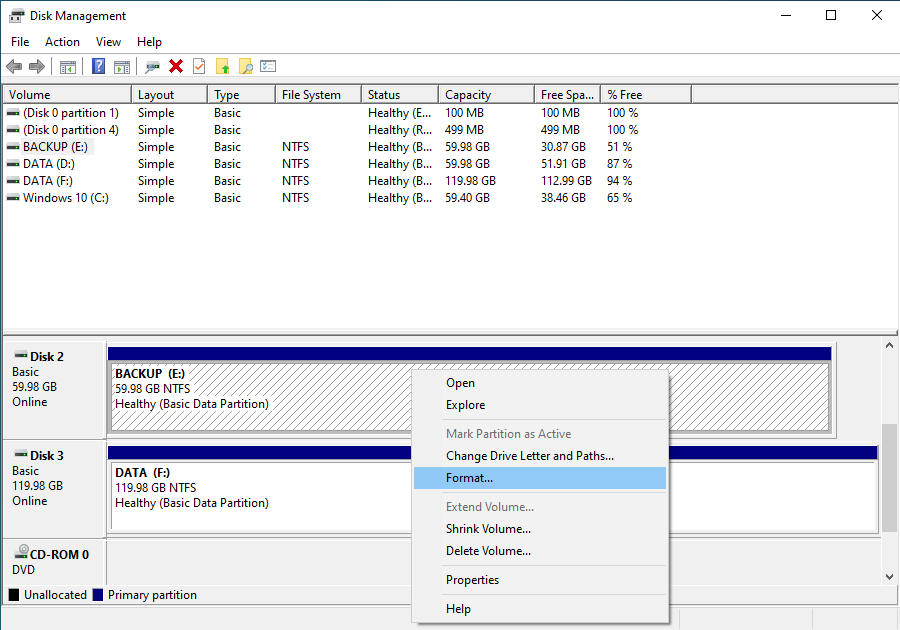
Étape 4. Dans la boîte de dialogue Formater, sélectionnez le système de fichiers selon vos besoins :
- Capacité ≤32 Go : Il est recommandé de choisir FAT32 (meilleure compatibilité, adapté à la plupart des appareils)
- Capacité >32 Go : Il est recommandé de choisir exFAT (prend en charge les fichiers volumineux, adapté aux appareils plus récents)
💡Conseil : Si l'option de formatage est grisée ou si vous obtenez une erreur après avoir cliqué, la carte SD peut avoir des problèmes plus graves nécessitant d'autres solutions.
Étape 5. Cochez « Formatage rapide », puis cliquez sur « OK ».
Méthode 3 : Forcer le formatage à l'aide de la commande diskpart
Si la Gestion des disques ne peut pas non plus formater la carte SD, vous pouvez essayer d'utiliser l'outil en ligne de commande diskpart pour un formatage forcé.
⚠️Avertissement : Cette opération effacera toutes les données de la carte SD. Si des fichiers importants se trouvent sur la carte SD, veuillez d'abord essayer les étapes de récupération de données.
Étape 1. Appuyez sur Win + R pour ouvrir la boîte de dialogue Exécuter, tapez cmd, puis appuyez sur Ctrl + Shift + Entrée pour ouvrir l'Invite de commandes en tant qu'administrateur.
Étape 2. Dans la fenêtre de l'Invite de commandes, entrez la commande suivante pour accéder à l'outil de partition de disque :
diskpart
Étape 3. Listez tous les disques physiques et trouvez votre carte SD (jugez par la capacité, généralement de type « Amovible »), et notez le numéro de disque correspondant à votre carte SD (par exemple, Disque 2).
list disk
Étape 4. Sélectionnez le disque correspondant à votre carte SD (assurez-vous absolument que le numéro est correct) :
select disk 2
⚠️Conseil : Remplacez 2 par le numéro de disque réel de la carte SD indiqué à l'étape 3. Si vous sélectionnez le mauvais disque, cela entraînera une perte de données sur d'autres périphériques de stockage !
Étape 5. Exécutez les commandes suivantes dans l'ordre pour nettoyer le disque, créer une partition et formater :
clean
create partition primary
format fs=fat32 quick (ou format fs=exfat quick pour les cartes de grande capacité)
assign
Étape 6. Une fois terminé, tapez « exit » pour quitter diskpart.
Important : Avant d'exécuter la commande clean, assurez-vous absolument d'avoir sélectionné le bon disque. La sélection du mauvais disque peut entraîner une perte de données sur d'autres périphériques de stockage !
Méthode 4 : Exécuter CHKDSK pour réparer les erreurs du système de fichiers
Si la carte SD s'affiche au format RAW ou si le système de fichiers est corrompu, vous pouvez essayer d'utiliser la commande chkdsk pour la réparer.
Étape 1. Ouvrez l'Invite de commandes (en tant qu'administrateur).
Étape 2. En supposant que votre carte SD se trouve sur le lecteur D, entrez la commande suivante :
chkdsk D: /r
Explication des paramètres : /r : Localise les secteurs défectueux et récupère les informations lisibles
Étape 3. Attendez que chkdsk termine l'analyse et la réparation.
- Si la réparation réussit, la carte SD est généralement accessible normalement. Il est recommandé de sauvegarder d'abord les données, puis de décider si un formatage est nécessaire selon la situation.
- Si un formatage est nécessaire, effectuez-le après avoir sauvegardé les données.
💡Conseil : Si la carte SD s'affiche comme « Aucun média », ou si la capacité affiche 0 Mo / n'est pas reconnaissable dans la Gestion des disques, ou si chkdsk signale « Accès refusé car le volume est RAW », il s'agit probablement d'un grave dommage physique, d'une panne du contrôleur principal ou d'un mauvais contact. À ce stade, chkdsk ne peut pas réparer. Veuillez essayer : remplacer le lecteur de carte ou le port USB, ou tester sur un autre ordinateur.
🎯Comment prévenir les problèmes de carte SD
Mieux vaut prévenir que guérir. Voici les meilleures pratiques pour protéger la santé de votre carte SD et prolonger sa durée de vie :
Éjecter correctement la carte SD
Après avoir utilisé la carte SD, assurez-vous de l'éjecter correctement à l'aide de la fonction « Retirer le périphérique en toute sécurité » dans la zone de notification. Attendez que le système indique « Retrait sécurisé » avant de la retirer. Un retrait forcé peut provoquer une corruption du système de fichiers ou une perte de données.
Éviter de retirer pendant le transfert de données
Pendant la copie, la suppression ou le formatage de fichiers, ne retirez pas la carte SD. Attendez que l'opération soit terminée et confirmée avant de l'éjecter en toute sécurité.
Utiliser des lecteurs de carte de haute qualité
Les lecteurs de carte de mauvaise qualité peuvent provoquer un mauvais contact, une alimentation insuffisante ou des interférences de signal. Il est recommandé d'utiliser des lecteurs de carte de marque pour éviter d'endommager la carte SD ou les données en raison de problèmes périphériques.
Sauvegarder régulièrement les données importantes
Les cartes SD en tant que supports de stockage présentent un risque de dommage soudain. Veuillez sauvegarder régulièrement les données importantes sur le disque dur de votre ordinateur, dans le cloud ou sur d'autres appareils fiables.
Éviter les opérations d'écriture importantes lorsque la batterie est faible
Lorsque la batterie d'un téléphone, d'un appareil photo ou d'un autre appareil est faible, il est recommandé de le connecter à l'alimentation ou de remplacer la batterie avant d'effectuer des opérations de lecture/écriture importantes, afin d'éviter une corruption des données due à un arrêt inattendu de l'appareil.
Faire attention à l'environnement de stockage
Évitez d'exposer les cartes SD à des températures extrêmes, à l'humidité, à une forte électricité statique ou à des champs magnétiques puissants. Lors du stockage, placez-les dans des étuis de protection ou des adaptateurs pour éviter les dommages physiques.
Questions fréquentes (FAQ)
Q : Pourquoi ma carte SD indique-t-elle qu'elle ne peut pas être formatée et comment y remédier ?
Les cartes SD ne se formatent pas pour plusieurs raisons : la protection en écriture est activée (vérifiez le commutateur physique), le système de fichiers est corrompu et s'affiche comme RAW, la carte présente des secteurs défectueux, il y a un problème de pilote, ou la carte est verrouillée par un logiciel malveillant. Les solutions incluent l'utilisation de la Gestion des disques pour nettoyer et reformater, l'exécution de CHKDSK pour réparer les erreurs du système de fichiers, la suppression de la protection en écriture ou l'utilisation d'outils de formatage tiers.
Q : Comment récupérer les données d'une carte SD avant de tenter de la formater ?
Avant de formater une carte SD problématique, essayez toujours de récupérer vos données en premier. Utilisez Hasleo Data Recovery pour analyser la carte et enregistrer les fichiers récupérés à un autre emplacement. Le logiciel de récupération peut lire les secteurs bruts et trouver des fichiers même sur des cartes SD corrompues ou RAW. Ce n'est qu'après avoir sécurisé vos fichiers importants que vous devriez tenter de formater ou de réparer la carte.
Q : Que faire si ma carte SD s'affiche comme RAW et doit être formatée ?
Si votre carte SD s'affiche comme RAW, ne la formatez pas immédiatement. Récupérez d'abord vos données à l'aide de la fonction d'analyse approfondie de Hasleo Data Recovery, qui lit les secteurs bruts pour reconstruire les fichiers. Vous pouvez ensuite tenter de formater la carte à l'aide de la Gestion des disques de Windows, des commandes diskpart ou d'outils tiers. Si la carte ne se formate toujours pas, elle peut avoir un dommage physique et doit être remplacée.
Q : Comment supprimer la protection en écriture d'une carte SD qui ne peut pas être formatée ?
Pour supprimer la protection en écriture : 1) Vérifiez s'il y a un commutateur physique sur la carte et basculez-le en position déverrouillée, 2) ouvrez la Gestion des disques, cliquez avec le bouton droit sur la partition de la carte SD et désélectionnez « Lecture seule », 3) exécutez diskpart et utilisez la commande « attributes disk clear readonly », 4) modifiez le Registre Windows et définissez WriteProtect sur 0 dans StorageDevicePolicies, 5) vérifiez et supprimez tout logiciel malveillant qui pourrait verrouiller la carte.
Q : Une carte SD corrompue peut-elle être réparée sans perte de données ?
Une carte SD corrompue peut parfois être réparée sans perte de données en exécutant CHKDSK (commandes /f/r), en utilisant diskpart pour nettoyer et formater, ou en utilisant des outils de récupération spécifiques au fabricant. Cependant, si la corruption est grave, les tentatives de réparation peuvent entraîner une perte de données supplémentaire. Récupérez toujours vos données avec Hasleo Data Recovery avant de tenter toute opération de réparation.
Conclusion
L'impossibilité de formater une carte SD est un problème courant mais frustrant. Grâce aux méthodes présentées dans ce tutoriel, vous pouvez dans la plupart des cas résoudre le problème avec succès. Il est particulièrement important de noter que la récupération de données doit être effectuée avant le formatage. S'il reste des données importantes sur la carte, veuillez d'abord exporter les données à l'aide d'un logiciel professionnel de récupération de données. Les données ont encore une forte chance d'être récupérées après un formatage rapide, mais un formatage complet augmentera considérablement la difficulté de récupération. Par conséquent, il est crucial de prendre l'habitude de sauvegarder ou de récupérer les données avant les opérations.
Si vous avez essayé toutes les méthodes mais ne parvenez toujours pas à formater la carte SD, la carte SD peut avoir un dommage physique. Dans ce cas, il est recommandé d'acheter une nouvelle carte SD et de prendre l'habitude de sauvegarder régulièrement les données importantes dans votre usage quotidien. C'est la meilleure stratégie pour protéger la sécurité des données.