

Le schede SD sono supporti di archiviazione di uso comune ampiamente impiegati in fotocamere digitali, telefoni cellulari, telecamere di sorveglianza, dashcam e altri dispositivi. Tuttavia, durante l'uso, ti è mai capitato che la scheda SD improvvisamente non potesse più essere formattata? Che si tratti di un errore dopo aver fatto clic su formatta, del messaggio di sistema «Il disco è protetto da scrittura», o della scheda SD che diventa RAW e non viene più riconosciuta, questi problemi possono essere frustranti. Questo tutorial ti fornisce soluzioni complete per aiutarti a risolvere i problemi di formattazione delle schede SD.
🚨Cause comuni del fallimento della formattazione della scheda SD
Prima di risolvere il problema, dobbiamo prima comprendere le cause comuni del fallimento della formattazione della scheda SD:
- Interruttore fisico di protezione da scrittura bloccato: Alcune schede SD di dimensioni standard hanno un interruttore fisico di protezione da scrittura sul lato. Quando l'interruttore viene spostato in posizione «bloccato», la scheda SD diventa di sola lettura e qualsiasi operazione di scrittura, cancellazione o formattazione viene rifiutata dalla scheda stessa.
- Corruzione del file system: Il file system della scheda SD (come FAT32, exFAT) può corrompersi a causa di un'interruzione di corrente anomala, di un'estrazione inappropriata o di altri motivi, impedendo al sistema di riconoscerla correttamente. I sintomi tipici includono la visualizzazione in formato «RAW» o «Nessun supporto» in Gestione disco, dove la formattazione diretta può fallire.
- Scheda SD infettata da virus: Alcuni programmi malevoli possono modificare gli attributi del file system della scheda SD o occupare risorse del disco, rendendo impossibili l'accesso e la formattazione normali. Anche dopo che l'antivirus ha analizzato e rimosso le minacce, possono persistere problemi di autorizzazione o di occupazione.
- Scheda SD con settori difettosi: L'uso prolungato, le scritture frequenti o i danni fisici possono causare settori difettosi sulla scheda SD. Quando il processo di formattazione tenta di scrivere dati critici in queste aree, l'operazione fallisce. Un piccolo numero di settori difettosi può essere riparato con strumenti, mentre un gran numero di settori difettosi di solito significa che l'hardware ha raggiunto la fine della sua vita utile.
- Problemi del lettore di schede o della porta USB: A volte il problema non è la scheda SD stessa. Un cattivo contatto del lettore di schede, una scarsa compatibilità del controller principale o un'alimentazione insufficiente della porta USB possono causare il fallimento della formattazione a metà o una disconnessione imprevista del dispositivo.
- Scheda SD in uso: Se i file della scheda SD sono utilizzati da un programma (come Esplora file, software antivirus, processi in background, ecc.), il sistema bloccherà le operazioni di formattazione. Questa situazione di solito non mostra un chiaro avviso «in uso», ma la formattazione fallirà o l'opzione non sarà disponibile.
💡Suggerimento: le schede microSD di solito non hanno questo interruttore, ma se vengono utilizzate con un adattatore, il blocco di protezione da scrittura dell'adattatore può comunque causare problemi.
👍Recupera prima i dati con Hasleo Data Recovery
Promemoria importante: Prima di tentare qualsiasi operazione di formattazione, se sulla scheda SD sono presenti file importanti, usa prima un software di recupero dati per tentare di recuperare i file. Una volta completata con successo la formattazione, i dati non potranno più essere recuperati!
Se la tua scheda SD è ancora riconoscibile (anche se non può essere formattata), puoi provare a usare Hasleo Data Recovery per recuperare prima i dati importanti.
I principali vantaggi di Hasleo Data Recovery includono:
- Supporta il recupero dati da unità formattate, danneggiate e con file system RAW.
- Compatibile con vari tipi di file e tutti i tipi di dispositivi di archiviazione.
- Fornisce una funzione di scansione approfondita in grado di scoprire più file nascosti o persi.
- La versione gratuita consente agli utenti di recuperare fino a 2 GB di dati.
Passaggio 1. Scarica, installa e avvia Hasleo Data Recovery. Nell'interfaccia principale vedrai tre modalità di recupero. Seleziona la modalità «Recupero con scansione approfondita».

Passaggio 2. Seleziona l'unità corrispondente alla tua scheda SD, quindi fai clic sul pulsante «Scansiona».

Passaggio 3. Una volta completata la scansione, tutti i file trovati verranno visualizzati nell'interfaccia. Puoi individuare rapidamente i file di destinazione per percorso o tipo di file. Prima del recupero, visualizza in anteprima immagini, documenti, video e altri file per confermare che siano intatti. Seleziona i file che desideri recuperare, quindi fai clic sul pulsante «Recupera».

💡Suggerimento:
- Se il tuo dispositivo utilizza Crittografia unità BitLocker, usa invece la funzione «Recupero dati BitLocker».
- Salva i file recuperati in una partizione del disco diversa dalla posizione originale. Ciò evita di sovrascrivere i dati recuperabili che potrebbero ancora esistere nella posizione originale.
Metodo 1: Verificare e disattivare l'interruttore fisico di protezione da scrittura
Questo è il problema più semplice ma anche il più facile da trascurare. Controlla prima se sul lato della scheda SD è presente un interruttore di protezione da scrittura.
Passaggio 1. Rimuovi la scheda SD ed esamina attentamente il lato della scheda. La maggior parte delle schede SD ha un piccolo interruttore scorrevole sul lato.
Passaggio 2. Assicurati che l'interruttore sia spostato in posizione «sbloccato» (di solito verso l'alto o verso il lato dei contatti).
Passaggio 3. Reinserisci la scheda SD nel lettore di schede e prova di nuovo a formattarla.
💡Suggerimento: Se la tua scheda SD non ha un interruttore fisico di protezione da scrittura, o se l'interruttore è già in posizione sbloccata ma il problema persiste, continua con i metodi seguenti.
Metodo 2: Formattare la scheda SD usando Gestione disco
Quando la scheda SD non può essere formattata con metodi normali, puoi provare a usare lo strumento Gestione disco integrato in Windows.
Passaggio 1. Premi Win + R per aprire la finestra di dialogo Esegui, digita diskmgmt.msc e premi Invio per aprire Gestione disco.
Passaggio 2. Nella finestra Gestione disco, individua la tua scheda SD (di solito visualizzata come «Disco rimovibile»). Fai clic con il pulsante destro del mouse sull'area della partizione della scheda SD (la barra che mostra capacità e lettera di unità), non sull'etichetta del disco a sinistra.
Passaggio 3. Nel menu a comparsa, seleziona «Formatta...».
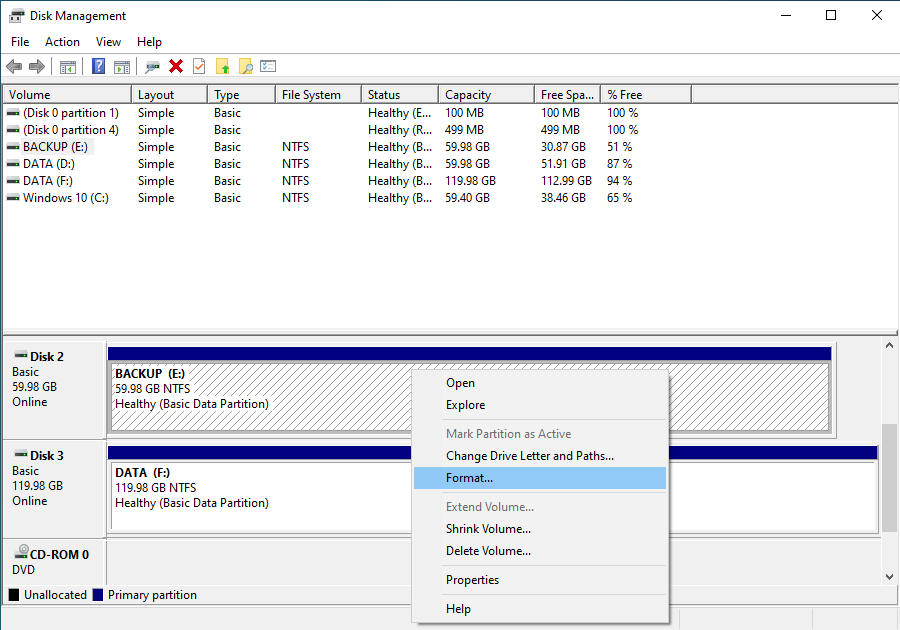
Passaggio 4. Nella finestra di dialogo Formatta, seleziona il file system in base alle tue esigenze:
- Capacità ≤32 GB: Si consiglia di scegliere FAT32 (migliore compatibilità, adatto alla maggior parte dei dispositivi)
- Capacità >32 GB: Si consiglia di scegliere exFAT (supporta file di grandi dimensioni, adatto ai dispositivi più recenti)
💡Suggerimento: Se l'opzione di formattazione è in grigio o ricevi un errore dopo aver fatto clic, la scheda SD potrebbe avere problemi più gravi che richiedono altre soluzioni.
Passaggio 5. Seleziona «Formattazione rapida», quindi fai clic su «OK».
Metodo 3: Forzare la formattazione usando il comando diskpart
Se anche Gestione disco non riesce a formattare la scheda SD, puoi provare a usare lo strumento da riga di comando diskpart per una formattazione forzata.
⚠️Avviso: Questa operazione cancellerà tutti i dati sulla scheda SD. Se sulla scheda SD sono presenti file importanti, prova prima i passaggi di recupero dati.
Passaggio 1. Premi Win + R per aprire la finestra di dialogo Esegui, digita cmd, quindi premi Ctrl + Shift + Invio per aprire il Prompt dei comandi come amministratore.
Passaggio 2. Nella finestra del Prompt dei comandi, inserisci il seguente comando per accedere allo strumento di partizione del disco:
diskpart
Passaggio 3. Elenca tutti i dischi fisici e individua la tua scheda SD (giudica dalla capacità, di solito di tipo «Rimovibile») e annota il numero di disco corrispondente alla tua scheda SD (ad esempio, Disco 2).
list disk
Passaggio 4. Seleziona il disco corrispondente alla tua scheda SD (assicurati assolutamente che il numero sia corretto):
select disk 2
⚠️Suggerimento: Sostituisci 2 con il numero di disco reale della scheda SD mostrato nel Passaggio 3. Se selezioni il disco sbagliato, causerai la perdita di dati su altri dispositivi di archiviazione!
Passaggio 5. Esegui i seguenti comandi in sequenza per pulire il disco, creare una partizione e formattare:
clean
create partition primary
format fs=fat32 quick (o format fs=exfat quick per schede di grande capacità)
assign
Passaggio 6. Al termine, digita «exit» per uscire da diskpart.
Importante: Prima di eseguire il comando clean, assicurati assolutamente di aver selezionato il disco corretto. Selezionare il disco sbagliato può causare la perdita di dati su altri dispositivi di archiviazione!
Metodo 4: Eseguire CHKDSK per riparare gli errori del file system
Se la scheda SD viene visualizzata in formato RAW o il file system è danneggiato, puoi provare a usare il comando chkdsk per ripararla.
Passaggio 1. Apri il Prompt dei comandi (come amministratore).
Passaggio 2. Supponendo che la tua scheda SD si trovi sull'unità D, inserisci il seguente comando:
chkdsk D: /r
Spiegazione dei parametri: /r: Individua i settori difettosi e recupera le informazioni leggibili
Passaggio 3. Attendi che chkdsk completi la scansione e la riparazione.
- Se la riparazione riesce, di solito è possibile accedere normalmente alla scheda SD. Si consiglia di eseguire prima il backup dei dati, quindi di decidere se è necessaria la formattazione in base alla situazione.
- Se è necessaria la formattazione, eseguila dopo aver effettuato il backup dei dati.
💡Suggerimento: Se la scheda SD viene visualizzata come «Nessun supporto», o la capacità mostra 0 MB / non è riconoscibile in Gestione disco, o chkdsk segnala «Accesso negato perché il volume è RAW», è probabile un grave danno fisico, un guasto del controller principale o un cattivo contatto. A questo punto chkdsk non può riparare. Prova a: cambiare il lettore di schede o la porta USB, oppure testare su un altro computer.
🎯Come prevenire i problemi delle schede SD
Prevenire è sempre meglio che curare. Di seguito sono riportate le migliori pratiche per proteggere la salute della scheda SD e prolungarne la durata:
Espellere correttamente la scheda SD
Dopo aver usato la scheda SD, assicurati di espellerla correttamente tramite la funzione «Rimozione sicura dell'hardware» nell'area di notifica. Attendi che il sistema indichi «Rimozione sicura» prima di estrarla. Un'estrazione forzata può causare la corruzione del file system o la perdita di dati.
Evitare di estrarla durante il trasferimento dei dati
Durante la copia, l'eliminazione o la formattazione dei file, non estrarre la scheda SD. Attendi che l'operazione sia completata e confermata prima di espellerla in modo sicuro.
Usare lettori di schede di alta qualità
I lettori di schede di bassa qualità possono causare cattivi contatti, alimentazione insufficiente o interferenze di segnale. Si consiglia di usare lettori di schede di marca per evitare danni alla scheda SD o ai dati dovuti a problemi delle periferiche.
Eseguire regolarmente il backup dei dati importanti
Le schede SD come supporti di archiviazione presentano il rischio di danni improvvisi. Esegui regolarmente il backup dei dati importanti sul disco rigido del computer, sull'archiviazione cloud o su altri dispositivi affidabili.
Evitare operazioni di scrittura importanti quando la batteria è scarica
Quando la batteria di un telefono, di una fotocamera o di un altro dispositivo è scarica, si consiglia di collegarlo all'alimentazione o di sostituire la batteria prima di eseguire operazioni di lettura/scrittura importanti, per evitare la corruzione dei dati dovuta a uno spegnimento imprevisto del dispositivo.
Prestare attenzione all'ambiente di archiviazione
Evita di esporre le schede SD a temperature estreme, umidità, forte elettricità statica o campi magnetici intensi. Durante la conservazione, riponile in custodie protettive o adattatori per evitare danni fisici.
Domande frequenti (FAQ)
D: Perché la mia scheda SD dice che non può essere formattata e come posso risolvere?
Le schede SD non si formattano per diversi motivi: la protezione da scrittura è attivata (controlla l'interruttore fisico), il file system è danneggiato e viene visualizzato come RAW, la scheda presenta settori difettosi, c'è un problema di driver o la scheda è bloccata da malware. Le soluzioni includono l'uso di Gestione disco per pulire e riformattare, l'esecuzione di CHKDSK per correggere gli errori del file system, la rimozione della protezione da scrittura o l'uso di strumenti di formattazione di terze parti.
D: Come recupero i dati da una scheda SD prima di tentare di formattarla?
Prima di formattare una scheda SD problematica, prova sempre a recuperare prima i tuoi dati. Usa Hasleo Data Recovery per scansionare la scheda e salvare i file recuperati in un'altra posizione. Il software di recupero può leggere i settori grezzi e trovare file anche su schede SD danneggiate o RAW. Solo dopo aver messo al sicuro i file importanti dovresti tentare di formattare o riparare la scheda.
D: Cosa devo fare se la mia scheda SD viene visualizzata come RAW e deve essere formattata?
Se la tua scheda SD viene visualizzata come RAW, non formattarla immediatamente. Recupera prima i tuoi dati usando la funzione di scansione approfondita di Hasleo Data Recovery, che legge i settori grezzi per ricostruire i file. Puoi quindi provare a formattare la scheda usando Gestione disco di Windows, i comandi diskpart o strumenti di terze parti. Se la scheda continua a non formattarsi, potrebbe avere danni fisici e deve essere sostituita.
D: Come rimuovo la protezione da scrittura da una scheda SD che non può essere formattata?
Per rimuovere la protezione da scrittura: 1) Controlla se sulla scheda è presente un interruttore fisico e spostalo in posizione di sblocco, 2) apri Gestione disco, fai clic con il pulsante destro sulla partizione della scheda SD e deseleziona «Sola lettura», 3) esegui diskpart e usa il comando «attributes disk clear readonly», 4) modifica il Registro di Windows e imposta WriteProtect su 0 in StorageDevicePolicies, 5) controlla e rimuovi qualsiasi malware che potrebbe bloccare la scheda.
D: Una scheda SD danneggiata può essere riparata senza perdita di dati?
Una scheda SD danneggiata a volte può essere riparata senza perdita di dati eseguendo CHKDSK (comandi /f/r), usando diskpart per pulire e formattare, o usando strumenti di recupero specifici del produttore. Tuttavia, se il danno è grave, i tentativi di riparazione possono causare un'ulteriore perdita di dati. Recupera sempre prima i tuoi dati con Hasleo Data Recovery prima di tentare qualsiasi operazione di riparazione.
Conclusione
L'impossibilità di formattare una scheda SD è un problema comune ma frustrante. Grazie ai metodi presentati in questo tutorial, nella maggior parte dei casi potrai risolvere il problema con successo. È particolarmente importante notare che il recupero dati deve essere eseguito prima della formattazione. Se sulla scheda sono ancora presenti dati importanti, esporta prima i dati usando un software professionale di recupero dati. I dati hanno ancora un'alta probabilità di essere recuperati dopo una formattazione rapida, ma una formattazione completa aumenterà notevolmente la difficoltà di recupero. Pertanto, è fondamentale acquisire l'abitudine di eseguire il backup o recuperare i dati prima delle operazioni.
Se hai provato tutti i metodi ma continui a non riuscire a formattare la scheda SD, la scheda SD potrebbe avere danni fisici. In tal caso, si consiglia di acquistare una nuova scheda SD e di acquisire l'abitudine di eseguire regolarmente il backup dei dati importanti nell'uso quotidiano. Questa è la migliore strategia per proteggere la sicurezza dei dati.