

Was bedeutet „RAW-USB-Stick“? Ein RAW-USB-Stick bedeutet, dass das Dateisystem beschädigt ist und die gespeicherten Daten nicht mehr zugänglich sind. In der Datenträgerverwaltung wird das Dateisystem dann als „RAW“ angezeigt, und beim Öffnen erscheint eine dieser Fehlermeldungen:
- „Der Datenträger in Laufwerk * ist nicht formatiert. Soll er jetzt formatiert werden?“
- „Sie müssen den Datenträger in Laufwerk * formatieren, bevor Sie ihn verwenden können. Möchten Sie ihn formatieren?“
Wichtig: Wenn Sie nach einer Lösung für die RAW-USB-Stick-Rettung suchen, formatieren Sie das Laufwerk nicht sofort wie aufgefordert. Formatieren überschreibt oder beschädigt die Daten im Datenbereich des Laufwerks und macht Dateien möglicherweise unwiederbringlich.

Es ist ein Schock, wenn der USB-Stick plötzlich RAW ist. Alle Dateien scheinen verloren, egal ob Sie das Laufwerk formatiert haben oder nicht. Geben Sie aber nicht auf – die Dateien auf einem RAW-USB-Stick lassen sich tatsächlich mit professioneller USB-Stick-Datenrettungssoftware retten. Hasleo Data Recovery Free hilft Ihnen dabei.
So retten Sie verlorene Daten mit Hasleo Data Recovery Free von einem RAW-USB-Stick
Schritt 1: Tiefenscan-Wiederherstellung wählen
Laden Sie Hasleo Data Recovery herunter, installieren und starten Sie es. Wählen Sie in der Hauptoberfläche den Modus Tiefenscan-Wiederherstellung.

Schritt 2: RAW-USB-Stick scannen
Wählen Sie den RAW-USB-Stick mit Ihren verlorenen Dateien und starten Sie den Scan. Die Software sucht nach wiederherstellbaren Daten. Die Scandauer hängt von der Kapazität ab – größere Laufwerke brauchen länger.

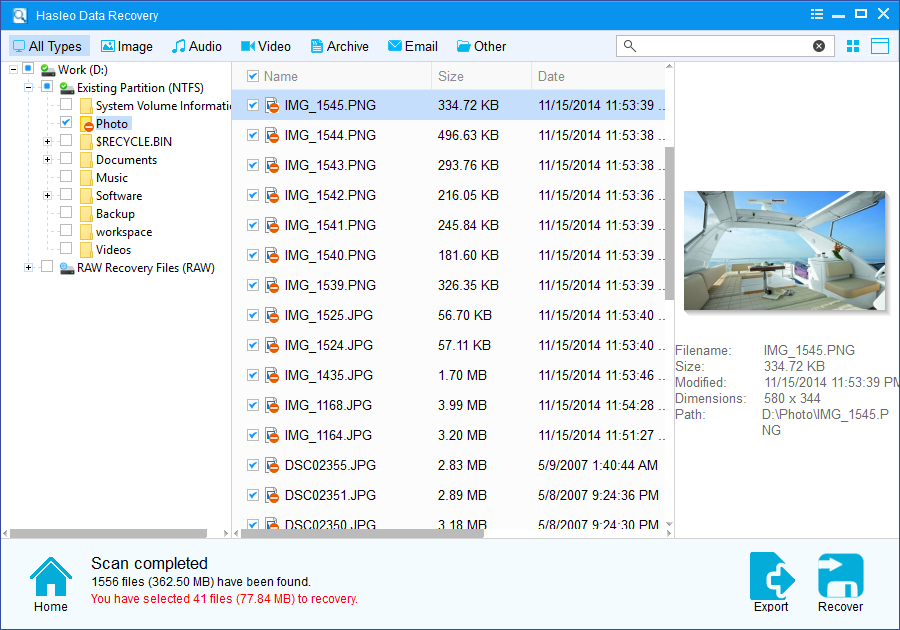
Schritt 3: Dateien prüfen und wiederherstellen
Prüfen Sie die wiederherstellbaren Dateien, wählen Sie die benötigten aus und klicken Sie auf „Wiederherstellen“.
Häufig gestellte Fragen (FAQ)
F: Was bedeutet es, wenn mein USB-Stick als RAW angezeigt wird?
Ein RAW-USB-Stick bedeutet, dass das Dateisystem beschädigt und für Windows nicht mehr erkennbar ist. In der Datenträgerverwaltung erscheint das Dateisystem als „RAW“, und beim Öffnen werden Sie zum Formatieren aufgefordert. Ihre Dateien sind noch auf dem Laufwerk – sie sind nur wegen der Dateisystembeschädigung nicht zugänglich.
F: Kann ich Dateien von einem RAW-USB-Stick ohne Formatierung retten?
Ja. Verwenden Sie Datenrettungssoftware wie Hasleo Data Recovery im Modus Tiefenscan-Wiederherstellung. Wählen Sie das RAW-Laufwerk, scannen Sie es, prüfen Sie die gefundenen Dateien und speichern Sie sie zuerst an einem sicheren Ort.
F: Sollte ich mein RAW-USB-Laufwerk auf Aufforderung formatieren?
Nein. Formatieren Sie das RAW-Laufwerk nicht auf Aufforderung von Windows. Formatieren überschreibt die Daten im Datenbereich und kann Ihre Dateien unwiederbringlich machen. Retten Sie zuerst Ihre Dateien mit Datenrettungssoftware und formatieren Sie erst danach, wenn nötig.
F: Warum ist mein USB-Stick RAW geworden?
USB-Sticks können durch unsachgemäßes Auswerfen, plötzliche Stromunterbrechung während Schreibvorgängen, Dateisystembeschädigung, Virenbefall oder physische Schäden RAW werden. Werfen Sie das Laufwerk immer über „Hardware sicher entfernen“ aus.
F: Wie verhindere ich, dass mein USB-Stick künftig RAW wird?
Verwenden Sie vor dem Auswerfen immer „Hardware sicher entfernen“, ziehen Sie das Laufwerk nicht während Lese-/Schreibvorgängen ab, schützen Sie es vor physischen Schäden und sichern Sie wichtige Dateien regelmäßig an einem anderen Ort.
Fazit
Hasleo Data Recovery Free ist professionelle USB-Stick-Wiederherstellungssoftware, die verlorene Dateien effektiv von einem RAW-USB-Laufwerk rettet.
Wichtige Hinweise:
- Wenn das Gerät mit BitLocker-Laufwerksverschlüsselung verschlüsselt ist, verwenden Sie die BitLocker-Datenrettung.
- Speichern Sie gerettete Dateien nicht auf dem ursprünglichen Gerät, da dies die verlorenen Daten überschreiben kann.
- Sie können die Scanergebnisse exportieren/speichern, um die Rettung später fortzusetzen.