

私たちは文書、写真、メール、動画、音声ファイルなどの重要なファイルを、簡単にアクセスできるよう PC のパーティションに保存しています。そのパーティションを誤って削除し、ファイルを失ったらどう感じるでしょうか。バックアップがない人にとっては災難です。長年大切に保存してきたファイルを取り戻す方法はあるのでしょうか。答えは「はい」です。まず、なぜ復元できるのかを理解しましょう。
Windows 10、8、7、XP でパーティションを誤って削除しても、その中のデータはすぐには消去されません。未割り当て領域に新しいパーティションを作成して新しいデータを書き込まない限り、物理的には記憶装置上に残ります。削除されたパーティションが占めていた領域は、再利用可能としてマークされるだけです。これがデータ保存の基本原理であり、削除されたパーティションを復元できる理由です。本記事では、プロのパーティション復元ソフトで失われたパーティションからデータを復元する方法を説明します。
Hasleo Data Recovery Free で削除・消失したパーティションを復元する方法
ステップ 1:ディープスキャン復元を選択
Hasleo Data Recovery をダウンロード、インストールして起動します。メイン画面でディープスキャン復元モードを選択します。

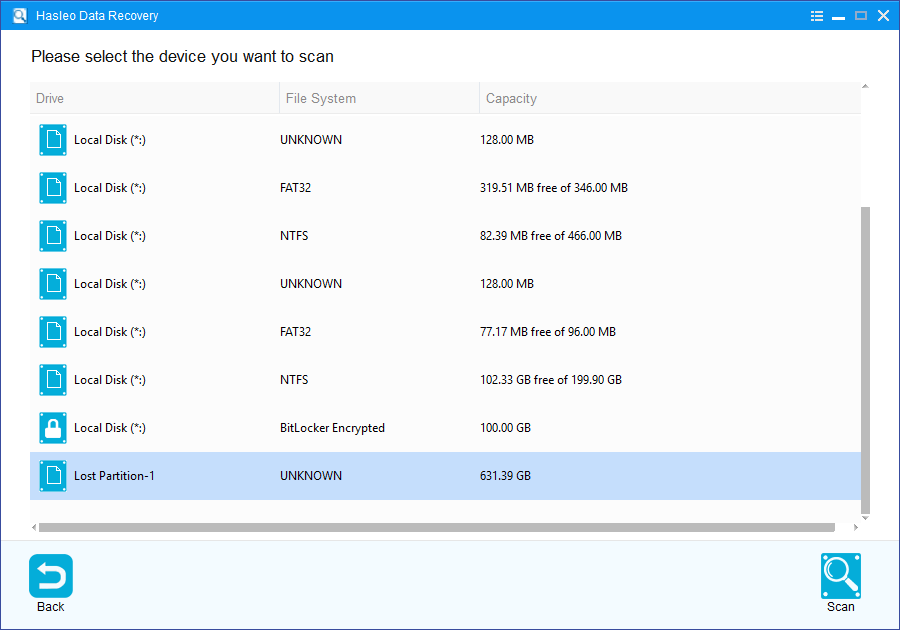
ステップ 2:スキャンする場所を選択
パーティションを失った、または削除した未割り当て領域を選択し、スキャンをクリックして失われたファイルを検索します。時間はハードディスクの容量によります。
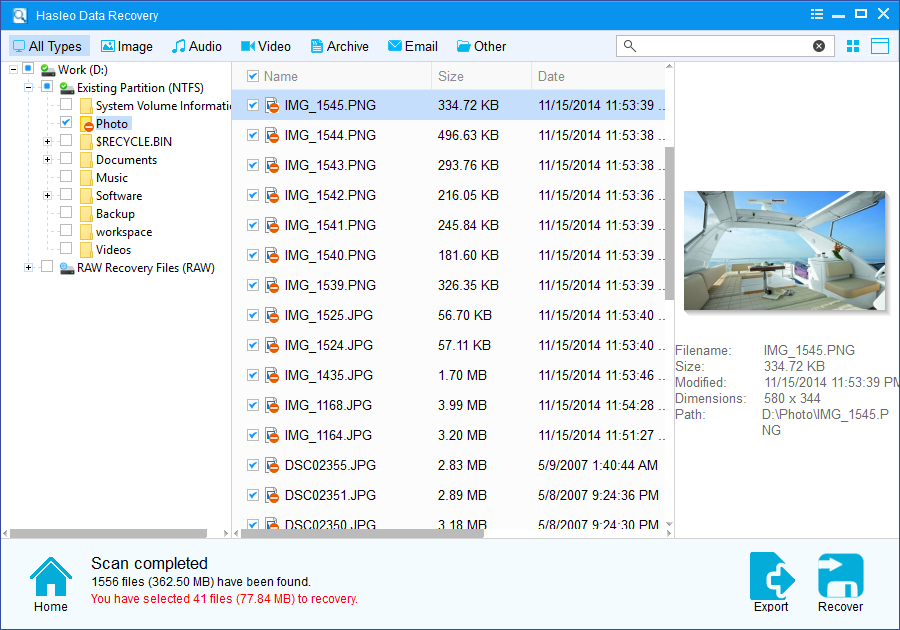
ステップ 3:プレビューしてファイルを復元
復元可能なファイルをプレビューし、必要なものを選択して「復元」をクリックします。
パーティションを失った、または削除したディスクの使用を中止することをおすすめします。使用を続けると元データが上書きされ、復元できなくなる可能性があります。
重要な注意事項:
- 復元するデバイスが BitLocker ドライブ暗号化で暗号化されている場合は、BitLocker データ復元を使用してください。
- 復元したファイルをデータ消失が起きた元のデバイスに保存しないでください。
- スキャン結果をエクスポートまたは保存して、後で利用できます。
よくある質問(FAQ)
Q: パーティションが削除・消失する原因は?
ディスク管理ツールでの誤削除、パーティションのサイズ変更や結合の失敗、ウイルスやマルウェアによるパーティションテーブルの破壊、ディスク操作中の停電、MBR(マスターブートレコード)の破損、OS のインストールや再インストール、ハードディスクの故障や不良セクターによるメタデータ破損などです。
Q: パーティション内のデータを失わずに削除済みパーティションを復元できますか?
多くの場合、すぐに対処すれば可能です。パーティションを削除してもデータはディスク上に残り、パーティションテーブルの項目が削除されるだけです。Hasleo Data Recovery で未割り当て領域をスキャンしてパーティションを再構築します。新しいパーティションの作成やフォーマットは避けてください。
Q: パーティションの復元とファイルの復元の違いは?
パーティション復元はパーティション構造を再構築し、元のパーティションとすべてのファイルに再びアクセスできるようにします。ファイル復元は既存パーティションをスキャンして個々の削除ファイルを取り戻します。パーティション全体が失われた場合はパーティション復元、パーティションはあるが一部ファイルが失われた場合はファイル復元が適しています。
Q: パーティション消失後、ハードディスクが未割り当て領域と表示されるのはなぜですか?
パーティションが削除・消失すると、その領域は未割り当てになり、パーティションテーブルに項目がなくなります。Windows はその生のディスク領域を未割り当てとみなし、ディスクの初期化や新規パーティション作成を促すことがあります。データが消えたわけではなく、パーティション情報がないためアクセスできないだけです。
Q: Windows のインストール中に削除されたパーティションを復元できますか?
Windows のインストールが誤ってパーティションを削除・再フォーマットした場合も復元できることがあります。重要なのはインストールを続行しないことです。Hasleo Data Recovery の起動ディスクから起動し、Windows を起動せずにスキャンします。生のディスク構造を調べて削除済みパーティションを見つけます。成功率はその領域に新しいデータが書き込まれたかによります。