

BitLocker 暗号化ドライブが削除または紛失した後も、パーティションに保存されていたデータは消去されていません。これがデータを復元できる理由です。このガイドでは、削除・紛失した BitLocker 暗号化ドライブを復元する方法を説明します。主な内容は次のとおりです。
はじめに
私のノート PC には Windows 7 が入っており(Ubuntu とのデュアルブート)、120GB のパーティション(E: ドライブ)を BitLocker で暗号化していました。最近 Ubuntu を再インストールしました。Ubuntu のインストール後、BitLocker 暗号化パーティションが消えてしまいました。パーティションをフォーマットしたわけではありませんが、現在この 120GB のパーティションはディスク管理ツールで未割り当て領域として表示されています。Ubuntu のインストールがパーティションテーブルを壊したのだと思います。Ubuntu が BitLocker 暗号化パーティションを認識できなかったためです。失われた BitLocker 暗号化パーティションのデータを復元できますか。
同じような状況に遭遇したことはありますか?ドライブ上の BitLocker 暗号化パーティションを誤って削除したり紛失したりしたことはありませんか?暗号化ドライブからのデータ損失はつらいものですが、心配はいりません。プロのBitLocker データ復元ソフトである Hasleo Data Recovery を使えば、失われた、または削除された BitLocker パーティションを迅速かつ確実に復元できます。
削除・紛失したパーティションが復元できる理由
パーティションの損失には、誤削除、データ破損、電源障害、ウイルス感染など、いくつかの要因があります。パーティションが削除または紛失したとき、当然の疑問は「復元できるのか」ということです。答えは「はい」です。その理由は次のとおりです。
パーティションが削除されると、オペレーティングシステムはパーティションテーブルからパーティション情報(パーティションテーブルエントリと呼ばれ、1 つのパーティションが 1 つのエントリを占めます)を削除するだけで、パーティションが占めていたディスク領域は消去しません。消去には時間がかかりすぎるためです。エクスプローラーやディスク管理でこのボリュームが見えないのは、Windows がパーティションテーブルを通じてパーティションを認識するからにすぎません。これで、パーティションが占めていたディスク領域は未割り当て領域になったものの消去されていないことがわかり、パーティションの復元が可能であることが理解できます。
Hasleo Data Recovery を使って削除・紛失した BitLocker 暗号化ドライブからデータを復元する方法
ステップ 1:BitLocker データ復元を選択
Hasleo Data Recovery をダウンロード、インストールして起動します。メイン画面にいくつかの復元オプションが表示されます。BitLocker データ復元モードを選択してください。

ステップ 2:スキャンするドライブを選択
1. BitLocker 暗号化パーティションを誤って削除・紛失したハードディスクを選択し、「スキャン」ボタンをクリックして、そのデバイス上のすべての BitLocker 暗号化パーティションを検出します。
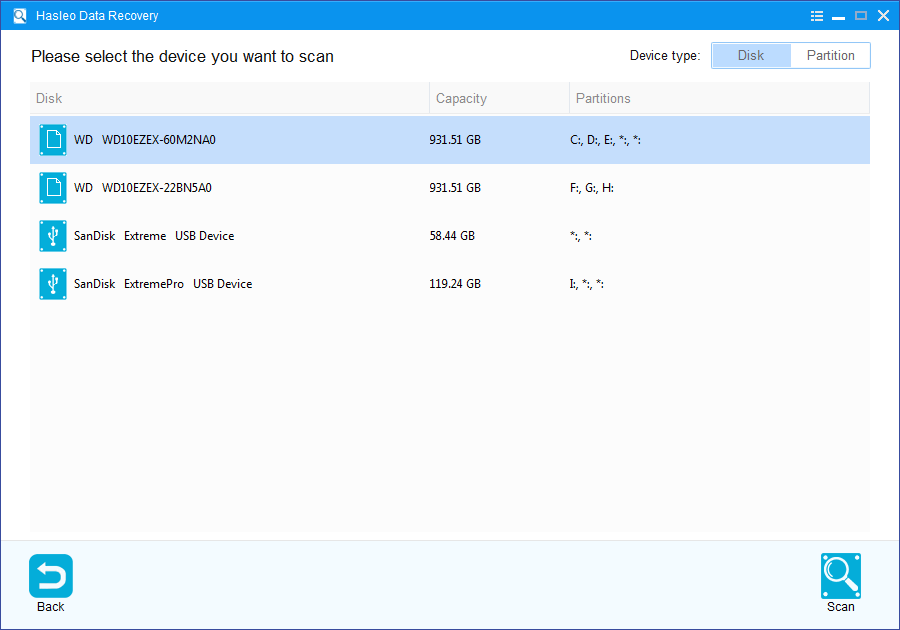
2. BitLocker パスワードまたは 48 桁のBitLocker 回復キーの入力を求めるポップアップが表示されます。ここでパスワードや BitLocker 回復キーを入力したくない場合は、「スキップ」ボタンをクリックしてください。

3. Hasleo Data Recovery は、対象デバイス上で検出されたすべての BitLocker 暗号化パーティションを表示します。前のステップでパスワードまたは BitLocker 回復キーを入力した場合、パスワードの状態にそれらがパーティションと一致するかどうかが表示されます。

4. 削除・紛失した BitLocker 暗号化パーティションが見つかったら、ダブルクリックします。以前にパスワードまたは回復キーを入力していて一致していれば、Hasleo Data Recovery は直ちに失われたファイルのスキャンを開始します。パスワードやキーが未入力の場合は、入力を求めるポップアップが表示されます。パスワードまたは BitLocker 回復キーを入力して「OK」をクリックしてください。認証情報が一致すればスキャンが始まります。

ステップ 3:削除したファイルをプレビューして復元
スキャン後、ソフトは見つかったファイルの一覧を表示します。パスまたは種類を参照してプレビューできます。復元したいファイルを選択し、「復元」ボタンをクリックして任意の保存先に保存します。目的のファイルが見つからない場合は、「ディープスキャン」をクリックしてディープスキャン復元を開始してください。時間はかかりますが、より多くの失われたファイルを復元できます。

重要な注意事項:
- BitLocker 暗号化ドライブからデータを正常に復元するには、正しい BitLocker パスワードまたは 48 桁の BitLocker 回復キーを入力する必要があります。
- BitLocker 暗号化ドライブのメタデータ領域がひどく破損している場合、正しいパスワードや回復キーがあっても、そのパーティションからのデータ復元に失敗することがあります。
- 復元したファイルは、失われたデータが保存されていた元のパーティションに保存しないでください。データが上書きされるのを防ぐためです。
- スキャン結果はエクスポートまたは保存して、後で使用したり、後日の復元に利用したりできます。
よくある質問(FAQ)
Q: 削除した BitLocker パーティションはデータを失わずに復元できますか?
はい。素早く行動すれば、削除した BitLocker パーティションはデータを失わずに復元できることがよくあります。パーティションエントリがパーティションテーブルから削除された後も、暗号化されたデータはドライブに残っています。暗号化パーティションの境界を特定し、パスワードまたは回復キーを使ってファイルへのアクセスを復元できる、Hasleo Data Recovery のような専門の BitLocker 復元ソフトが必要です。
Q: 通常のパーティションに比べて、削除した BitLocker パーティションの復元が難しいのはなぜですか?
BitLocker パーティションは、暗号化によってパーティションの目印とメタデータが隠されるため、復元がより困難です。通常のパーティション復元ツールは暗号化された内容を読み取れないため、パーティションの境界を特定するのが難しくなります。Hasleo Data Recovery には専用の BitLocker 復号アルゴリズムがあり、標準ツールが失敗する場合でも BitLocker パーティションを特定して再構築できます。
Q: BitLocker パーティションが削除されたことに気付いた直後に何をすべきですか?
まず、新しいパーティションを作成したり、ドライブをフォーマットしたりしないでください。削除されたパーティションのデータが上書きされる可能性があります。次に、影響を受けた領域でディスクチェックや修復ツールを実行しないでください。第三に、可能であれば別のドライブに Hasleo Data Recovery をダウンロードしてインストールしてください。第四に、ソフトを実行して未割り当て領域またはディスク全体をスキャンし、失われた BitLocker パーティションを探してください。復元の成功率は素早い行動にかかっています。
Q: パスワードや回復キーがない場合、BitLocker パーティションを復元できますか?
BitLocker パスワードまたは 48 桁の回復キーがないと、復元したパーティション上のデータを復号してアクセスすることはできません。パーティションが削除されているかどうかに関係なく、暗号化が不正アクセスを防ぎます。認証情報がない場合は、次のことを試してください。Microsoft アカウントを確認する(BitLocker を Microsoft アカウントで使用していた場合)、印刷した回復キーを探す、企業管理システムの場合は IT 部門に問い合わせる。
Q: 今後 BitLocker パーティションを誤って削除しないようにするにはどうすればよいですか?
予防策としては、1)BitLocker 回復キーを常に複数の安全な場所にバックアップする、2)ディスク管理ツールを使うときは細心の注意を払い、変更前に必ずパーティションのドライブ文字を確認する、3)大きなパーティション操作の前にシステムイメージを作成する、4)パーティションのサイズ変更や移動の前にパーティションバックアップソフトを使用する、5)ボリュームの変更に認証を要求するグループやポリシーで BitLocker を有効にする、などがあります。
まとめ
上記の例は、Hasleo Data Recovery を使って削除・紛失した BitLocker 暗号化パーティションを復元するのがいかに簡単かを示しています。完全な BitLocker データ復元ソリューションとして、既存の BitLocker 暗号化パーティションから削除・紛失したファイルを復元することもできます。データが誤って削除された場合でも、実行中に破損した場合でも、安心して復元できます。データ保護を真剣に考えるすべての方に強くお勧めします。