

私の Windows 10 パソコンには重要データを保存した BitLocker 暗号化パーティションがあります。Ubuntu をインストールしようとした際に、このパーティションを誤って削除してしまいました。BitLocker パスワードで引き続きロック解除できるように、このパーティションを復元するにはどうすればよいですか。友人や同僚に勧められたデータ復元ツールをいくつかダウンロードして試しましたが、どれも BitLocker 暗号化パーティションを検出できず、パーティションを復元できませんでした。
確かに、Windows 11/10 で削除・紛失した BitLocker パーティションを復元できると謳うデータ復元ソフトは多数あります。私たちがこれらのソフトをテストしたところ、実際にはほとんどすべてが削除・紛失した BitLocker パーティションを復元できず、宣伝のためのものにすぎません。幸いなことに、Hasleo Data Recovery は Windows 11/10 で削除・紛失した BitLocker 暗号化パーティションの復元を支援できる有効なBitLocker データ復元ソフトです。このプログラムは非常に高度なアルゴリズムを備え、選択したストレージデバイス上の削除・紛失した BitLocker パーティションを検出できるため、このツールを使えば削除・紛失したパーティション上のすべての失われたファイルを完全に復元できます。
Hasleo Data Recovery を使って Windows 11/10 の削除・紛失した BitLocker 暗号化ドライブからデータを復元する方法
ステップ 1:BitLocker データ復元を選択
Hasleo Data Recovery をダウンロード、インストールして起動します。メイン画面にいくつかの復元オプションが表示されます。BitLocker データ復元モードを選択してください。

ステップ 2:スキャンするドライブを選択
1. BitLocker 暗号化パーティションを誤って削除・紛失したハードディスクを選択し、「スキャン」ボタンをクリックして、そのデバイス上のすべての BitLocker 暗号化パーティションを検出します。
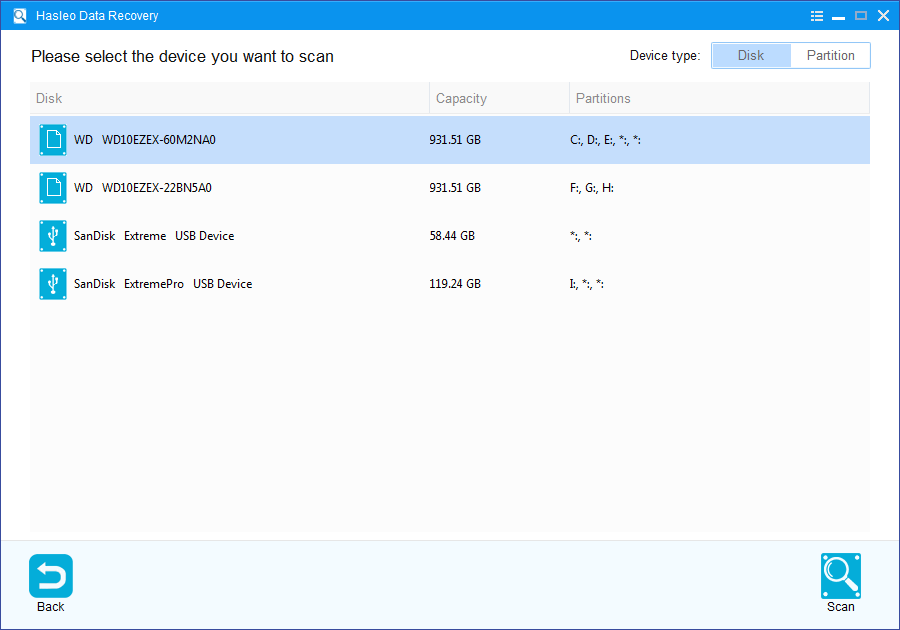
2. BitLocker パスワードまたは 48 桁のBitLocker 回復キーの入力を求めるポップアップが表示されます。ここでパスワードや BitLocker 回復キーを入力したくない場合は、「スキップ」ボタンをクリックしてください。

3. Hasleo Data Recovery は、対象デバイス上で検出されたすべての BitLocker 暗号化パーティションを表示します。前のステップでパスワードまたは BitLocker 回復キーを入力した場合、パスワードの状態にそれらがパーティションと一致するかどうかが表示されます。

4. 削除・紛失した BitLocker 暗号化パーティションが見つかったら、ダブルクリックします。以前にパスワードまたは回復キーを入力していて一致していれば、Hasleo Data Recovery は直ちに失われたファイルのスキャンを開始します。パスワードやキーが未入力の場合は、入力を求めるポップアップが表示されます。パスワードまたは BitLocker 回復キーを入力して「OK」をクリックしてください。認証情報が一致すればスキャンが始まります。

ステップ 3:削除したファイルをプレビューして復元
スキャン後、ソフトは見つかったファイルの一覧を表示します。パスまたは種類を参照してプレビューできます。復元したいファイルを選択し、「復元」ボタンをクリックして任意の保存先に保存します。目的のファイルが見つからない場合は、「ディープスキャン」をクリックしてディープスキャン復元を開始してください。時間はかかりますが、より多くの失われたファイルを復元できます。

専門のBitLocker データ復元ソフトとして、Hasleo Data Recovery は削除・紛失した BitLocker 暗号化ドライブからのデータ復元だけでなく、フォーマットされた BitLocker 暗号化ドライブからのデータ復元も行えます。
重要な注意事項:
- BitLocker 暗号化ドライブからデータを正常に復元するには、正しい BitLocker パスワードまたは 48 桁の BitLocker 回復キーを入力する必要があります。
- BitLocker 暗号化ドライブのメタデータ領域がひどく破損している場合、正しいパスワードや回復キーがあっても、そのパーティションからのデータ復元に失敗することがあります。
- 復元したファイルは、失われたデータが保存されていた元のパーティションに保存しないでください。データが上書きされるのを防ぐためです。
- スキャン結果はエクスポートまたは保存して、後で使用したり、後日の復元に利用したりできます。
よくある質問(FAQ)
Q: Windows 11 の BitLocker パーティション復元は Windows 10 とどう違いますか?
Windows 11 と Windows 10 の BitLocker パーティション復元は同じ基本原理に従います。どちらも同一の BitLocker 暗号化を使用します。Hasleo Data Recovery は両方の OS で同じように動作します。復元プロセスでは、暗号化パーティションのメタデータをスキャンし、認証情報で復号を試み、アクセス可能なファイルを復元します。主な違いは OS 設定での BitLocker の管理方法にあるかもしれませんが、基盤となる暗号化は同じです。
Q: Windows 11/10 で BitLocker パーティションが削除・紛失する原因は何ですか?
BitLocker パーティションは次の原因で失われることがあります。ディスク管理の誤操作(パーティションの削除やサイズ変更)、パーティションテーブルを破損させる Windows 更新の失敗、パーティションを消去するシステムの再インストール、MBR やパーティションエントリを狙うマルウェア攻撃、ディスク操作中の突然の電源断、途中で失敗するディスク変換やサイズ変更操作です。BitLocker 暗号化はパーティションの境界を隠すため、復元がより複雑になります。
Q: Windows のディスク管理ツールで削除した BitLocker パーティションを復元できますか?
いいえ。Windows のディスク管理ツールは削除した BitLocker パーティションを復元できません。これらのツールは可視の非暗号化パーティション構造を扱うもので、暗号化された BitLocker パーティションを認識できません。ディスク管理が未割り当て領域を表示しても、暗号化パーティションの境界はわかりません。暗号化パーティションを特定して復元するには、Hasleo Data Recovery のような BitLocker 対応の専門復元ソフトが必要です。
Q: Windows 10/11 で削除した BitLocker パーティションを復元する最良の方法は何ですか?
最良の方法は、BitLocker 対応の Hasleo Data Recovery を使用することです。1)別のドライブにソフトをダウンロードしてインストールする、2)ソフトを起動して失われた BitLocker パーティションを含むディスクを選択する、3)求められたら BitLocker パスワードまたは 48 桁の回復キーを入力する、4)ソフトに暗号化パーティションをスキャン・特定させる、5)見つかったファイルをプレビューして安全な場所に復元する。この手順は Windows が起動するかどうかに関係なく機能します。
Q: BitLocker パーティション全体を復元できますか、それとも個々のファイルだけですか?
Hasleo Data Recovery は個々のファイルの復元と、BitLocker パーティション全体へのアクセス回復の両方に対応します。正しい認証情報でスキャンすると、ソフトはパーティションを復号し、復元可能なすべてのファイルを閲覧できるようにします。特定のファイルを選択して復元したり、スキャン結果を保存して後で使ったりできます。完全なパーティション復元(パーティションエントリの再構築)はより複雑で、パーティションテーブルがひどく破損している場合は専門のデータ復元サービスが必要になることがあります。