

Auf meinem Windows 10-Computer gibt es eine BitLocker-verschlüsselte Partition mit wichtigen Daten. Die Partition wurde versehentlich gelöscht, als ich versucht habe, Ubuntu zu installieren. Wie stelle ich die Partition wieder her, sodass ich sie weiterhin mit meinem BitLocker-Passwort entsperren kann? Ich habe mehrere Datenwiederherstellungstools heruntergeladen und ausprobiert, die mir von Freunden oder Kollegen empfohlen wurden, aber keines der genannten Tools konnte die BitLocker-verschlüsselte Partition erkennen. Daher konnte die Partition nicht wiederhergestellt werden.
Ja, es gibt viele Datenwiederherstellungsprogramme, die behaupten, gelöschte oder verlorene BitLocker-Partitionen in Windows 11/10 wiederherstellen zu können. Wir haben diese Programme getestet, und tatsächlich können fast alle von ihnen die gelöschten oder verlorenen BitLocker-Partitionen nicht wiederherstellen – sie dienen eher Werbezwecken. Glücklicherweise ist Hasleo Data Recovery eine effektive BitLocker-Datenwiederherstellungssoftware, die Ihnen helfen kann, gelöschte oder verlorene BitLocker-verschlüsselte Partitionen in Windows 11/10 wiederherzustellen. Dieses Programm verfügt über sehr ausgefeilte Algorithmen, um die gelöschte oder verlorene BitLocker-Partition auf dem ausgewählten Speichergerät zu erkennen, sodass alle Ihre verlorenen Dateien auf der gelöschten oder verlorenen Partition mit Hilfe dieses Tools vollständig wiederhergestellt werden können.
Wie stellt man mit Hasleo Data Recovery Daten von einem gelöschten oder verlorenen BitLocker-verschlüsselten Laufwerk in Windows 11/10 wieder her?
Schritt 1: BitLocker-Datenwiederherstellung wählen
Laden Sie Hasleo Data Recovery herunter, installieren und starten Sie es. Auf der Hauptoberfläche sehen Sie mehrere Wiederherstellungsoptionen. Bitte wählen Sie den Modus BitLocker-Datenwiederherstellung.

Schritt 2: Das zu scannende Laufwerk auswählen
1. Bitte wählen Sie die Festplatte, auf der Sie versehentlich eine BitLocker-verschlüsselte Partition gelöscht oder verloren haben, und klicken Sie auf die Schaltfläche „Scannen“, um alle BitLocker-verschlüsselten Partitionen auf dem Gerät zu finden.
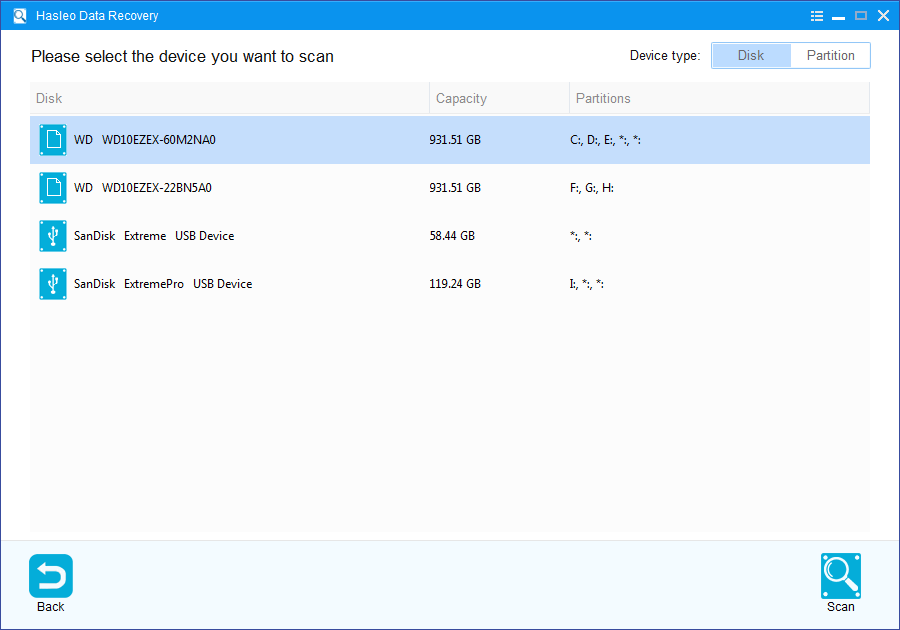
2. Es erscheint ein Fenster, in dem Sie aufgefordert werden, das BitLocker-Passwort oder den 48-stelligen BitLocker-Wiederherstellungsschlüssel einzugeben. Wenn Sie das Passwort oder den BitLocker-Wiederherstellungsschlüssel hier nicht eingeben möchten, klicken Sie einfach auf die Schaltfläche Überspringen.

3. Hasleo Data Recovery zeigt alle erkannten BitLocker-verschlüsselten Partitionen auf dem Zielgerät an. Wenn Sie im vorherigen Schritt das Passwort oder den BitLocker-Wiederherstellungsschlüssel angegeben haben, zeigt der Passwortstatus an, ob sie zur Partition passen.

4. Sobald die gelöschte oder verlorene BitLocker-verschlüsselte Partition gefunden wurde, doppelklicken Sie darauf. Wenn das Passwort oder der Wiederherstellungsschlüssel zuvor eingegeben wurde und übereinstimmt, beginnt Hasleo Data Recovery sofort mit dem Scannen nach verlorenen Dateien. Wenn kein Passwort oder Schlüssel eingegeben wurde, erscheint ein Fenster, das Sie zur Eingabe auffordert. Geben Sie das Passwort oder den BitLocker-Wiederherstellungsschlüssel ein und klicken Sie auf OK. Wenn die Anmeldedaten übereinstimmen, beginnt der Scan.

Schritt 3: Gelöschte Dateien in der Vorschau prüfen und wiederherstellen
Nach dem Scannen zeigt die Software eine Liste der gefundenen Dateien an. Sie können sie anhand ihrer Pfade oder Typen in der Vorschau ansehen. Wählen Sie die Dateien aus, die Sie wiederherstellen möchten, und klicken Sie auf die Schaltfläche Wiederherstellen, um sie an einem Ziel Ihrer Wahl zu speichern. Wenn Ihre gewünschten Dateien nicht gefunden werden, klicken Sie auf Deep Scan, um die Deep-Scan-Wiederherstellung zu starten. Dieser Vorgang dauert länger, kann aber deutlich mehr verlorene Dateien wiederherstellen.

Als professionelle BitLocker-Datenwiederherstellungssoftware kann Hasleo Data Recovery nicht nur Daten von einem gelöschten oder verlorenen BitLocker-verschlüsselten Laufwerk wiederherstellen, sondern auch Daten von einem formatierten BitLocker-verschlüsselten Laufwerk wiederherstellen.
Wichtige Hinweise:
- Sie müssen das korrekte BitLocker-Passwort oder den 48-stelligen BitLocker-Wiederherstellungsschlüssel eingeben, um Daten von einem BitLocker-verschlüsselten Laufwerk erfolgreich wiederherzustellen.
- Wenn der Metadatenbereich eines BitLocker-verschlüsselten Laufwerks stark beschädigt ist, kann die Datenwiederherstellung von dieser Partition fehlschlagen – selbst mit korrektem Passwort oder Wiederherstellungsschlüssel.
- Speichern Sie wiederhergestellte Dateien nicht auf der ursprünglichen Partition, auf der sich die verlorenen Daten befanden. So wird verhindert, dass die Daten überschrieben werden.
- Sie können die Scanergebnisse exportieren oder speichern, um sie später oder für künftige Wiederherstellungssitzungen zu verwenden.
Häufig gestellte Fragen (FAQ)
F: Wie unterscheidet sich die BitLocker-Partitionswiederherstellung in Windows 11 von Windows 10?
Die BitLocker-Partitionswiederherstellung in Windows 11 und Windows 10 folgt denselben Grundprinzipien – beide verwenden identische BitLocker-Verschlüsselung. Hasleo Data Recovery funktioniert auf beiden Betriebssystemen gleich. Der Wiederherstellungsprozess umfasst das Scannen nach Metadaten verschlüsselter Partitionen, den Versuch der Entschlüsselung mit Ihren Anmeldedaten und die Wiederherstellung zugänglicher Dateien. Der Hauptunterschied kann in der Verwaltung von BitLocker in den Betriebssystemeinstellungen liegen, die zugrunde liegende Verschlüsselung bleibt jedoch gleich.
F: Was verursacht das Löschen oder den Verlust von BitLocker-Partitionen in Windows 11/10?
BitLocker-Partitionen können verloren gehen durch: versehentliche Datenträgerverwaltungsvorgänge (Löschen oder Ändern der Größe von Partitionen), fehlgeschlagene Windows-Updates, die Partitionstabellen beschädigen, Systemneuinstallationen, die Partitionen löschen, Malware-Angriffe auf MBR oder Partitionseinträge, plötzlichen Stromausfall während Datenträgervorgängen sowie fehlgeschlagene Datenträgerkonvertierungen oder Größenänderungen. Die BitLocker-Verschlüsselung macht die Wiederherstellung komplexer, da Partitionsgrenzen verborgen sind.
F: Kann ich mit den Windows-Datenträgerverwaltungstools eine gelöschte BitLocker-Partition wiederherstellen?
Nein, die Windows-Datenträgerverwaltungstools können gelöschte BitLocker-Partitionen nicht wiederherstellen. Diese Tools arbeiten mit sichtbaren, unverschlüsselten Partitionstrukturen und können verschlüsselte BitLocker-Partitionen nicht erkennen. Selbst wenn die Datenträgerverwaltung nicht zugeordneten Speicherplatz anzeigt, kennt sie die Partitionsgrenzen der verschlüsselten Partition nicht. Sie benötigen spezialisierte BitLocker-fähige Wiederherstellungssoftware wie Hasleo Data Recovery, um die verschlüsselte Partition zu identifizieren und wiederherzustellen.
F: Was ist die beste Methode, um eine gelöschte BitLocker-Partition in Windows 10/11 wiederherzustellen?
Die beste Methode ist Hasleo Data Recovery mit BitLocker-Unterstützung: 1) Laden Sie die Software auf einem anderen Laufwerk herunter und installieren Sie sie, 2) starten Sie die Software und wählen Sie den Datenträger mit der verlorenen BitLocker-Partition, 3) geben Sie bei Aufforderung Ihr BitLocker-Passwort oder den 48-stelligen Wiederherstellungsschlüssel ein, 4) lassen Sie die Software die verschlüsselte Partition scannen und identifizieren, 5) prüfen Sie gefundene Dateien in der Vorschau und stellen Sie sie an einem sicheren Ort wieder her. Dieser Vorgang funktioniert unabhängig davon, ob Windows startet.
F: Kann ich eine ganze BitLocker-Partition wiederherstellen oder nur einzelne Dateien?
Hasleo Data Recovery kann sowohl einzelne Dateien wiederherstellen als auch Ihnen helfen, wieder Zugriff auf die gesamte BitLocker-Partition zu erhalten. Wenn Sie mit den richtigen Anmeldedaten scannen, entschlüsselt die Software die Partition und ermöglicht Ihnen, alle wiederherstellbaren Dateien zu durchsuchen. Sie können gezielt bestimmte Dateien wiederherstellen oder Scanergebnisse für später speichern. Die vollständige Partitionswiederherstellung (Rekonstruktion des Partitionseintrags) ist komplexer und kann bei stark beschädigter Partitionstabelle professionelle Datenwiederherstellungsdienste erfordern.