

Nachdem ein BitLocker-verschlüsseltes Laufwerk gelöscht oder verloren wurde, sind die in der Partition gespeicherten Daten nicht gelöscht worden – deshalb können die Daten wiederhergestellt werden. Diese Anleitung zeigt Ihnen, wie Sie ein gelöschtes oder verlorenes BitLocker-verschlüsseltes Laufwerk wiederherstellen; der Hauptinhalt lautet wie folgt:
Einleitung
Ich hatte Windows 7 auf meinem Laptop (mit Ubuntu als Dual-Boot). Ich habe eine 120-GB-Partition (Laufwerk E:) mit BitLocker verschlüsselt. Kürzlich habe ich Ubuntu neu installiert. Nach der Ubuntu-Installation war die BitLocker-verschlüsselte Partition verschwunden. Obwohl ich die Partition nicht formatiert habe, wird die 120-GB-Partition jetzt in Datenträgerverwaltungsprogrammen als nicht zugeordneter Speicherplatz angezeigt. Ich denke, die Ubuntu-Installation hat die Partitionstabelle beschädigt, weil sie die BitLocker-verschlüsselte Partition nicht erkennen konnte. Kann ich meine Daten in der verlorenen BitLocker-verschlüsselten Partition wiederherstellen?
Sind Sie schon in eine ähnliche Situation geraten? Haben Sie versehentlich eine BitLocker-verschlüsselte Partition auf Ihrem Laufwerk gelöscht oder verloren? Datenverlust von einem verschlüsselten Laufwerk kann frustrierend sein – aber keine Sorge! Mit Hasleo Data Recovery, professioneller BitLocker-Datenwiederherstellungssoftware, können Sie verlorene oder gelöschte BitLocker-Partitionen schnell und zuverlässig wiederherstellen.
Warum ist eine gelöschte oder verlorene Partition wiederherstellbar?
Mehrere Faktoren können zu Partitionsverlust führen, darunter versehentliches Löschen, Datenbeschädigung, Stromausfall und Virenbefall. Wenn eine Partition gelöscht oder verloren wird, lautet die natürliche Frage: „Kann sie wiederhergestellt werden?“ Die Antwort ist ja. Hier ist der Grund.
Wenn eine Partition gelöscht wird, löscht das Betriebssystem lediglich die Partitionsinformationen (wir nennen sie Partitionstabelleneintrag; eine Partition belegt einen Partitionstabelleneintrag) aus der Partitionstabelle und löscht nicht den von der Partition belegten Speicherplatz, da dies zu viel Zeit in Anspruch nehmen würde. Sie können dieses Volume im Datei-Explorer oder in der Datenträgerverwaltung nicht sehen, nur weil das Windows-Betriebssystem Partitionen über die Partitionstabelle erkennt. Jetzt wissen wir, dass der von der Partition belegte Speicherplatz zu nicht zugeordnetem Speicherplatz geworden ist, aber nicht gelöscht wurde – das bedeutet, dass eine Partitionswiederherstellung möglich ist.
Wie man mit Hasleo Data Recovery Daten von einem gelöschten oder verlorenen BitLocker-verschlüsselten Laufwerk wiederherstellt
Schritt 1: BitLocker-Datenwiederherstellung wählen
Laden Sie Hasleo Data Recovery herunter, installieren und starten Sie es. Auf der Hauptoberfläche sehen Sie mehrere Wiederherstellungsoptionen. Bitte wählen Sie den Modus BitLocker-Datenwiederherstellung.

Schritt 2: Das zu scannende Laufwerk auswählen
1. Bitte wählen Sie die Festplatte, auf der Sie versehentlich eine BitLocker-verschlüsselte Partition gelöscht oder verloren haben, und klicken Sie auf die Schaltfläche „Scannen“, um alle BitLocker-verschlüsselten Partitionen auf dem Gerät zu finden.
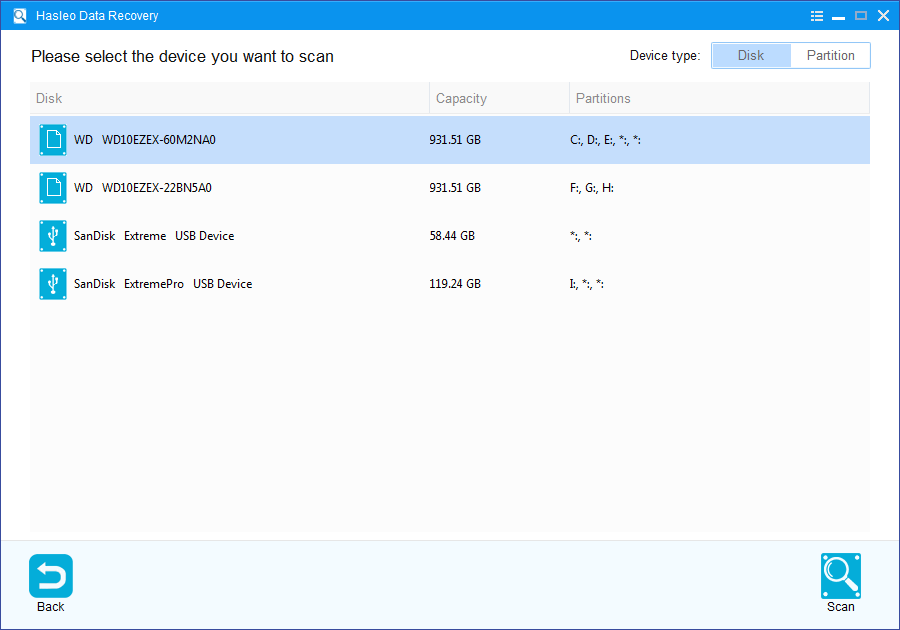
2. Es erscheint ein Fenster, in dem Sie aufgefordert werden, das BitLocker-Passwort oder den 48-stelligen BitLocker-Wiederherstellungsschlüssel einzugeben. Wenn Sie das Passwort oder den BitLocker-Wiederherstellungsschlüssel hier nicht eingeben möchten, klicken Sie einfach auf die Schaltfläche Überspringen.

3. Hasleo Data Recovery zeigt alle erkannten BitLocker-verschlüsselten Partitionen auf dem Zielgerät an. Wenn Sie im vorherigen Schritt das Passwort oder den BitLocker-Wiederherstellungsschlüssel angegeben haben, zeigt der Passwortstatus an, ob sie zur Partition passen.

4. Sobald die gelöschte oder verlorene BitLocker-verschlüsselte Partition gefunden wurde, doppelklicken Sie darauf. Wenn das Passwort oder der Wiederherstellungsschlüssel zuvor eingegeben wurde und übereinstimmt, beginnt Hasleo Data Recovery sofort mit dem Scannen nach verlorenen Dateien. Wenn kein Passwort oder Schlüssel eingegeben wurde, erscheint ein Fenster, das Sie zur Eingabe auffordert. Geben Sie das Passwort oder den BitLocker-Wiederherstellungsschlüssel ein und klicken Sie auf OK. Wenn die Anmeldedaten übereinstimmen, beginnt der Scan.

Schritt 3: Gelöschte Dateien in der Vorschau prüfen und wiederherstellen
Nach dem Scannen zeigt die Software eine Liste der gefundenen Dateien an. Sie können sie anhand ihrer Pfade oder Typen in der Vorschau ansehen. Wählen Sie die Dateien aus, die Sie wiederherstellen möchten, und klicken Sie auf die Schaltfläche Wiederherstellen, um sie an einem Ziel Ihrer Wahl zu speichern. Wenn Ihre gewünschten Dateien nicht gefunden werden, klicken Sie auf Deep Scan, um die Deep-Scan-Wiederherstellung zu starten. Dieser Vorgang dauert länger, kann aber deutlich mehr verlorene Dateien wiederherstellen.

Wichtige Hinweise:
- Sie müssen das korrekte BitLocker-Passwort oder den 48-stelligen BitLocker-Wiederherstellungsschlüssel eingeben, um Daten von einem BitLocker-verschlüsselten Laufwerk erfolgreich wiederherzustellen.
- Wenn der Metadatenbereich eines BitLocker-verschlüsselten Laufwerks stark beschädigt ist, kann die Datenwiederherstellung von dieser Partition fehlschlagen – selbst mit korrektem Passwort oder Wiederherstellungsschlüssel.
- Speichern Sie wiederhergestellte Dateien nicht auf der ursprünglichen Partition, auf der sich die verlorenen Daten befanden. So wird verhindert, dass die Daten überschrieben werden.
- Sie können die Scanergebnisse exportieren oder speichern, um sie später oder für künftige Wiederherstellungssitzungen zu verwenden.
Häufig gestellte Fragen (FAQ)
F: Kann eine gelöschte BitLocker-Partition ohne Datenverlust wiederhergestellt werden?
Ja, gelöschte BitLocker-Partitionen können oft ohne Datenverlust wiederhergestellt werden, wenn Sie schnell handeln. Die verschlüsselten Daten bleiben auf dem Laufwerk, auch nachdem der Partitionseintrag aus der Partitionstabelle entfernt wurde. Sie benötigen spezialisierte BitLocker-Wiederherstellungssoftware wie Hasleo Data Recovery, die die Grenzen verschlüsselter Partitionen erkennen und Ihnen mit Ihrem Passwort oder Wiederherstellungsschlüssel wieder Zugriff auf Ihre Dateien verschaffen kann.
F: Warum ist die Wiederherstellung gelöschter BitLocker-Partitionen schwieriger als bei normalen Partitionen?
BitLocker-Partitionen sind schwieriger wiederherzustellen, weil die Verschlüsselung Partitionsmarkierungen und Metadaten verbirgt. Normale Partitionswiederherstellungstools können die verschlüsselten Inhalte nicht lesen, was die Identifizierung der Partitionsgrenzen erschwert. Hasleo Data Recovery verfügt über spezielle BitLocker-Entschlüsselungsalgorithmen, die BitLocker-Partitionen lokalisieren und rekonstruieren können, selbst wenn Standardtools scheitern.
F: Was sollte ich sofort tun, nachdem ich entdeckt habe, dass eine BitLocker-Partition gelöscht wurde?
Erstens: Erstellen Sie KEINE neuen Partitionen und formatieren Sie keine Laufwerke, da dies die Daten der gelöschten Partition überschreiben könnte. Zweitens: Führen Sie keine Datenträgerprüfungs- oder Reparaturtools auf dem betroffenen Bereich aus. Drittens: Laden Sie Hasleo Data Recovery möglichst auf einem anderen Laufwerk herunter und installieren Sie es. Viertens: Führen Sie die Software aus, um den nicht zugeordneten Speicherplatz oder den gesamten Datenträger nach der verlorenen BitLocker-Partition zu scannen. Der Wiederherstellungserfolg hängt von schnellem Handeln ab.
F: Kann ich eine BitLocker-Partition wiederherstellen, wenn ich kein Passwort oder keinen Wiederherstellungsschlüssel habe?
Ohne das BitLocker-Passwort oder den 48-stelligen Wiederherstellungsschlüssel können Sie die Daten auf einer wiederhergestellten Partition nicht entschlüsseln und darauf zugreifen. Die Verschlüsselung verhindert unbefugten Zugriff unabhängig davon, ob die Partition gelöscht wurde. Wenn Sie die Anmeldedaten nicht haben, können Sie versuchen: Ihr Microsoft-Konto prüfen (wenn BitLocker mit einem Microsoft-Konto verwendet wurde), nach ausgedruckten Wiederherstellungsschlüsseln suchen oder Ihre IT-Abteilung bei unternehmensverwalteten Systemen kontaktieren.
F: Wie verhindere ich, dass ich in Zukunft versehentlich BitLocker-Partitionen lösche?
Zu den vorbeugenden Maßnahmen gehören: 1) Sichern Sie Ihren BitLocker-Wiederherstellungsschlüssel immer an mehreren sicheren Orten, 2) seien Sie bei der Verwendung von Datenträgerverwaltungsprogrammen äußerst vorsichtig – prüfen Sie vor Änderungen immer die Laufwerksbuchstaben, 3) erstellen Sie vor größeren Partitionierungsvorgängen Systemabbilder, 4) verwenden Sie Partitionierungs-Backup-Software, bevor Sie Partitionen ändern oder verschieben, 5) aktivieren Sie BitLocker mit Gruppen oder Richtlinien, die eine Authentifizierung für Volumeänderungen erfordern.
Fazit
Das obige Beispiel zeigt, wie einfach es ist, eine gelöschte oder verlorene BitLocker-verschlüsselte Partition mit Hasleo Data Recovery wiederherzustellen. Als vollständige BitLocker-Datenwiederherstellungslösung kann es auch gelöschte oder verlorene Dateien aus einer vorhandenen BitLocker-verschlüsselten Partition wiederherstellen. Ob Daten versehentlich gelöscht oder während des Betriebs beschädigt wurden – Sie können sie zuversichtlich wiederherstellen. Sehr empfehlenswert für alle, die Datenschutz ernst nehmen.