

BitLocker 加密驱动器被删除或丢失后,分区中存储的数据并未被抹除,这就是数据可以恢复的原因。本指南将向你展示如何恢复已删除或丢失的 BitLocker 加密驱动器,主要内容如下:
简介
我的笔记本电脑上装有 Windows 7(并双启动 Ubuntu)。我用 BitLocker 加密了一个 120GB 的分区(E: 盘)。最近我重新安装了 Ubuntu。安装 Ubuntu 后,该 BitLocker 加密分区不见了。虽然我没有格式化该分区,但现在这个 120GB 分区在磁盘管理工具中显示为未分配空间。我认为是 Ubuntu 安装破坏了分区表,因为它无法识别 BitLocker 加密分区。我能恢复丢失的 BitLocker 加密分区中的数据吗?
你是否遇到过类似情况?你是否意外删除或丢失了驱动器上的 BitLocker 加密分区?加密驱动器的数据丢失令人沮丧——但别担心!借助 Hasleo Data Recovery 这款专业 BitLocker 数据恢复软件,你可以快速可靠地恢复丢失或删除的 BitLocker 分区。
为什么已删除或丢失的分区可以恢复?
导致分区丢失的因素有很多,包括意外删除、数据损坏、断电和病毒感染。当分区被删除或丢失时,自然会问:“它能恢复吗?”答案是肯定的。原因如下。
当分区被删除时,操作系统只是从分区表中删除分区信息(我们称之为分区表条目,一个分区占用一个分区表条目),而不会擦除该分区占用的磁盘空间,因为那会花费太多时间。你在文件资源管理器或磁盘管理中看不到该卷,只是因为 Windows 操作系统通过分区表识别分区。现在我们知道了,该分区占用的磁盘空间已经变成未分配空间,但并没有被抹除,这意味着分区恢复是可能的。
如何使用 Hasleo Data Recovery 从已删除或丢失的 BitLocker 加密驱动器恢复数据
第 1 步:选择 BitLocker 数据恢复
下载、安装并运行 Hasleo Data Recovery。在主界面上你会看到多个恢复选项。请选择BitLocker 数据恢复模式。

第 2 步:选择要扫描的驱动器
1. 请选择意外删除或丢失 BitLocker 加密分区的硬盘,然后点击“扫描”按钮,以定位该设备上的所有 BitLocker 加密分区。
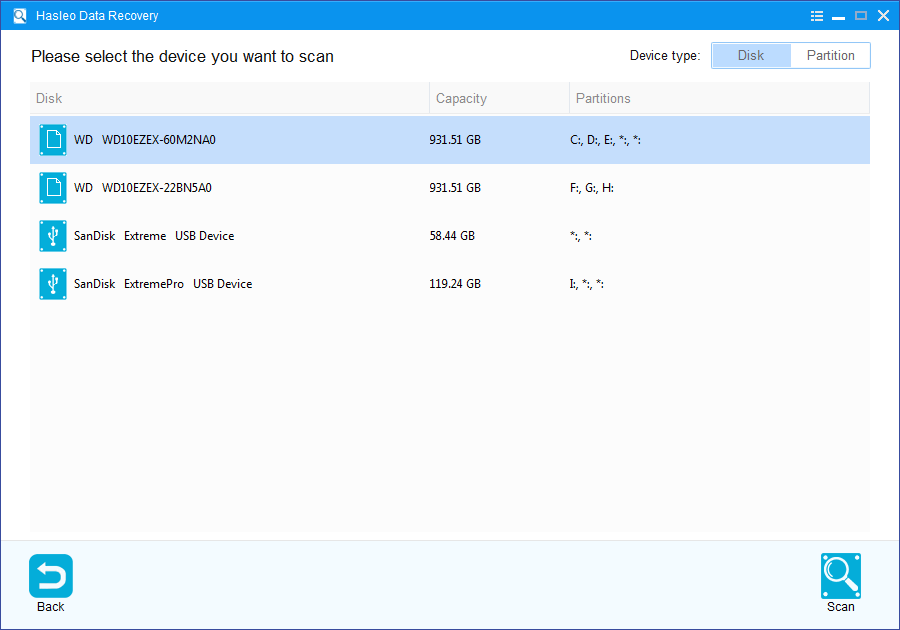
2. 将弹出窗口要求你输入 BitLocker 密码或 48 位BitLocker 恢复密钥。如果你不想在此处输入密码或 BitLocker 恢复密钥,只需点击“跳过”按钮即可。

3. Hasleo Data Recovery 将显示目标设备上检测到的所有 BitLocker 加密分区。如果你在上一步提供了密码或 BitLocker 恢复密钥,密码状态将显示它们是否与该分区匹配。

4. 找到已删除或丢失的 BitLocker 加密分区后,双击它。如果之前已输入密码或恢复密钥且匹配,Hasleo Data Recovery 将立即开始扫描丢失的文件。如果尚未输入密码或密钥,将弹出窗口要求输入。输入密码或 BitLocker 恢复密钥后点击“确定”。如果凭据匹配,扫描即开始。

第 3 步:预览并恢复已删除的文件
扫描完成后,软件将显示找到的文件列表。你可以通过浏览路径或类型进行预览。选择想要恢复的文件,然后点击“恢复”按钮将其保存到你选择的目标位置。如果没有找到需要的文件,请点击“深度扫描”启动深度扫描恢复过程。此过程需要额外时间,但可以恢复更多丢失的文件。

重要提示:
- 你必须输入正确的 BitLocker 密码或 48 位 BitLocker 恢复密钥,才能成功从 BitLocker 加密驱动器恢复数据。
- 如果 BitLocker 加密驱动器的元数据区域严重损坏,即使密码或恢复密钥正确,该分区的数据恢复也可能失败。
- 不要将恢复的文件保存到丢失数据所在的原始分区,以防止数据被覆盖。
- 你可以导出或保存扫描结果,以便日后使用或再次恢复。
常见问题(FAQ)
问:已删除的 BitLocker 分区能在不丢失数据的情况下恢复吗?
可以,如果你迅速行动,已删除的 BitLocker 分区通常可以在不丢失数据的情况下恢复。即使分区条目已从分区表中移除,加密数据仍保留在驱动器上。你需要像 Hasleo Data Recovery 这样的专业 BitLocker 恢复软件,它能够识别加密分区边界,并使用你的密码或恢复密钥帮助你恢复对文件的访问。
问:为什么恢复已删除的 BitLocker 分区比恢复普通分区更难?
BitLocker 分区更难恢复,因为加密隐藏了分区标记和元数据。普通分区恢复工具无法读取加密内容,因此难以识别分区边界。Hasleo Data Recovery 拥有专门的 BitLocker 解密算法,即使标准工具失败,也能定位并重建 BitLocker 分区。
问:发现 BitLocker 分区被删除后,我应该立即做什么?
首先,不要创建新分区或格式化任何驱动器,因为这可能会覆盖已删除分区的数据。其次,不要对受影响区域运行磁盘检查或修复工具。第三,尽可能在另一个驱动器上下载并安装 Hasleo Data Recovery。第四,运行软件扫描未分配空间或整个磁盘以查找丢失的 BitLocker 分区。恢复成功率取决于是否迅速行动。
问:如果没有密码或恢复密钥,我能恢复 BitLocker 分区吗?
没有 BitLocker 密码或 48 位恢复密钥,你无法解密并访问已恢复分区上的数据。无论分区是否被删除,加密都会阻止未经授权的访问。如果你没有凭据,可以尝试:查看你的 Microsoft 账户(如果 BitLocker 与 Microsoft 账户一起使用)、寻找打印的恢复密钥,或联系 IT 部门(针对企业管理系统的系统)。
问:如何防止将来意外删除 BitLocker 分区?
预防措施包括:1)始终将 BitLocker 恢复密钥备份到多个安全位置;2)使用磁盘管理工具时务必极其小心——做出更改前始终确认分区盘符;3)在进行任何重大分区操作前创建系统映像;4)在调整或移动分区前使用分区备份软件;5)启用 BitLocker 时使用要求对卷更改进行身份验证的组或策略。
结论
上面的示例展示了使用 Hasleo Data Recovery 恢复已删除或丢失的 BitLocker 加密分区是多么简单。作为完整的 BitLocker 数据恢复解决方案,它还能从现有的 BitLocker 加密分区中恢复删除或丢失的文件。无论数据是意外删除还是在运行过程中损坏,你都可以放心恢复。强烈推荐给所有重视数据保护的人。