

Lorsqu'un lecteur chiffré BitLocker est supprimé ou perdu, les données stockées dans la partition ne sont pas effacées, ce qui explique pourquoi elles peuvent être récupérées. Ce guide vous montre comment récupérer un lecteur chiffré BitLocker supprimé ou perdu ; le contenu principal est le suivant :
Introduction
J'avais Windows 7 sur mon portable (avec Ubuntu en double démarrage). J'ai chiffré une partition de 120 Go (lecteur E:) avec BitLocker. Récemment, j'ai réinstallé Ubuntu. Après l'installation d'Ubuntu, la partition chiffrée BitLocker avait disparu. Bien que je n'aie pas formaté la partition, celle de 120 Go apparaît maintenant comme espace non alloué dans les utilitaires de gestion de disque. Je pense que l'installation d'Ubuntu a abîmé la table de partitions car elle ne pouvait pas identifier la partition chiffrée BitLocker. Puis-je récupérer mes données dans la partition chiffrée BitLocker perdue ?
Avez-vous déjà rencontré une situation similaire ? Avez-vous supprimé ou perdu par accident une partition chiffrée BitLocker sur votre lecteur ? La perte de données sur un lecteur chiffré peut être frustrante – mais n'ayez crainte ! Avec Hasleo Data Recovery, logiciel professionnel de récupération de données BitLocker, vous pouvez récupérer rapidement et de manière fiable les partitions BitLocker perdues ou supprimées.
Pourquoi une partition supprimée ou perdue est-elle récupérable ?
Plusieurs facteurs peuvent entraîner la perte d'une partition, notamment la suppression accidentelle, la corruption des données, une panne de courant et une infection virale. Lorsqu'une partition est supprimée ou perdue, la question naturelle est : « Peut-elle être récupérée ? » La réponse est oui. Voici pourquoi.
Lorsqu'une partition est supprimée, le système d'exploitation se contente de supprimer les informations de partition (que nous appelons entrée de table de partitions ; une partition occupe une entrée de table de partitions) de la table de partitions, et il n'efface pas l'espace disque occupé par la partition car cela prendrait trop de temps. Vous ne voyez pas ce volume dans l'Explorateur de fichiers ou la Gestion des disques simplement parce que Windows reconnaît les partitions via la table de partitions. Nous savons maintenant que l'espace disque occupé par la partition est devenu un espace non alloué, mais qu'il n'a pas été effacé, ce qui signifie que la récupération de la partition est possible.
Comment récupérer des données d'un lecteur chiffré BitLocker supprimé ou perdu avec Hasleo Data Recovery
Étape 1 : choisir la récupération de données BitLocker
Téléchargez, installez et lancez Hasleo Data Recovery. Sur l'interface principale, plusieurs options de récupération s'affichent. Veuillez sélectionner le mode Récupération de données BitLocker.

Étape 2 : sélectionner le lecteur à analyser
1. Sélectionnez le disque dur sur lequel vous avez supprimé ou perdu par accident une partition chiffrée BitLocker, puis cliquez sur le bouton « Analyser » pour localiser toutes les partitions chiffrées BitLocker du périphérique.
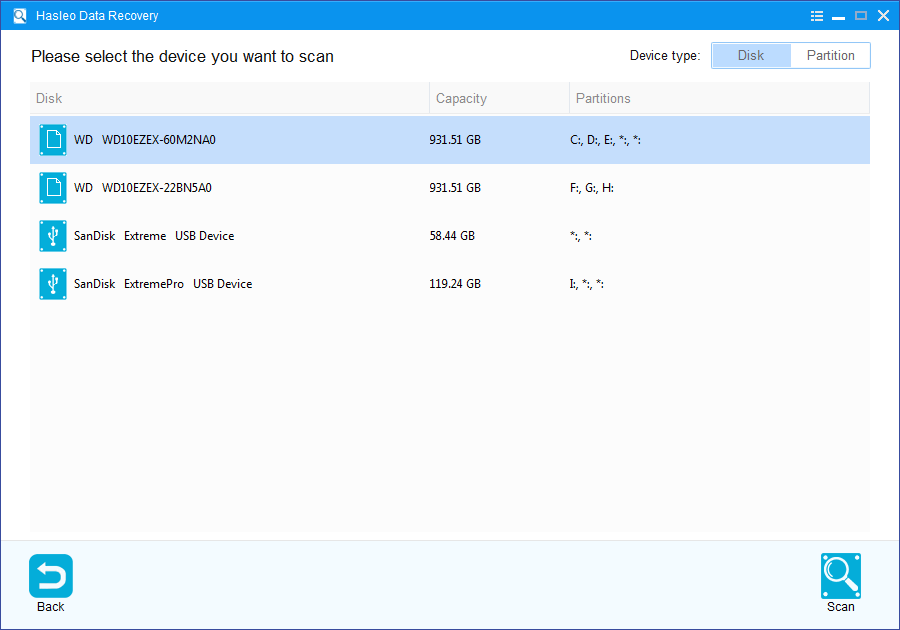
2. Une fenêtre contextuelle vous invite à saisir le mot de passe BitLocker ou la clé de récupération BitLocker à 48 chiffres. Si vous ne souhaitez pas saisir le mot de passe ou la clé de récupération BitLocker ici, cliquez simplement sur le bouton « Ignorer ».

3. Hasleo Data Recovery affiche toutes les partitions chiffrées BitLocker détectées sur le périphérique cible. Si vous avez fourni le mot de passe ou la clé de récupération BitLocker à l'étape précédente, l'état du mot de passe indiquera s'ils correspondent à la partition.

4. Une fois la partition chiffrée BitLocker supprimée ou perdue trouvée, double-cliquez dessus. Si le mot de passe ou la clé de récupération a été saisi précédemment et correspond, Hasleo Data Recovery commence immédiatement à rechercher les fichiers perdus. Si aucun mot de passe ou clé n'a été saisi, une fenêtre s'affiche pour les demander. Saisissez le mot de passe ou la clé de récupération BitLocker, puis cliquez sur « OK ». Si les informations correspondent, l'analyse commence.

Étape 3 : prévisualiser et récupérer les fichiers supprimés
Après l'analyse, le logiciel affiche la liste des fichiers trouvés. Vous pouvez les prévisualiser en parcourant leurs chemins ou leurs types. Sélectionnez les fichiers à récupérer, puis cliquez sur le bouton « Récupérer » pour les enregistrer à l'emplacement de votre choix. Si vos fichiers souhaités ne sont pas trouvés, cliquez sur « Analyse approfondie » pour lancer le processus de récupération approfondie. Cela prend plus de temps mais permet de récupérer beaucoup plus de fichiers perdus.

Remarques importantes :
- Vous devez saisir le mot de passe BitLocker correct ou la clé de récupération BitLocker à 48 chiffres pour récupérer avec succès les données d'un lecteur chiffré BitLocker.
- Si la zone de métadonnées d'un lecteur chiffré BitLocker est gravement corrompue, la récupération de données de cette partition peut échouer, même avec le mot de passe ou la clé de récupération corrects.
- N'enregistrez pas les fichiers récupérés sur la partition d'origine où se trouvaient les données perdues. Cela évite que les données soient écrasées.
- Vous pouvez exporter ou enregistrer les résultats de l'analyse pour les utiliser plus tard ou lors de futures sessions de récupération.
Questions fréquentes (FAQ)
Q : une partition BitLocker supprimée peut-elle être récupérée sans perte de données ?
Oui, les partitions BitLocker supprimées peuvent souvent être récupérées sans perte de données si vous agissez rapidement. Les données chiffrées restent sur le lecteur même après la suppression de l'entrée de partition de la table de partitions. Vous avez besoin d'un logiciel spécialisé de récupération BitLocker comme Hasleo Data Recovery, capable d'identifier les limites de la partition chiffrée et de vous aider à retrouver l'accès à vos fichiers grâce à votre mot de passe ou votre clé de récupération.
Q : pourquoi est-il plus difficile de récupérer des partitions BitLocker supprimées que des partitions normales ?
Les partitions BitLocker sont plus difficiles à récupérer car le chiffrement masque les marqueurs de partition et les métadonnées. Les outils ordinaires de récupération de partitions ne peuvent pas lire le contenu chiffré, ce qui complique l'identification des limites de partition. Hasleo Data Recovery dispose d'algorithmes dédiés de déchiffrement BitLocker qui peuvent localiser et reconstruire les partitions BitLocker même lorsque les outils standard échouent.
Q : que dois-je faire immédiatement après avoir découvert qu'une partition BitLocker a été supprimée ?
Premièrement, ne créez PAS de nouvelles partitions et ne formatez aucun lecteur, car cela pourrait écraser les données de la partition supprimée. Deuxièmement, n'exécutez pas d'outils de vérification ou de réparation de disque sur la zone concernée. Troisièmement, téléchargez et installez Hasleo Data Recovery sur un autre lecteur si possible. Quatrièmement, exécutez le logiciel pour analyser l'espace non alloué ou l'ensemble du disque à la recherche de la partition BitLocker perdue. Le succès de la récupération dépend d'une action rapide.
Q : puis-je récupérer une partition BitLocker si je n'ai pas le mot de passe ou la clé de récupération ?
Sans le mot de passe BitLocker ou la clé de récupération à 48 chiffres, vous ne pouvez pas déchiffrer ni accéder aux données d'une partition récupérée. Le chiffrement empêche tout accès non autorisé, que la partition soit supprimée ou non. Si vous n'avez pas les informations d'identification, vous pouvez essayer : de vérifier votre compte Microsoft (si BitLocker était utilisé avec un compte Microsoft), de rechercher des clés de récupération imprimées, ou de contacter votre service informatique pour les systèmes gérés par l'entreprise.
Q : comment éviter de supprimer accidentellement des partitions BitLocker à l'avenir ?
Les mesures préventives comprennent : 1) sauvegardez toujours votre clé de récupération BitLocker à plusieurs endroits sûrs ; 2) soyez extrêmement prudent lorsque vous utilisez des outils de gestion de disque – vérifiez toujours les lettres de lecteur avant toute modification ; 3) créez des images système avant toute opération majeure sur les partitions ; 4) utilisez un logiciel de sauvegarde de partitions avant de redimensionner ou déplacer des partitions ; 5) activez BitLocker avec des groupes ou des stratégies exigeant une authentification pour les modifications de volume.
Conclusion
L'exemple ci-dessus montre à quel point il est simple de récupérer une partition chiffrée BitLocker supprimée ou perdue avec Hasleo Data Recovery. En tant que solution complète de récupération de données BitLocker, il peut également restaurer les fichiers supprimés ou perdus d'une partition chiffrée BitLocker existante. Que les données aient été supprimées par accident ou corrompues pendant l'exécution, vous pouvez les récupérer en toute confiance. Vivement recommandé à tous ceux qui prennent la protection des données au sérieux.