

Mon ordinateur Windows 10 possède une partition chiffrée BitLocker contenant des données importantes. La partition a été supprimée par accident lorsque j'ai essayé d'installer Ubuntu. Comment récupérer la partition afin de pouvoir continuer à la déverrouiller avec mon mot de passe BitLocker ? J'ai téléchargé et essayé plusieurs outils de récupération de données recommandés par mes amis ou collègues, mais aucun de ces outils n'a pu détecter la partition chiffrée BitLocker. Je n'ai donc pas pu récupérer la partition.
Oui, de nombreux logiciels de récupération de données prétendent pouvoir récupérer des partitions BitLocker supprimées ou perdues sous Windows 11/10. Nous avons testé ces logiciels, et le fait est que presque tous ne parviennent pas à récupérer les partitions BitLocker supprimées ou perdues ; ils servent surtout à des fins publicitaires. Heureusement, Hasleo Data Recovery est un logiciel de récupération de données BitLocker efficace qui peut vous aider à récupérer des partitions chiffrées BitLocker supprimées ou perdues sous Windows 11/10. Ce programme dispose d'algorithmes très sophistiqués pour détecter la partition BitLocker supprimée ou perdue sur le périphérique de stockage sélectionné, de sorte que tous vos fichiers perdus sur la partition supprimée ou perdue peuvent être entièrement restaurés grâce à cet outil.
Comment récupérer des données d'un lecteur chiffré BitLocker supprimé ou perdu sous Windows 11/10 avec Hasleo Data Recovery ?
Étape 1 : choisir la récupération de données BitLocker
Téléchargez, installez et lancez Hasleo Data Recovery. Sur l'interface principale, plusieurs options de récupération s'affichent. Veuillez sélectionner le mode Récupération de données BitLocker.

Étape 2 : sélectionner le lecteur à analyser
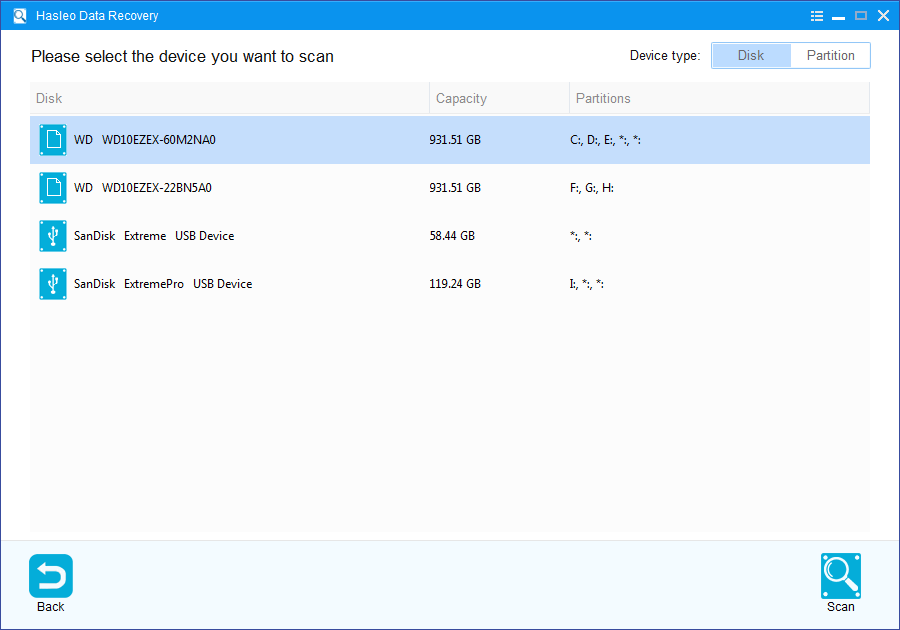
1. Sélectionnez le disque dur sur lequel vous avez supprimé ou perdu par accident une partition chiffrée BitLocker, puis cliquez sur le bouton « Analyser » pour localiser toutes les partitions chiffrées BitLocker du périphérique.
2. Une fenêtre contextuelle vous invite à saisir le mot de passe BitLocker ou la clé de récupération BitLocker à 48 chiffres. Si vous ne souhaitez pas saisir le mot de passe ou la clé de récupération BitLocker ici, cliquez simplement sur le bouton « Ignorer ».

3. Hasleo Data Recovery affiche toutes les partitions chiffrées BitLocker détectées sur le périphérique cible. Si vous avez fourni le mot de passe ou la clé de récupération BitLocker à l'étape précédente, l'état du mot de passe indiquera s'ils correspondent à la partition.

4. Une fois la partition chiffrée BitLocker supprimée ou perdue trouvée, double-cliquez dessus. Si le mot de passe ou la clé de récupération a été saisi précédemment et correspond, Hasleo Data Recovery commence immédiatement à rechercher les fichiers perdus. Si aucun mot de passe ou clé n'a été saisi, une fenêtre s'affiche pour les demander. Saisissez le mot de passe ou la clé de récupération BitLocker, puis cliquez sur « OK ». Si les informations correspondent, l'analyse commence.

Étape 3 : prévisualiser et récupérer les fichiers supprimés
Après l'analyse, le logiciel affiche la liste des fichiers trouvés. Vous pouvez les prévisualiser en parcourant leurs chemins ou leurs types. Sélectionnez les fichiers à récupérer, puis cliquez sur le bouton « Récupérer » pour les enregistrer à l'emplacement de votre choix. Si vos fichiers souhaités ne sont pas trouvés, cliquez sur « Analyse approfondie » pour lancer le processus de récupération approfondie. Cela prend plus de temps mais permet de récupérer beaucoup plus de fichiers perdus.

En tant que logiciel professionnel de récupération de données BitLocker, Hasleo Data Recovery peut non seulement récupérer des données d'un lecteur chiffré BitLocker supprimé ou perdu, mais aussi récupérer des données d'un lecteur chiffré BitLocker formaté.
Remarques importantes :
- Vous devez saisir le mot de passe BitLocker correct ou la clé de récupération BitLocker à 48 chiffres pour récupérer avec succès les données d'un lecteur chiffré BitLocker.
- Si la zone de métadonnées d'un lecteur chiffré BitLocker est gravement corrompue, la récupération de données de cette partition peut échouer, même avec le mot de passe ou la clé de récupération corrects.
- N'enregistrez pas les fichiers récupérés sur la partition d'origine où se trouvaient les données perdues. Cela évite que les données soient écrasées.
- Vous pouvez exporter ou enregistrer les résultats de l'analyse pour les utiliser plus tard ou lors de futures sessions de récupération.
Questions fréquentes (FAQ)
Q : en quoi la récupération de partition BitLocker sous Windows 11 diffère-t-elle de Windows 10 ?
La récupération de partition BitLocker sous Windows 11 et Windows 10 suit les mêmes principes fondamentaux : les deux utilisent un chiffrement BitLocker identique. Hasleo Data Recovery fonctionne de la même manière sur les deux systèmes d'exploitation. Le processus de récupération consiste à rechercher les métadonnées des partitions chiffrées, à tenter un déchiffrement avec vos informations d'identification, puis à récupérer les fichiers accessibles. La principale différence peut résider dans la gestion de BitLocker dans les paramètres du système, mais le chiffrement sous-jacent reste le même.
Q : quelles sont les causes de la suppression ou de la perte de partitions BitLocker sous Windows 11/10 ?
Les partitions BitLocker peuvent être perdues à cause de : opérations de gestion de disque accidentelles (suppression ou redimensionnement de partitions), mises à jour Windows échouées qui corrompent les tables de partitions, réinstallation du système qui efface les partitions, attaques de logiciels malveillants ciblant le MBR ou les entrées de partition, coupures de courant soudaines pendant des opérations sur disque, et opérations de conversion ou de redimensionnement de disque échouées en cours de route. Le chiffrement BitLocker rend la récupération plus complexe car les limites de partition sont masquées.
Q : puis-je utiliser les outils de gestion de disque de Windows pour récupérer une partition BitLocker supprimée ?
Non, les outils de gestion de disque de Windows ne peuvent pas récupérer les partitions BitLocker supprimées. Ces outils travaillent avec des structures de partition visibles et non chiffrées et ne peuvent pas reconnaître les partitions BitLocker chiffrées. Même si la gestion de disque affiche de l'espace non alloué, elle ne connaît pas les limites de la partition chiffrée. Vous avez besoin d'un logiciel de récupération spécialisé compatible BitLocker comme Hasleo Data Recovery pour identifier et récupérer la partition chiffrée.
Q : quelle est la meilleure méthode pour récupérer une partition BitLocker supprimée sous Windows 10/11 ?
La meilleure méthode consiste à utiliser Hasleo Data Recovery avec prise en charge BitLocker : 1) téléchargez et installez le logiciel sur un autre disque ; 2) lancez le logiciel et sélectionnez le disque contenant la partition BitLocker perdue ; 3) saisissez votre mot de passe BitLocker ou la clé de récupération à 48 chiffres lorsque demandé ; 4) laissez le logiciel analyser et identifier la partition chiffrée ; 5) prévisualisez les fichiers trouvés et récupérez-les à un emplacement sûr. Ce processus fonctionne que Windows démarre ou non.
Q : puis-je récupérer une partition BitLocker entière ou seulement des fichiers individuels ?
Hasleo Data Recovery peut à la fois récupérer des fichiers individuels et vous aider à retrouver l'accès à l'ensemble de la partition BitLocker. Lorsque vous analysez avec les bonnes informations d'identification, le logiciel déchiffre la partition et vous permet de parcourir tous les fichiers récupérables. Vous pouvez récupérer sélectivement des fichiers spécifiques ou enregistrer les résultats de l'analyse pour plus tard. La restauration complète de la partition (reconstruction de l'entrée de partition) est plus complexe et peut nécessiter des services professionnels de récupération de données si la table de partitions est gravement corrompue.