

Il mio computer Windows 10 ha una partizione crittografata con BitLocker che contiene dati importanti. La partizione è stata eliminata per errore quando ho provato a installare Ubuntu. Come posso recuperare la partizione in modo da poterla continuare a sbloccare con la mia password BitLocker? Ho scaricato e provato diversi strumenti di recupero dati consigliati da amici o colleghi, ma nessuno di questi strumenti è in grado di rilevare la partizione crittografata con BitLocker. Pertanto non riesco a recuperare la partizione.
Sì, molti software di recupero dati dichiarano di poter recuperare partizioni BitLocker eliminate o perse in Windows 11/10. Abbiamo testato questi software e il fatto è che quasi tutti non riescono a recuperare le partizioni BitLocker eliminate o perse; servono soprattutto a scopo pubblicitario. Fortunatamente, Hasleo Data Recovery è un efficace software di recupero dati BitLocker che può aiutarti a recuperare partizioni crittografate con BitLocker eliminate o perse in Windows 11/10. Questo programma dispone di algoritmi molto sofisticati per rilevare la partizione BitLocker eliminata o persa sul dispositivo di archiviazione selezionato, quindi tutti i file persi sulla partizione eliminata o persa possono essere ripristinati completamente con l'aiuto di questo strumento.
Come recuperare dati da un'unità crittografata con BitLocker eliminata o persa in Windows 11/10 con Hasleo Data Recovery
Passo 1: scegliere Recupero dati BitLocker
Scarica, installa e avvia Hasleo Data Recovery. Nell'interfaccia principale vedrai diverse opzioni di recupero. Seleziona la modalità Recupero dati BitLocker.

Passo 2: selezionare l'unità da scansionare
1. Seleziona il disco rigido in cui hai eliminato o perso per errore una partizione crittografata con BitLocker, quindi clicca sul pulsante «Scansiona» per individuare tutte le partizioni crittografate con BitLocker sul dispositivo.
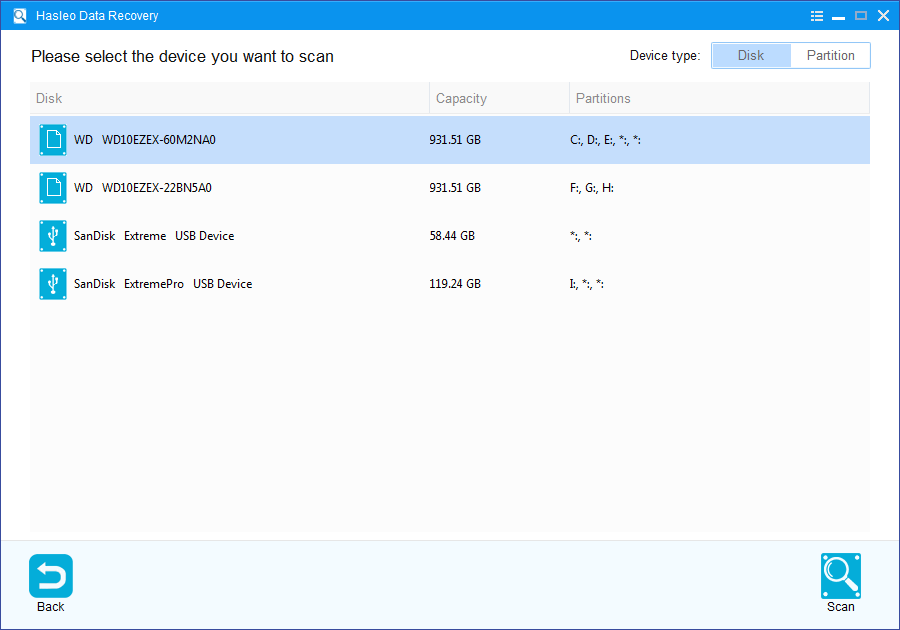
2. Comparirà una finestra che chiede di inserire la password BitLocker o la chiave di ripristino BitLocker a 48 cifre. Se non vuoi inserire qui la password o la chiave di ripristino BitLocker, clicca semplicemente su «Salta».

3. Hasleo Data Recovery mostrerà tutte le partizioni crittografate con BitLocker rilevate sul dispositivo di destinazione. Se nel passo precedente hai fornito la password o la chiave di ripristino BitLocker, lo stato della password indicherà se corrispondono alla partizione.

4. Una volta trovata la partizione crittografata con BitLocker eliminata o persa, fai doppio clic su di essa. Se la password o la chiave di ripristino è stata inserita in precedenza e corrisponde, Hasleo Data Recovery inizierà subito a cercare i file persi. Se non è stata inserita alcuna password o chiave, comparirà una finestra che le richiede. Inserisci la password o la chiave di ripristino BitLocker, quindi clicca «OK». Se le credenziali corrispondono, inizierà la scansione.

Passo 3: visualizzare in anteprima e recuperare i file eliminati
Dopo la scansione, il software mostrerà un elenco dei file trovati. Puoi visualizzarli in anteprima sfogliando percorsi o tipi. Seleziona i file che desideri recuperare, quindi clicca sul pulsante «Recupera» per salvarli nella destinazione che preferisci. Se i file desiderati non vengono trovati, clicca «Scansione profonda» per avviare il processo di recupero con scansione profonda. Richiede più tempo ma può recuperare molti più file persi.

Come software professionale di recupero dati BitLocker, Hasleo Data Recovery non solo recupera dati da un'unità crittografata con BitLocker eliminata o persa, ma anche recupera dati da un'unità crittografata con BitLocker formattata.
Note importanti:
- Devi inserire la password BitLocker corretta o la chiave di ripristino BitLocker a 48 cifre per recuperare con successo i dati da un'unità crittografata con BitLocker.
- Se l'area dei metadati di un'unità crittografata con BitLocker è gravemente danneggiata, il recupero dati da quella partizione può fallire, anche con la password o la chiave di ripristino corrette.
- Non salvare i file recuperati nella partizione originale in cui erano archiviati i dati persi, per evitare che i dati vengano sovrascritti.
- Puoi esportare o salvare i risultati della scansione per usarli in seguito o in future sessioni di recupero.
Domande frequenti (FAQ)
D: In cosa differisce il recupero di partizioni BitLocker in Windows 11 rispetto a Windows 10?
Il recupero di partizioni BitLocker in Windows 11 e Windows 10 segue gli stessi principi fondamentali: entrambi usano la stessa crittografia BitLocker. Hasleo Data Recovery funziona allo stesso modo su entrambi i sistemi operativi. Il processo di recupero prevede la scansione dei metadati delle partizioni crittografate, il tentativo di decrittografia con le tue credenziali e il recupero dei file accessibili. La differenza principale può risiedere nella gestione di BitLocker nelle impostazioni del sistema, ma la crittografia sottostante rimane la stessa.
D: Cosa causa l'eliminazione o la perdita delle partizioni BitLocker in Windows 11/10?
Le partizioni BitLocker possono andare perse a causa di: operazioni accidentali di gestione disco (eliminazione o ridimensionamento delle partizioni), aggiornamenti di Windows falliti che danneggiano le tabelle delle partizioni, reinstallazioni del sistema che cancellano le partizioni, attacchi malware mirati all'MBR o alle voci di partizione, interruzioni di corrente improvvise durante operazioni su disco e operazioni di conversione o ridimensionamento del disco fallite a metà. La crittografia BitLocker rende il recupero più complesso perché i limiti delle partizioni sono nascosti.
D: Posso usare gli strumenti di gestione disco di Windows per recuperare una partizione BitLocker eliminata?
No, gli strumenti di gestione disco di Windows non possono recuperare partizioni BitLocker eliminate. Questi strumenti lavorano con strutture di partizione visibili e non crittografate e non riescono a riconoscere le partizioni BitLocker crittografate. Anche se Gestione disco mostra spazio non allocato, non conosce i limiti della partizione crittografata. Serve un software di recupero specializzato compatibile con BitLocker come Hasleo Data Recovery per identificare e recuperare la partizione crittografata.
D: Qual è il metodo migliore per recuperare una partizione BitLocker eliminata in Windows 10/11?
Il metodo migliore è usare Hasleo Data Recovery con supporto BitLocker: 1) scarica e installa il software su un'altra unità; 2) avvia il software e seleziona il disco contenente la partizione BitLocker persa; 3) inserisci la password BitLocker o la chiave di ripristino a 48 cifre quando richiesto; 4) lascia che il software scansiona e identifichi la partizione crittografata; 5) visualizza in anteprima i file trovati e recuperali in una posizione sicura. Questo processo funziona indipendentemente dall'avvio di Windows.
D: Posso recuperare un'intera partizione BitLocker o solo singoli file?
Hasleo Data Recovery può recuperare sia singoli file sia aiutarti a riottenere l'accesso all'intera partizione BitLocker. Quando esegui la scansione con le credenziali corrette, il software decrittografa la partizione e ti consente di sfogliare tutti i file recuperabili. Puoi recuperare selettivamente file specifici o salvare i risultati della scansione per dopo. Il ripristino completo della partizione (ricostruzione della voce di partizione) è più complesso e può richiedere servizi professionali di recupero dati se la tabella delle partizioni è gravemente danneggiata.