

Mi ordenador con Windows 10 tiene una partición cifrada con BitLocker que contiene datos importantes. La partición se eliminó por accidente cuando intenté instalar Ubuntu. ¿Cómo puedo recuperar la partición para seguir desbloqueándola con mi contraseña de BitLocker? He descargado y probado varias herramientas de recuperación de datos recomendadas por amigos o compañeros, pero ninguna de ellas detecta la partición cifrada con BitLocker. Por lo tanto, no puedo recuperar la partición.
Sí, hay muchos programas de recuperación de datos que afirman poder recuperar particiones BitLocker eliminadas o perdidas en Windows 11/10. Hemos probado estos programas y lo cierto es que casi todos no logran recuperar las particiones BitLocker eliminadas o perdidas; sirven más bien para fines publicitarios. Afortunadamente, Hasleo Data Recovery es un software de recuperación de datos BitLocker eficaz que puede ayudarte a recuperar particiones cifradas con BitLocker eliminadas o perdidas en Windows 11/10. Este programa cuenta con algoritmos muy sofisticados para detectar la partición BitLocker eliminada o perdida en el dispositivo de almacenamiento seleccionado, por lo que todos tus archivos perdidos en la partición eliminada o perdida pueden restaurarse por completo con la ayuda de esta herramienta.
¿Cómo recuperar datos de una unidad cifrada con BitLocker eliminada o perdida en Windows 11/10 con Hasleo Data Recovery?
Paso 1: elegir Recuperación de datos BitLocker
Descarga, instala y ejecuta Hasleo Data Recovery. En la interfaz principal verás varias opciones de recuperación. Selecciona el modo Recuperación de datos BitLocker.

Paso 2: seleccionar la unidad a escanear
1. Selecciona el disco duro donde eliminaste o perdiste por accidente una partición cifrada con BitLocker y haz clic en el botón «Escanear» para localizar todas las particiones cifradas con BitLocker del dispositivo.
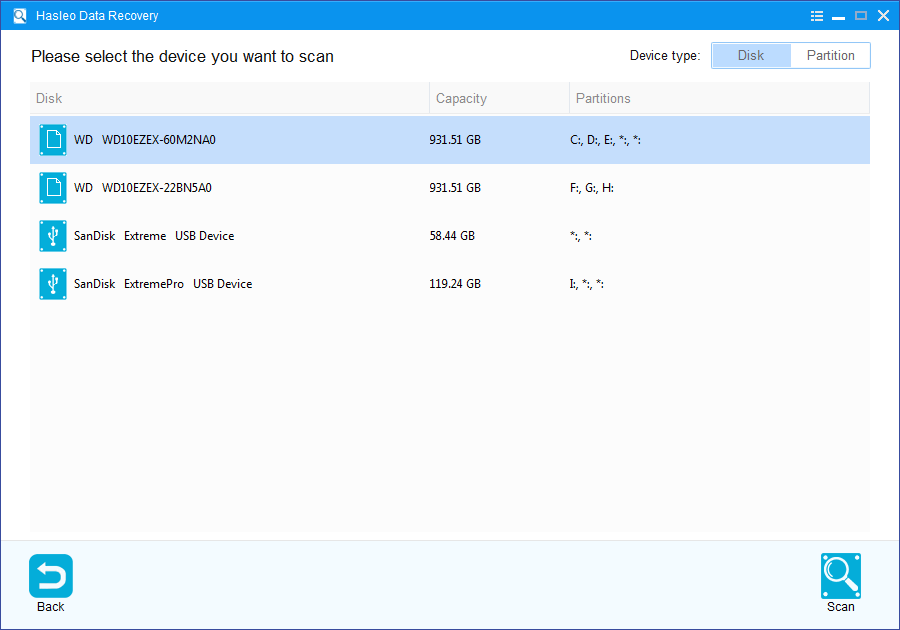
2. Aparecerá una ventana emergente pidiendo la contraseña de BitLocker o la clave de recuperación de BitLocker de 48 dígitos. Si no quieres introducir aquí la contraseña ni la clave de recuperación, pulsa «Omitir».

3. Hasleo Data Recovery mostrará todas las particiones cifradas con BitLocker detectadas en el dispositivo de destino. Si proporcionaste la contraseña o la clave de recuperación en el paso anterior, el estado de la contraseña indicará si coinciden con la partición.

4. Cuando se encuentre la partición cifrada con BitLocker eliminada o perdida, haz doble clic en ella. Si la contraseña o la clave de recuperación se introdujeron antes y coinciden, Hasleo Data Recovery comenzará inmediatamente a buscar archivos perdidos. Si no se ha introducido contraseña ni clave, aparecerá una ventana para solicitarlas. Introduce la contraseña o la clave de recuperación de BitLocker y pulsa «Aceptar». Si las credenciales coinciden, comenzará el escaneo.

Paso 3: previsualizar y recuperar archivos eliminados
Tras el escaneo, el software mostrará una lista de los archivos encontrados. Puedes previsualizarlos navegando por sus rutas o tipos. Selecciona los archivos que deseas recuperar y pulsa el botón «Recuperar» para guardarlos en el destino que elijas. Si no encuentras los archivos deseados, pulsa «Análisis profundo» para iniciar el proceso de recuperación profunda. Tarda más, pero puede recuperar muchos más archivos perdidos.

Como software profesional de recuperación de datos BitLocker, Hasleo Data Recovery no solo recupera datos de una unidad cifrada con BitLocker eliminada o perdida, sino que también recupera datos de una unidad cifrada con BitLocker formateada.
Notas importantes:
- Debes introducir la contraseña correcta de BitLocker o la clave de recuperación de BitLocker de 48 dígitos para recuperar datos de una unidad cifrada con BitLocker.
- Si la zona de metadatos de una unidad cifrada con BitLocker está gravemente dañada, la recuperación de datos de esa partición puede fallar, incluso con la contraseña o la clave de recuperación correctas.
- No guardes los archivos recuperados en la partición original donde estaban los datos perdidos, para evitar que se sobrescriban.
- Puedes exportar o guardar los resultados del escaneo para usarlos más adelante o en futuras sesiones de recuperación.
Preguntas frecuentes (FAQ)
P: ¿En qué se diferencia la recuperación de particiones BitLocker en Windows 11 respecto a Windows 10?
La recuperación de particiones BitLocker en Windows 11 y Windows 10 sigue los mismos principios fundamentales: ambos usan el mismo cifrado BitLocker. Hasleo Data Recovery funciona igual en ambos sistemas operativos. El proceso de recuperación consiste en escanear los metadatos de las particiones cifradas, intentar descifrarlas con tus credenciales y recuperar los archivos accesibles. La principal diferencia puede estar en cómo se gestiona BitLocker en la configuración del sistema, pero el cifrado subyacente es el mismo.
P: ¿Qué provoca que las particiones BitLocker se eliminen o se pierdan en Windows 11/10?
Las particiones BitLocker pueden perderse por: operaciones accidentales de administración de discos (eliminar o cambiar el tamaño de particiones), actualizaciones de Windows fallidas que dañan las tablas de particiones, reinstalaciones del sistema que borran particiones, ataques de malware dirigidos al MBR o a las entradas de partición, cortes de energía repentinos durante operaciones de disco, y operaciones de conversión o cambio de tamaño de disco que fallan a mitad. El cifrado BitLocker complica la recuperación porque los límites de las particiones quedan ocultos.
P: ¿Puedo usar las herramientas de administración de discos de Windows para recuperar una partición BitLocker eliminada?
No, las herramientas de administración de discos de Windows no pueden recuperar particiones BitLocker eliminadas. Estas herramientas trabajan con estructuras de partición visibles y sin cifrar y no reconocen las particiones BitLocker cifradas. Aunque el Administrador de discos muestre espacio no asignado, no conoce los límites de la partición cifrada. Necesitas software de recuperación especializado compatible con BitLocker, como Hasleo Data Recovery, para identificar y recuperar la partición cifrada.
P: ¿Cuál es el mejor método para recuperar una partición BitLocker eliminada en Windows 10/11?
El mejor método es usar Hasleo Data Recovery con compatibilidad BitLocker: 1) descarga e instala el software en otra unidad; 2) ejecuta el software y selecciona el disco que contiene la partición BitLocker perdida; 3) introduce tu contraseña de BitLocker o la clave de recuperación de 48 dígitos cuando se solicite; 4) deja que el software escanee e identifique la partición cifrada; 5) previsualiza los archivos encontrados y recupéralos en una ubicación segura. Este proceso funciona tanto si Windows arranca como si no.
P: ¿Puedo recuperar una partición BitLocker completa o solo archivos individuales?
Hasleo Data Recovery puede recuperar archivos individuales y también ayudarte a recuperar el acceso a toda la partición BitLocker. Al escanear con las credenciales correctas, el software descifra la partición y te permite explorar todos los archivos recuperables. Puedes recuperar archivos específicos de forma selectiva o guardar los resultados del escaneo para más adelante. La restauración completa de la partición (reconstruir la entrada de partición) es más compleja y puede requerir servicios profesionales de recuperación de datos si la tabla de particiones está gravemente dañada.