

我们常把重要文件——如文档、照片、邮件、视频和音频文件——存放在电脑的某个分区中以便访问。如果不小心删除了该分区并丢失了这些文件,你会是什么感受?对于没有任何备份的人来说,这可能是场灾难。有没有办法找回珍藏多年的宝贵文件?答案是肯定的——不过首先,了解恢复为何可行会有所帮助。
在 Windows 10、8、7 或 XP 中误删分区时,该分区中的数据并不会立即被擦除。从物理上讲,只要你不在这块未分配空间上创建新分区并写入新数据,空间就一直保留在存储设备上。原分区占用的空间只是被标记为可重新使用。这就是数据存储的基本原理,也是已删除分区仍可恢复的原因。本文介绍如何使用专业分区恢复软件从丢失或已删除的分区中恢复数据。
如何使用 Hasleo Data Recovery 免费版恢复已删除或丢失的分区?
第 1 步:选择深度扫描恢复
下载、安装并运行 Hasleo Data Recovery。在主界面中选择深度扫描恢复模式。

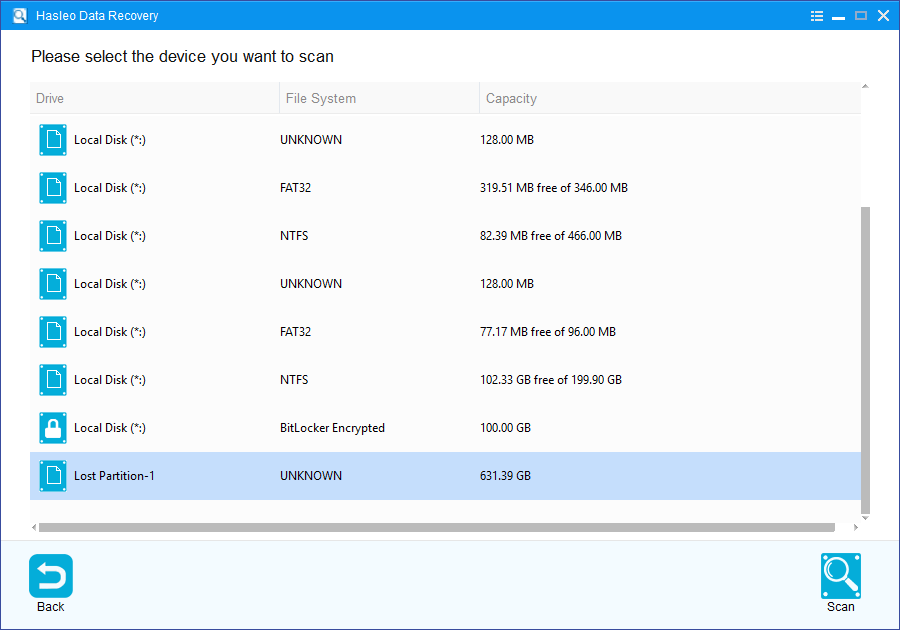
第 2 步:选择要扫描的位置
选择丢失或删除分区所在的未分配磁盘空间,然后点击扫描以查找丢失的文件。扫描时间取决于硬盘容量。
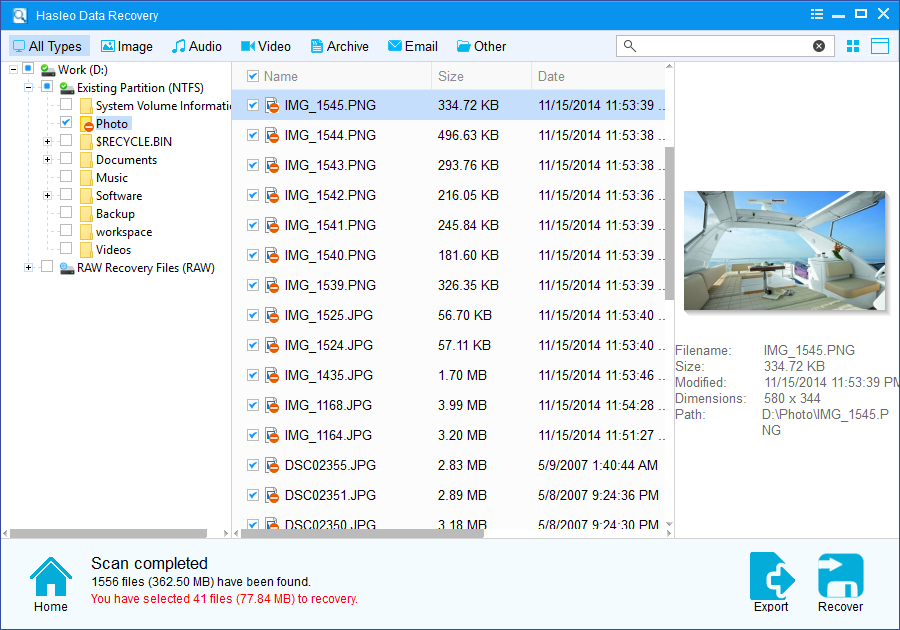
第 3 步:预览并恢复文件
预览可恢复的文件,选择需要的文件后点击“恢复”。
我们建议停止使用分区丢失或删除所在的那块硬盘。继续使用可能覆盖原始数据,从而永久失去恢复机会。
重要说明:
- 如果要恢复数据的设备使用 BitLocker 驱动器加密,请使用 BitLocker 数据恢复。
- 请勿将恢复的文件保存到发生数据丢失的原设备,否则可能覆盖丢失的数据。
- 您可以导出或保存扫描结果,以便日后继续恢复。
常见问题(FAQ)
Q: 分区为什么会丢失或被删除?
原因包括:使用磁盘管理工具误删除、调整或合并分区失败、病毒或恶意软件破坏分区表、磁盘操作中突然断电、MBR(主引导记录)损坏、安装或重装操作系统,以及硬盘故障或坏道导致分区元数据损坏。
Q: 能在不丢失分区数据的情况下恢复已删除分区吗?
通常可以,前提是尽快操作。删除分区时,数据仍留在磁盘上——只是分区表条目被移除。使用 Hasleo Data Recovery 扫描未分配空间并重建分区即可。关键是要避免创建新分区或格式化硬盘,否则可能覆盖分区数据。
Q: 恢复分区与从分区中恢复文件有何区别?
分区恢复会重建分区结构,使硬盘重新显示原有分区且所有文件可访问;文件恢复则扫描现有分区以找回单个已删除文件。整个分区缺失或被删除时宜用分区恢复,可一次性恢复全部内容;分区仍存在但部分文件丢失时则用文件恢复。
Q: 为什么分区丢失后硬盘显示为未分配空间?
分区被删除或丢失后,其占用的磁盘空间变为未分配——分区表中不再有相应条目。Windows 将该原始磁盘空间视为未分配,可能提示初始化磁盘或创建新分区。这并不意味着数据已消失;文件仍然完好,只是系统没有分区信息而无法访问。
Q: 能恢复安装 Windows 时被删除的分区吗?
如果 Windows 安装过程意外删除或重新格式化了分区,通常可以恢复。关键是不要再继续安装——它会覆盖分区数据。请从 Hasleo Data Recovery 启动盘引导,在不运行 Windows 的情况下扫描硬盘。软件可通过检查原始磁盘结构找到已删除分区。恢复成功率取决于安装过程是否已向该区域写入新数据。