

Avez-vous déjà rencontré cette situation déroutante en utilisant votre ordinateur : votre disque dur indique clairement qu'une grande quantité d'espace est occupée, mais vous ne voyez aucun fichier dans l'Explorateur de fichiers ? Cette situation peut être alarmante, surtout lorsque vous devez récupérer des données importantes. Ce tutoriel vous propose des solutions complètes pour vous aider à récupérer les fichiers manquants.
🚨Pourquoi le disque dur affiche-t-il de l'espace utilisé mais aucun fichier visible ?
Avant d'aborder les solutions, nous devons d'abord comprendre les causes profondes de ce problème :
- Fichiers et dossiers cachés : Windows masque certains fichiers système par défaut. Si vos fichiers ou dossiers ont été accidentellement définis avec l'attribut « caché », ils ne s'afficheront pas dans l'Explorateur de fichiers.
- Virus ou logiciels malveillants : Certains logiciels malveillants cachent vos fichiers pour les rendre invisibles tout en consommant de l'espace de stockage en arrière-plan. Les rançongiciels sont particulièrement dangereux : ils peuvent chiffrer vos fichiers et exiger une rançon.
- Corruption du système de fichiers : La corruption de la structure du système de fichiers de votre disque dur peut empêcher l'affichage correct des fichiers. Même si l'espace disque est occupé, les enregistrements de fichiers peuvent être perdus ou corrompus.
- Problèmes d'autorisations utilisateur : Si le compte que vous utilisez ne dispose pas des autorisations suffisantes pour accéder à certains dossiers, les fichiers qu'ils contiennent ne s'afficheront pas.
- Corruption de la table de partitions ou du secteur d'amorçage : Une situation plus grave est la corruption de la table de partitions, qui peut rendre tous les fichiers d'une partition entière inaccessibles.
- Raccourcis ou espaces réservés corrompus : Des dossiers virtuels ou des raccourcis corrompus créés par certains programmes peuvent occuper de l'espace sans contenir de fichiers réels.
Méthode 1 : afficher les fichiers et dossiers cachés
C'est la solution la plus simple, adaptée à la plupart des cas où des fichiers sont invisibles en raison de problèmes de paramètres.
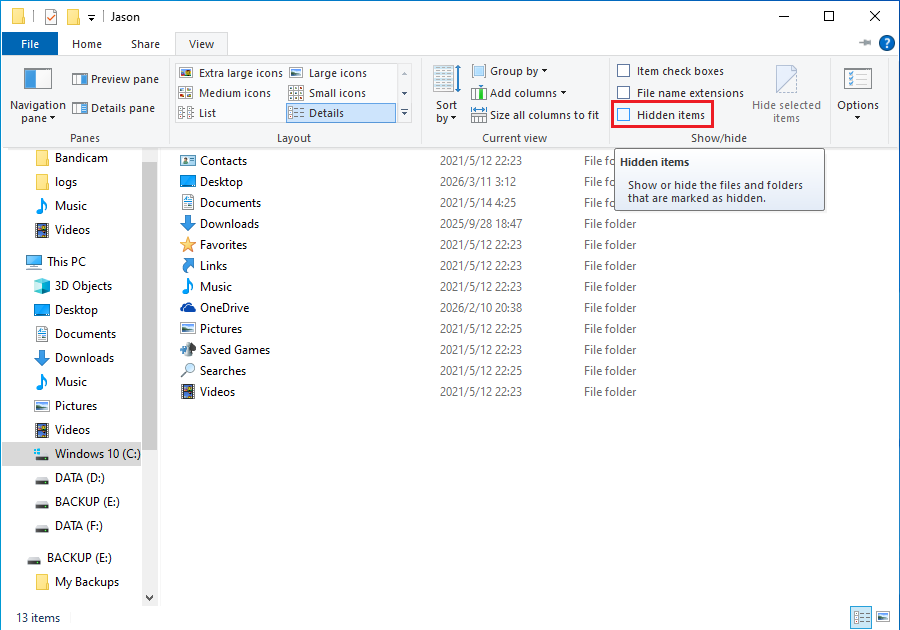
Étape 1. Ouvrez n'importe quel dossier (comme « Ce PC » ou « Documents ») et cliquez sur l'onglet « Affichage » dans la barre de menus supérieure.
Étape 2. Dans la section « Afficher/masquer », cochez la case « Éléments masqués ». À ce stade, tous les fichiers et dossiers marqués comme « cachés » doivent apparaître avec des icônes semi-transparentes.
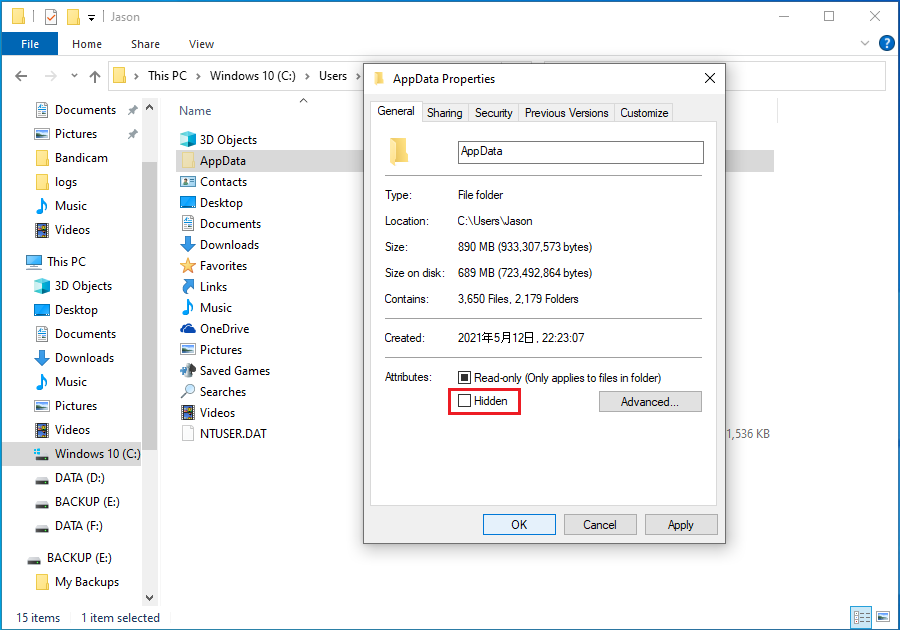
Étape 3. Si vous voyez ces fichiers/dossiers semi-transparents, cliquez avec le bouton droit sur le fichier, sélectionnez « Propriétés », et sous l'onglet « Général », décochez l'option « Caché », puis cliquez sur « OK ». Le fichier s'affichera alors normalement (visible même si vous désactivez l'option « Éléments masqués »).
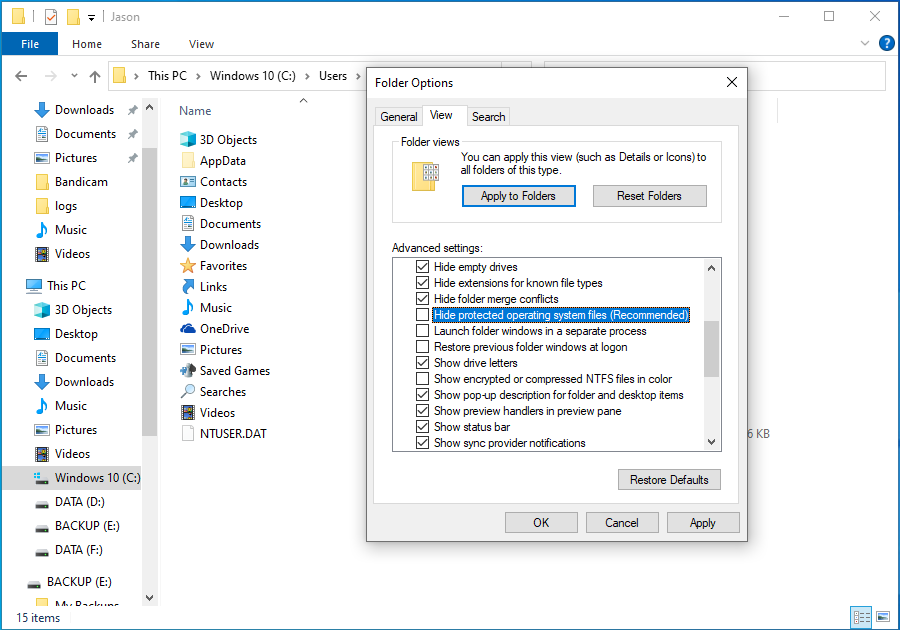
Étape 4. Si les fichiers ne s'affichent toujours pas après avoir coché « Éléments masqués », c'est peut-être parce qu'ils sont marqués comme « fichiers système protégés ». Cliquez à nouveau sur le bouton « Options » (à l'extrême droite de l'onglet « Affichage ») pour ouvrir la fenêtre « Options des dossiers ».
Étape 5. Dans la liste des paramètres avancés de l'onglet « Affichage », décochez « Masquer les fichiers protégés du système d'exploitation (recommandé) » et sélectionnez « Afficher les fichiers, dossiers et lecteurs cachés » (généralement sélectionné automatiquement), puis cliquez sur « OK ».
⚠️Avertissement : L'affichage des fichiers système peut vous amener à modifier ou supprimer accidentellement des fichiers système importants, affectant ainsi le fonctionnement normal du système. Veuillez procéder avec prudence. Après avoir terminé votre recherche ou récupération de fichiers, il est recommandé de revenir aux Options des dossiers, de recocher « Masquer les fichiers protégés du système d'exploitation (recommandé) » et de rétablir le paramètre sur « Ne pas afficher les fichiers, dossiers ou lecteurs cachés » par sécurité.
Méthode 2 : utiliser l'invite de commandes pour afficher les fichiers cachés
Si l'interface graphique ne résout pas le problème, vous pouvez essayer d'utiliser des outils en ligne de commande pour afficher et récupérer des fichiers. Veuillez noter : cette méthode modifie les attributs des fichiers. Il est recommandé de vous assurer que les données importantes sont sauvegardées avant d'effectuer les opérations, ou d'exécuter les commandes étape par étape avec prudence.
Étape 1. Appuyez sur « Win + R » pour ouvrir la boîte de dialogue Exécuter, tapez « cmd », puis appuyez sur « Ctrl + Maj + Entrée », et cliquez sur « Oui » dans l'invite de contrôle de compte d'utilisateur qui apparaît.
Étape 2. En supposant que vos fichiers se trouvent sur le lecteur D, entrez la commande suivante dans la fenêtre d'invite de commandes et appuyez sur Entrée :
D:
Étape 3. Entrez la commande suivante pour supprimer uniquement l'attribut caché :
attrib -h *.* /s /d
Étape 4. Si les fichiers ne s'affichent toujours pas, supprimez l'attribut de fichier système :
attrib -s *.* /s /d
Explication des paramètres :
- -s: supprime l'attribut de fichier système
- -h: supprime l'attribut de fichier caché
- /s: traite récursivement tous les sous-répertoires
- /d: traite également les répertoires (dossiers)
- *.*: représente tous les fichiers
Étape 5. Attendez que la commande se termine. Le temps d'exécution dépend de la taille du disque et du nombre de fichiers. Une fois terminé, rouvrez l'Explorateur de fichiers pour vérifier si les fichiers s'affichent normalement.
💡Conseils : Si vos fichiers restent invisibles, ils ont peut-être été cachés ou déplacés ailleurs par un virus. Continuez à essayer les autres méthodes.
Méthode 3 : supprimer les virus et les logiciels malveillants
Si les fichiers de votre disque dur ont mystérieusement disparu ou présentent des anomalies (comme des dossiers transformés en raccourcis), les virus ou les logiciels malveillants en sont généralement responsables. Certains programmes malveillants cachent délibérément les fichiers d'origine, créent de faux dossiers pour voler des données ou endommager le système, et désactivent même votre antivirus. Suivez les étapes ci-dessous pour une vérification approfondie :
Étape 1. Avant l'analyse, assurez-vous que votre antivirus peut détecter les dernières menaces, et vérifiez d'abord si les fichiers sont simplement cachés.
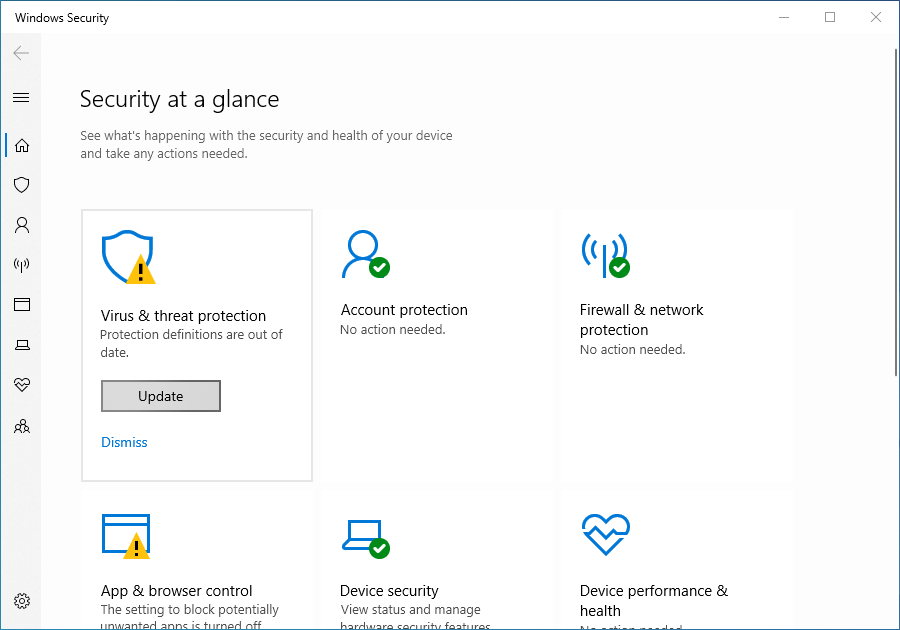
- Mettre à jour les définitions de virus : cliquez sur l'icône de bouclier dans la barre des tâches pour ouvrir Sécurité Windows. Cliquez sur « Protection contre les virus et menaces », puis sur « Rechercher des mises à jour » sous « Mises à jour de la protection contre les virus et menaces » pour vous assurer que les définitions sont à jour.
- Afficher les fichiers cachés : ouvrez n'importe quel dossier (comme « Ce PC »), cliquez sur « Affichage » dans le menu supérieur, puis cochez « Éléments masqués ». Si les fichiers disparus apparaissent en semi-transparence, c'est qu'ils sont simplement cachés. Vous pouvez cliquer avec le bouton droit sur le fichier, sélectionner « Propriétés » et décocher « Caché » pour rétablir la visibilité.
Étape 2. Une analyse rapide classique peut manquer des virus profondément cachés. Il est recommandé d'effectuer une analyse complète du disque.
- Dans Sécurité Windows, cliquez sur « Protection contre les virus et menaces ».
- Cliquez sur « Options d'analyse » en dessous.
- Sélectionnez « Analyse hors connexion Microsoft Defender », puis cliquez sur « Analyser maintenant ».
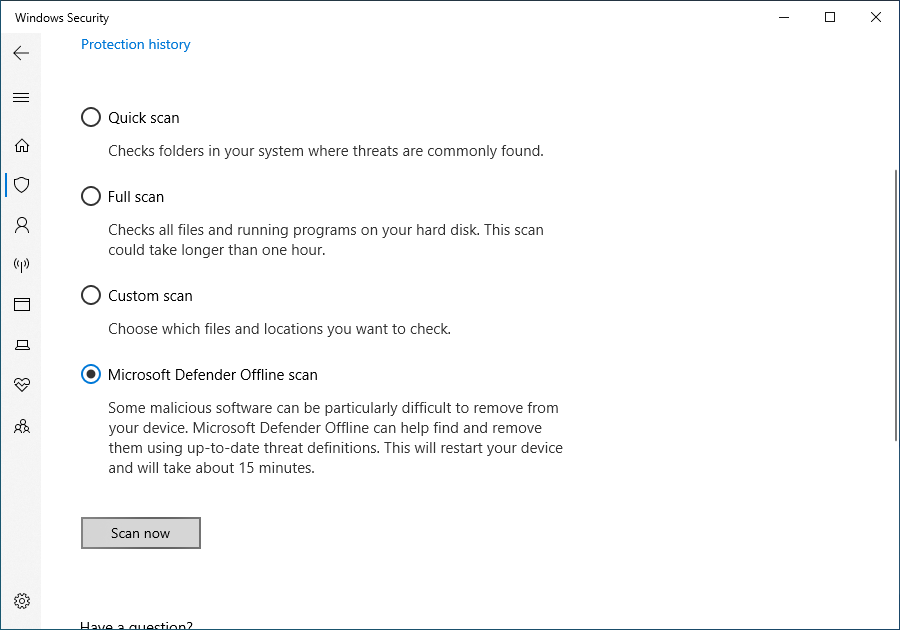
💡Conseils : L'analyse hors connexion s'exécute dans l'environnement de récupération après le redémarrage du système, afin de supprimer les virus tenaces qui ne peuvent pas être supprimés en cours d'exécution.
Étape 3. Une fois l'analyse terminée, le système répertorie les menaces détectées. Cliquez sur « Agir » (ou un bouton similaire) et suivez les invites pour choisir « Mettre en quarantaine » ou « Supprimer ». La quarantaine peut conserver temporairement les fichiers en cas de faux positif ; la suppression directe effacera définitivement les fichiers.
Étape 4. Un seul antivirus peut manquer des détections. Il est recommandé d'utiliser un outil anti-malware dédié pour une confirmation secondaire.
💡Conseils : Certains logiciels malveillants avancés peuvent désactiver l'antivirus. Si vous ne pouvez pas exécuter les programmes antivirus normalement, démarrez Windows en mode sans échec, puis analysez.
Méthode 4 : exécuter CHKDSK pour réparer les erreurs de système de fichiers
Les erreurs logiques de système de fichiers peuvent provoquer la corruption de la table d'allocation des fichiers, faisant « disparaître » les fichiers alors que l'espace reste occupé. L'utilisation de l'outil de vérification de disque intégré à Windows peut réparer ces problèmes.
Étape 1. Ouvrez l'« Explorateur de fichiers », cliquez avec le bouton droit sur la partition du disque dur problématique (comme D:), et sélectionnez « Propriétés ».
Étape 2. Dans la fenêtre qui s'ouvre, accédez à l'onglet « Outils » et cliquez sur le bouton « Vérifier » (situé sous la section « Vérification des erreurs »).
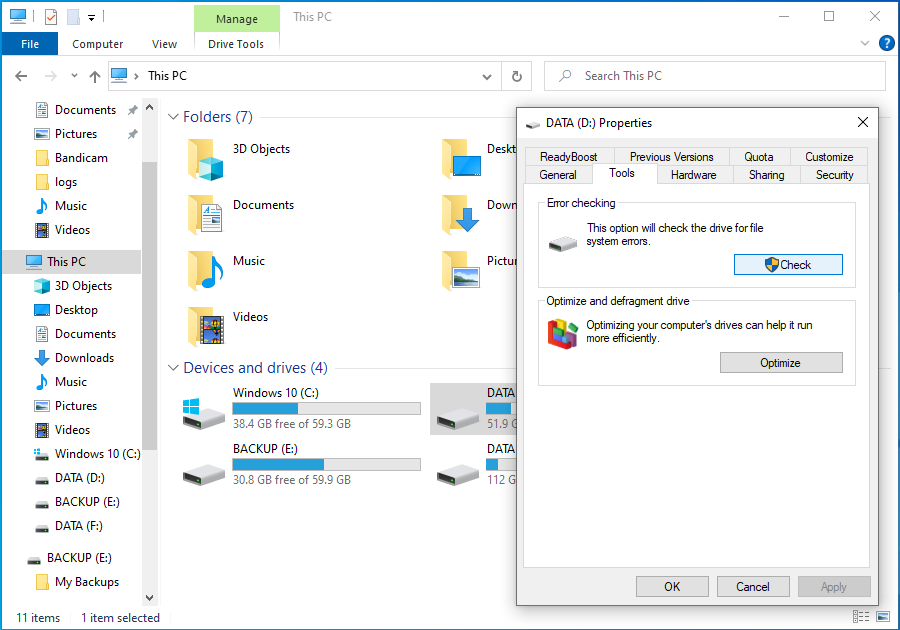
Étape 3. Si le système indique « Vous n'avez pas besoin d'analyser ce lecteur », cliquez sur « Analyser le lecteur » pour forcer une vérification approfondie. Le système commencera à rechercher les erreurs de système de fichiers.
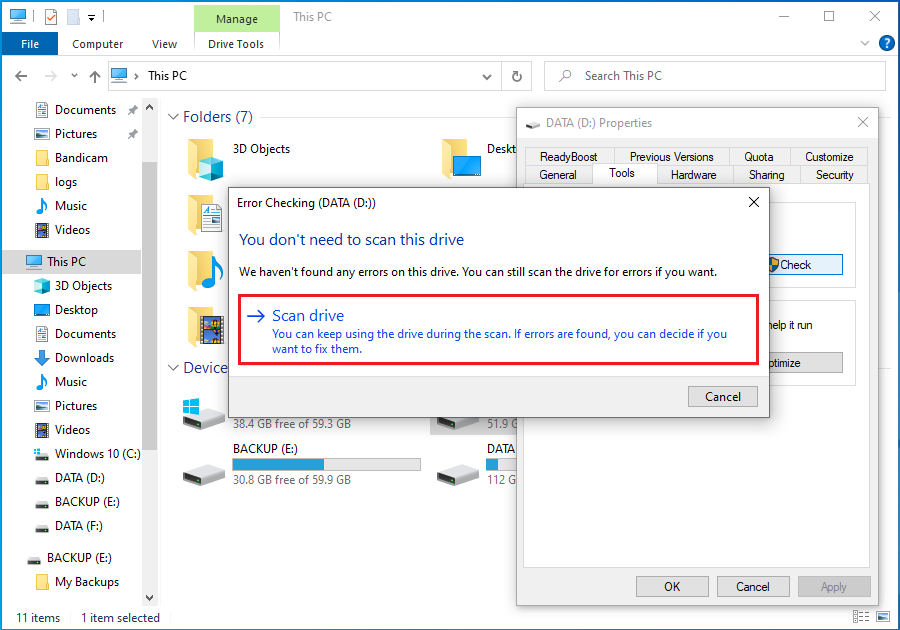
Étape 4. Si des erreurs sont détectées, une fenêtre vous demandera si vous souhaitez les réparer. Suivez les invites. Si les erreurs concernent des fichiers système (généralement sur C:), le système vous proposera de « Planifier la vérification du disque ». Cliquez sur « Planifier », puis redémarrez l'ordinateur.
Étape 5. Après le redémarrage, l'outil chkdsk s'exécutera automatiquement sur l'écran de démarrage (écran bleu à texte blanc), affichant la progression de la réparation. Attendez impérativement la fin et ne forcez pas l'arrêt en cours de route.
💡Conseils :
- Si C: est le lecteur système et ne peut pas être vérifié immédiatement, sélectionner « Planifier la vérification » est l'approche la plus sûre.
- Bien que l'outil chkdsk soit relativement sûr, toute opération de réparation de disque comporte un risque minime pour les données. Si les données du disque dur sont extrêmement importantes, il est recommandé d'essayer d'abord de sauvegarder les données avec d'autres outils (si elles peuvent encore être partiellement lues) avant d'exécuter chkdsk.
- Si chkdsk signale qu'il ne peut pas réparer, ou si la partition du disque devient au « format RAW » (c'est-à-dire que Windows ne peut pas reconnaître le format du système de fichiers), arrêtez immédiatement les opérations et utilisez un logiciel professionnel de récupération de données ou faites appel à un professionnel pour éviter l'écrasement des données.
👑Méthode 5 : utiliser Hasleo Data Recovery pour restaurer les fichiers
Si les méthodes ci-dessus ne vous permettent toujours pas de récupérer les fichiers perdus, vous pouvez essayer le logiciel de récupération de données Hasleo Data Recovery. Il peut vous aider efficacement à récupérer des fichiers importants dans divers scénarios de perte de données. Il est recommandé de minimiser les écritures sur le disque après une perte de données pour améliorer le taux de réussite de la récupération.
Les principaux avantages de Hasleo Data Recovery sont :
- Prend en charge la récupération de données depuis des lecteurs formatés, corrompus et au système de fichiers RAW.
- Compatible avec divers types de fichiers et tous les types de périphériques de stockage.
- Fournit une fonction d'analyse approfondie capable de découvrir davantage de fichiers cachés ou perdus.
- La version gratuite permet de récupérer jusqu'à 2 Go de données.
Étape 1. Téléchargez, installez et lancez Hasleo Data Recovery. Sur l'interface principale, trois modes de récupération s'affichent. Sélectionnez le mode « Récupération par analyse approfondie ». Important : n'installez pas le logiciel sur le disque où les données ont été perdues.

Étape 2. Sélectionnez le disque dur ou la partition problématique, puis cliquez sur le bouton « Analyser » pour démarrer l'analyse. Ce processus peut prendre de quelques minutes à plusieurs dizaines de minutes, selon la capacité du disque dur.

Étape 3. Une fois l'analyse terminée, tous les fichiers trouvés s'affichent dans l'interface. Vous pouvez localiser rapidement les fichiers cibles par chemin ou par type de fichier. Avant la récupération, prévisualisez les images, documents, vidéos et autres fichiers pour confirmer qu'ils sont intacts. Sélectionnez les fichiers à récupérer, puis cliquez sur le bouton « Récupérer ».

💡Conseils :
- Si votre appareil utilise le chiffrement de lecteur BitLocker, utilisez plutôt la fonction « Récupération de données BitLocker ».
- Enregistrez les fichiers récupérés sur une partition différente de l'emplacement d'origine. Cela évite d'écraser des données récupérables encore présentes à l'emplacement d'origine.
🎯Comment prévenir la perte de fichiers
Mieux vaut prévenir que guérir. Voici les meilleures pratiques pour protéger la sécurité de vos données :
Respectez la règle de sauvegarde d'or 3-2-1
Utilisez Hasleo Backup Suite pour créer régulièrement et automatiquement des sauvegardes système, et stockez les sauvegardes sur des disques durs externes ou dans le cloud. Respectez la règle de sauvegarde 3-2-1 : conservez trois copies des données, utilisez deux types de supports différents et stockez une copie hors site.
Maintenez le système et les logiciels de sécurité à jour
Mettez régulièrement à jour le système d'exploitation Windows et l'antivirus pour vous prémunir contre les dernières menaces de virus et de logiciels malveillants.
Éjectez les périphériques de stockage externes en toute sécurité
Après avoir utilisé des clés USB, des disques durs externes et autres périphériques externes, éjectez-les correctement à l'aide de la fonction « Retirer le périphérique en toute sécurité » dans la zone de notification pour éviter la corruption des données.
Évitez d'utiliser l'ordinateur avec une alimentation instable
Les coupures de courant soudaines peuvent provoquer une corruption du système de fichiers. L'utilisation d'un onduleur (UPS) peut protéger efficacement la sécurité de vos données.
Vérifiez régulièrement l'état de santé du disque dur
Utilisez des outils comme CrystalDiskInfo pour surveiller l'état de santé du disque dur. Si vous remarquez des secteurs défectueux ou d'autres signes anormaux sur votre disque dur, remplacez-le rapidement par un nouveau disque.
Soyez prudent lors du téléchargement et de l'installation de logiciels
Ne téléchargez des logiciels que depuis des sources officielles et fiables, et évitez d'installer des programmes d'origine inconnue afin de réduire les risques d'infection par des logiciels malveillants.
🔥Questions fréquentes (FAQ)
Q : Pourquoi mon disque dur affiche-t-il de l'espace utilisé mais aucun fichier visible ?
Ce problème peut être causé par des fichiers et dossiers cachés, des virus ou logiciels malveillants qui cachent vos fichiers, une corruption du système de fichiers, des problèmes d'autorisations utilisateur ou une corruption de la table de partitions. Les fichiers peuvent toujours être présents sur le lecteur mais ne pas s'afficher à cause de ces problèmes sous-jacents.
Q : Puis-je récupérer des fichiers quand le disque dur affiche de l'espace utilisé mais aucun fichier visible ?
Oui, dans la plupart des cas vous pouvez récupérer ces fichiers. Essayez d'abord d'afficher les fichiers et dossiers cachés dans l'Explorateur de fichiers. Si cela ne fonctionne pas, utilisez l'invite de commandes pour supprimer les attributs cachés. En dernier recours, utilisez un logiciel de récupération de données comme Hasleo Data Recovery avec analyse approfondie pour récupérer les fichiers perdus.
Q : Mes données sont-elles perdues si le disque dur affiche de l'espace utilisé mais aucun fichier ?
Pas nécessairement. La plupart du temps, les fichiers ne sont pas réellement supprimés mais cachés en raison de paramètres, de virus ou d'erreurs de système de fichiers. Ce n'est que dans les cas graves de corruption du système de fichiers que les données seraient réellement perdues. Essayez les méthodes de récupération de ce guide avant de supposer que les données sont perdues.
Q : Comment éviter que des fichiers disparaissent du disque dur ?
Respectez la règle de sauvegarde 3-2-1 : conservez trois copies des données, utilisez deux types de supports différents et stockez une copie hors site. Maintenez également votre système et votre antivirus à jour, éjectez en toute sécurité les périphériques de stockage externes et vérifiez régulièrement l'état de santé du disque dur.
Q : Un virus peut-il faire que le disque dur affiche de l'espace utilisé mais aucun fichier visible ?
Oui, les virus et les logiciels malveillants sont des causes courantes de ce problème. Certains logiciels malveillants cachent vos fichiers pour les rendre invisibles tout en consommant de l'espace de stockage. Les rançongiciels sont particulièrement dangereux car ils peuvent chiffrer vos fichiers. Exécutez une analyse complète du système et utilisez des outils anti-malware pour supprimer les menaces.
Conclusion
Un disque dur qui affiche de l'espace utilisé mais aucun fichier visible est un problème préoccupant, mais grâce aux méthodes présentées dans ce tutoriel, vous pouvez récupérer les fichiers manquants dans la plupart des cas. Des simples paramètres d'affichage des fichiers cachés à l'analyse approfondie avec Hasleo Data Recovery, ces solutions couvrent diverses causes possibles.
N'oubliez pas que le taux de réussite de la récupération de données est étroitement lié à la rapidité avec laquelle vous agissez. Dès que vous constatez que des fichiers manquent, arrêtez immédiatement les écritures sur le disque dur et essayez de récupérer le plus tôt possible. Plus vous agissez tôt, plus vos chances de réussite sont grandes. De plus, adopter de bonnes habitudes de sauvegarde est la meilleure stratégie pour prévenir la perte de données. Sauvegarder régulièrement vos fichiers importants garantit que vos données restent protégées même dans le pire des cas.