

Ti è mai capitata questa situazione sconcertante usando il computer: il disco rigido mostra chiaramente che è occupata una grande quantità di spazio, ma nell'Esplora file non vedi nessun file? Questa situazione può essere allarmante, soprattutto quando devi recuperare dati importanti. Questo tutorial ti offre soluzioni complete per aiutarti a recuperare i file mancanti.
🚨Perché il disco rigido mostra spazio utilizzato ma i file non sono visibili?
Prima di addentrarci nelle soluzioni, dobbiamo prima capire le cause profonde di questo problema:
- File e cartelle nascosti: Windows nasconde per impostazione predefinita alcuni file di sistema. Se i tuoi file o cartelle sono stati impostati accidentalmente con l'attributo «nascosto», non verranno visualizzati nell'Esplora file.
- Virus o malware: alcuni software malevoli nascondono i tuoi file rendendoli invisibili mentre consumano spazio di archiviazione in background. I ransomware sono particolarmente pericolosi: possono crittografare i tuoi file e chiedere un riscatto.
- Corruzione del file system: la corruzione della struttura del file system sul disco rigido può impedire la corretta visualizzazione dei file. Anche se lo spazio su disco è occupato, i record dei file possono andare persi o danneggiarsi.
- Problemi di autorizzazioni utente: se l'account che utilizzi non dispone di autorizzazioni sufficienti per accedere a determinate cartelle, i file al loro interno non verranno visualizzati.
- Corruzione della tabella delle partizioni o del settore di avvio: una situazione più grave è la corruzione della tabella delle partizioni, che può rendere inaccessibili tutti i file di un'intera partizione.
- Collegamenti o segnaposto danneggiati: cartelle virtuali o collegamenti danneggiati creati da alcuni programmi possono occupare spazio senza contenere file reali.
Metodo 1: mostrare file e cartelle nascosti
Questa è la soluzione più semplice, adatta alla maggior parte dei casi in cui i file non sono visibili a causa di impostazioni.
Passo 1. Apri una cartella qualsiasi (come «Questo PC» o «Documenti») e clicca sulla scheda «Visualizza» nella barra dei menu superiore.
Passo 2. Nella sezione «Mostra/nascondi», seleziona la casella «Elementi nascosti». A questo punto, tutti i file e le cartelle contrassegnati come «nascosti» dovrebbero apparire con icone semitrasparenti.
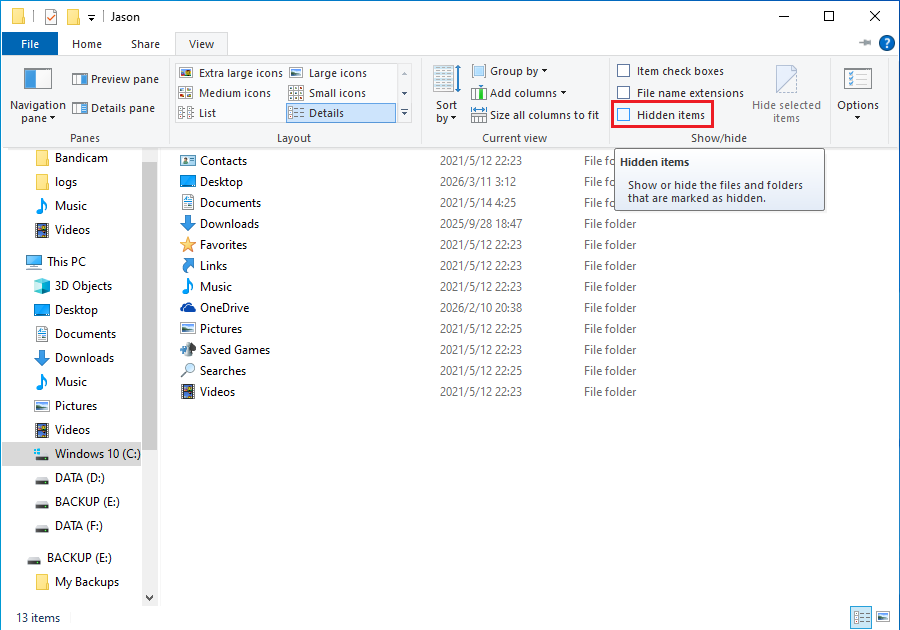
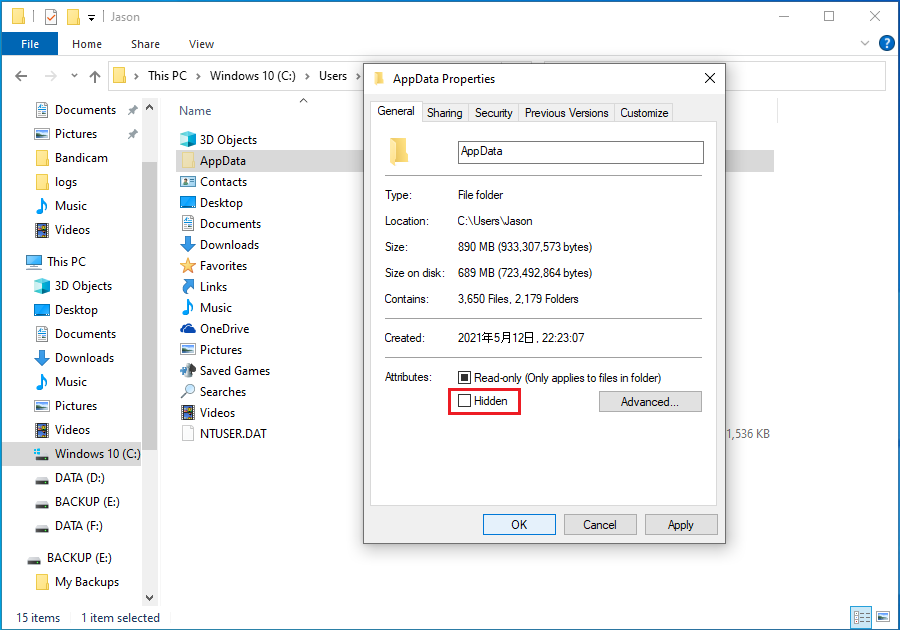
Passo 3. Se vedi questi file/cartelle semitrasparenti, fai clic con il pulsante destro del mouse sul file, seleziona «Proprietà» e, nella scheda «Generale», deseleziona l'opzione «Nascosto», quindi clicca su «OK». Il file verrà quindi visualizzato normalmente (visibile anche disattivando l'opzione «Elementi nascosti»).
Passo 4. Se i file non vengono ancora visualizzati dopo aver selezionato «Elementi nascosti», potrebbe essere perché sono contrassegnati come «file di sistema protetti». Clicca di nuovo sul pulsante «Opzioni» (all'estrema destra della scheda «Visualizza») per aprire la finestra «Opzioni cartella».
Passo 5. Nell'elenco delle impostazioni avanzate della scheda «Visualizza», deseleziona «Nascondi i file di sistema protetti (scelta consigliata)» e seleziona «Mostra file, cartelle e unità nascosti» (di solito viene selezionato automaticamente), quindi clicca su «OK».
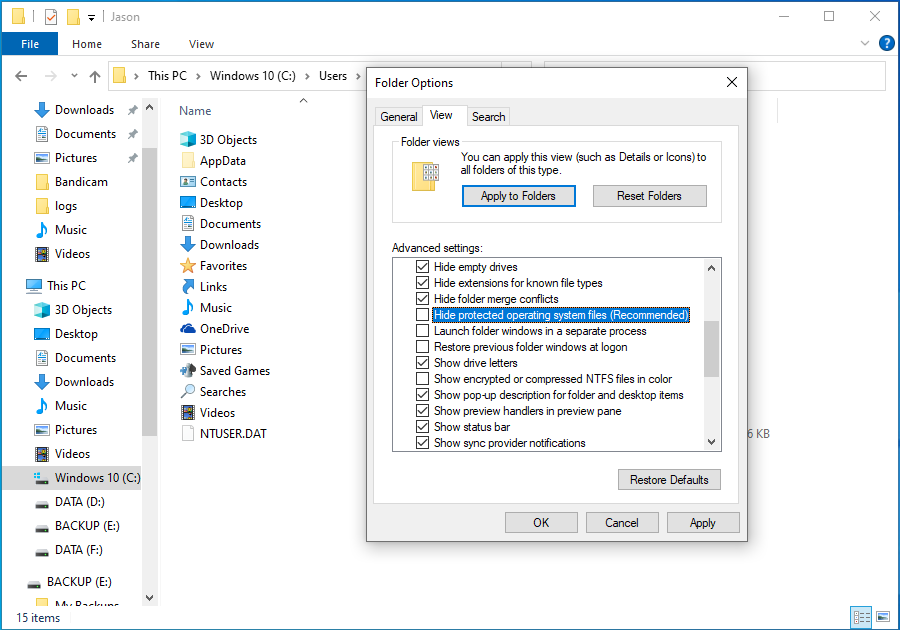
⚠️Avviso: visualizzare i file di sistema può farti modificare o eliminare accidentalmente file di sistema importanti, compromettendo il normale funzionamento del sistema. Procedi con cautela. Dopo aver completato la ricerca o il recupero dei file, si consiglia di tornare a Opzioni cartella, selezionare di nuovo «Nascondi i file di sistema protetti (scelta consigliata)» e ripristinare l'impostazione su «Non mostrare file, cartelle o unità nascosti» per sicurezza.
Metodo 2: usare il prompt dei comandi per visualizzare i file nascosti
Se l'interfaccia grafica non risolve il problema, puoi provare a usare strumenti da riga di comando per visualizzare e recuperare i file. Nota bene: questo metodo modifica gli attributi dei file. Si consiglia di assicurarsi che i dati importanti siano sottoposti a backup prima di eseguire le operazioni, oppure di eseguire i comandi passo dopo passo con cautela.
Passo 1. Premi «Win + R» per aprire la finestra Esegui, digita «cmd», quindi premi «Ctrl + Maiusc + Invio» e clicca su «Sì» nel prompt di Controllo account utente che appare.
Passo 2. Supponendo che i tuoi file si trovino sull'unità D, inserisci il seguente comando nella finestra del prompt dei comandi e premi Invio:
D:
Passo 3. Inserisci il seguente comando per rimuovere solo l'attributo nascosto:
attrib -h *.* /s /d
Passo 4. Se i file non vengono ancora visualizzati, rimuovi l'attributo di file di sistema:
attrib -s *.* /s /d
Spiegazione dei parametri:
- -s: rimuove l'attributo di file di sistema
- -h: rimuove l'attributo di file nascosto
- /s: elabora ricorsivamente tutte le sottodirectory
- /d: elabora anche le directory (cartelle)
- *.*: rappresenta tutti i file
Passo 5. Attendi il completamento del comando. Il tempo di esecuzione dipende dalla dimensione del disco e dal numero di file. Al termine, riapri l'Esplora file per verificare se i file vengono visualizzati correttamente.
💡Suggerimenti: se i file sono ancora invisibili, potrebbero essere stati nascosti o spostati altrove da un virus. Continua a provare gli altri metodi.
Metodo 3: rimuovere virus e malware
Se i file del disco rigido sono misteriosamente scomparsi o mostrano anomalie (come cartelle che diventano collegamenti), di solito la causa sono virus o malware. Alcuni programmi malevoli nascondono deliberatamente i file originali, creano cartelle false per rubare dati o danneggiare il sistema e disattivano persino l'antivirus. Segui i passaggi seguenti per un controllo approfondito:
Passo 1. Prima della scansione, assicurati che l'antivirus sia in grado di rilevare le minacce più recenti e verifica prima se i file sono semplicemente nascosti.
- Aggiornare le definizioni dei virus: clicca sull'icona dello scudo nella barra delle applicazioni per aprire Sicurezza di Windows. Clicca su «Protezione da virus e minacce», quindi su «Verifica aggiornamenti» in «Aggiornamenti di Protezione da virus e minacce» per assicurarti che le definizioni siano aggiornate.
- Mostrare i file nascosti: apri una cartella qualsiasi (come «Questo PC»), clicca su «Visualizza» nel menu superiore, quindi seleziona «Elementi nascosti». Se i file scomparsi appaiono in stato semitrasparente, significa che sono solo nascosti. Puoi fare clic con il pulsante destro del mouse sul file, selezionare «Proprietà» e deselezionare «Nascosto» per ripristinarne la visibilità.
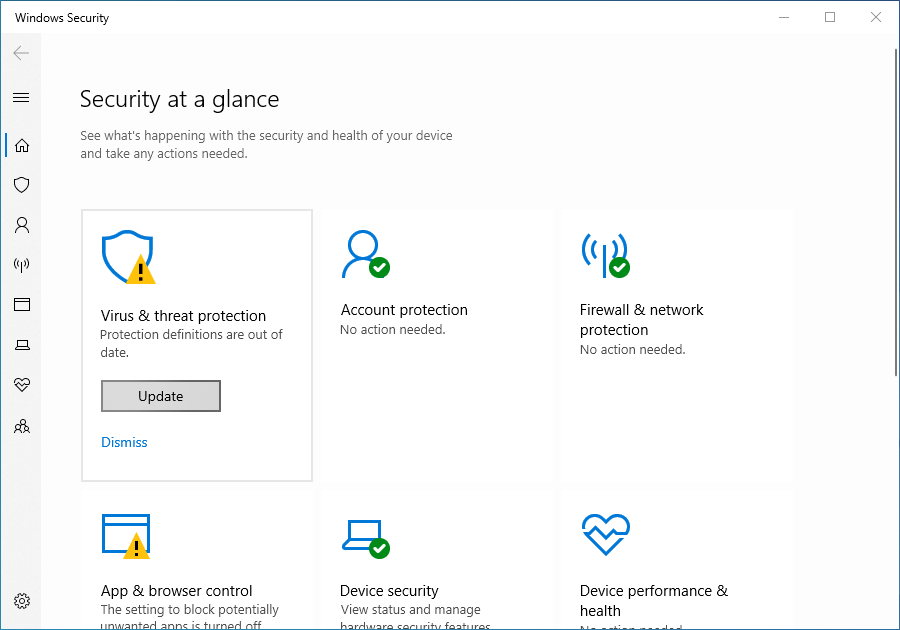
Passo 2. Una normale scansione rapida può tralasciare virus profondamente nascosti. Si consiglia di eseguire una scansione completa del disco.
- In Sicurezza di Windows, clicca su «Protezione da virus e minacce».
- Clicca su «Opzioni di analisi» qui sotto.
- Seleziona «Analisi offline di Microsoft Defender», quindi clicca su «Analizza ora».
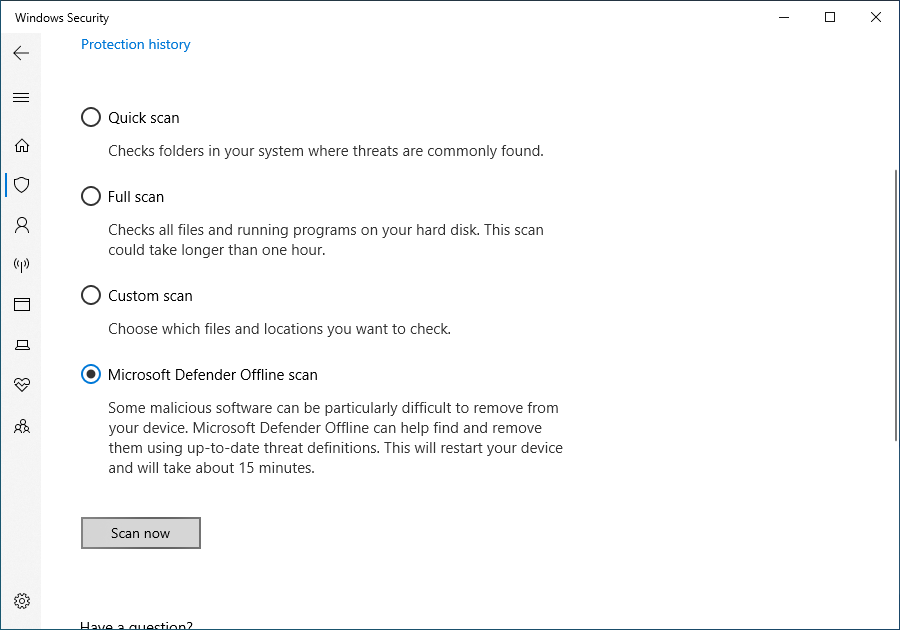
💡Suggerimenti: l'analisi offline viene eseguita nell'ambiente di ripristino dopo il riavvio del sistema per rimuovere i virus ostinati che non possono essere eliminati durante l'esecuzione.
Passo 3. Al termine della scansione, il sistema elencherà le minacce rilevate. Clicca su «Esegui azione» (o un pulsante simile) e segui le indicazioni per scegliere «Metti in quarantena» o «Rimuovi». La quarantena può conservare temporaneamente i file per il ripristino in caso di falsi positivi; la rimozione diretta eliminerà definitivamente i file.
Passo 4. Un singolo antivirus può tralasciare rilevamenti. Si consiglia di usare uno strumento antimalware dedicato per una conferma secondaria.
💡Suggerimenti: alcuni malware avanzati possono disattivare l'antivirus. Se non riesci a eseguire i programmi antivirus normalmente, prova ad avviare Windows in Modalità provvisoria, quindi esegui la scansione.
Metodo 4: eseguire CHKDSK per riparare gli errori del file system
Gli errori logici del file system possono causare la corruzione della tabella di allocazione dei file, facendo «scomparire» i file mentre lo spazio rimane occupato. L'uso dello strumento di controllo disco integrato di Windows può riparare questi problemi.
Passo 1. Apri l'«Esplora file», fai clic con il pulsante destro del mouse sulla partizione del disco rigido problematica (come D:) e seleziona «Proprietà».
Passo 2. Nella finestra che si apre, passa alla scheda «Strumenti» e clicca sul pulsante «Controlla» (situato nella sezione «Controllo errori»).
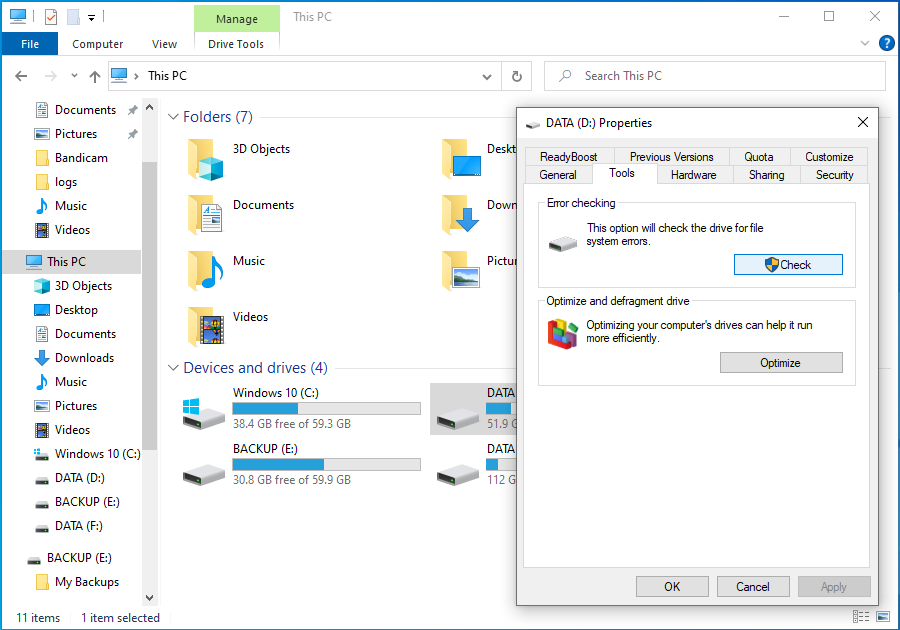
Passo 3. Se il sistema indica «Non è necessario analizzare l'unità», clicca su «Analizza unità» per forzare un controllo approfondito. Il sistema inizierà a cercare errori del file system.
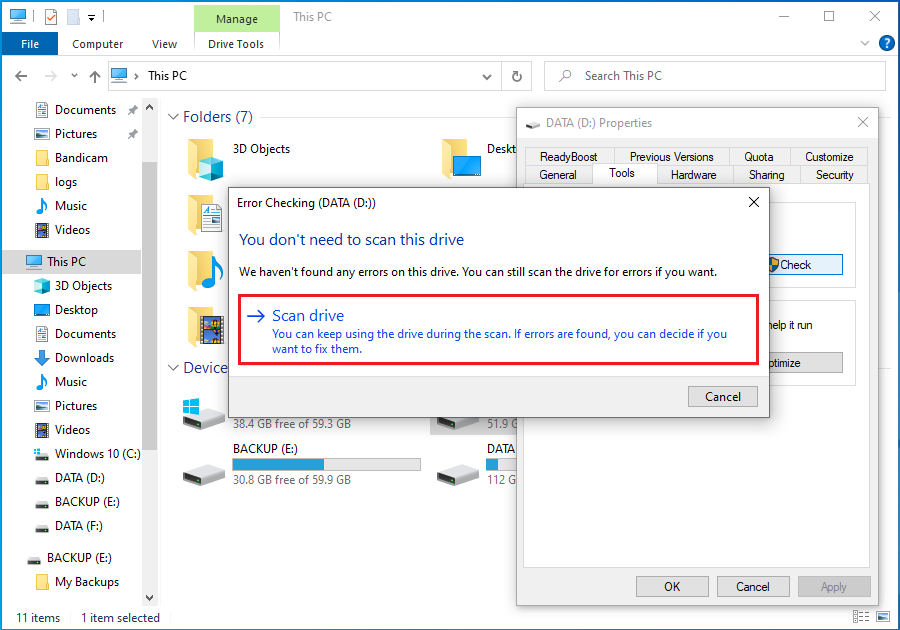
Passo 4. Se vengono trovati errori, una finestra chiederà se desideri ripararli. Segui le indicazioni; se gli errori riguardano file di sistema (di solito su C:), il sistema ti chiederà di «Pianificare il controllo del disco». Clicca su «Pianifica», quindi riavvia il computer.
Passo 5. Dopo il riavvio, lo strumento chkdsk verrà eseguito automaticamente nella schermata di avvio (schermata blu con testo bianco), mostrando l'avanzamento della riparazione. Assicurati di attendere il completamento e non forzare lo spegnimento a metà.
💡Suggerimenti:
- Se C: è l'unità di sistema e non può essere controllata subito, selezionare «Pianifica controllo» è l'approccio più sicuro.
- Sebbene lo strumento chkdsk sia relativamente sicuro, qualsiasi operazione di riparazione del disco comporta un rischio minimo per i dati. Se i dati sul disco rigido sono estremamente importanti, si consiglia di provare prima a eseguire il backup dei dati con altri strumenti (se possono ancora essere letti parzialmente) prima di eseguire chkdsk.
- Se chkdsk segnala che non può riparare, o la partizione del disco diventa in «formato RAW» (ovvero Windows non riesce a riconoscere il formato del file system), interrompi immediatamente le operazioni e usa un software professionale di recupero dati o rivolgiti a un professionista per evitare la sovrascrittura dei dati.
👑Metodo 5: usare Hasleo Data Recovery per ripristinare i file
Se i metodi precedenti non ti aiutano ancora a recuperare i file persi, puoi provare il software di recupero dati Hasleo Data Recovery. Può aiutarti efficacemente a recuperare file importanti in vari scenari di perdita di dati. Si consiglia di ridurre al minimo le operazioni di scrittura sul disco dopo la perdita di dati per migliorare il tasso di successo del recupero.
I principali vantaggi di Hasleo Data Recovery includono:
- Supporta il recupero di dati da unità formattate, danneggiate e con file system RAW.
- Compatibile con vari tipi di file e tutti i tipi di dispositivi di archiviazione.
- Offre una funzione di scansione profonda in grado di scoprire più file nascosti o persi.
- La versione gratuita consente di recuperare fino a 2 GB di dati.
Passo 1. Scarica, installa e avvia Hasleo Data Recovery. Nell'interfaccia principale vedrai tre modalità di recupero. Seleziona la modalità «Recupero con scansione profonda». Importante: non installare il software sul disco in cui sono andati persi i dati.

Passo 2. Seleziona il disco rigido o la partizione problematica, quindi clicca sul pulsante «Scansiona» per avviare la scansione. Questo processo può richiedere da alcuni minuti a diverse decine di minuti, a seconda della capacità del disco rigido.

Passo 3. Al termine della scansione, tutti i file trovati verranno visualizzati nell'interfaccia. Puoi individuare rapidamente i file di destinazione per percorso o tipo di file. Prima del recupero, visualizza in anteprima immagini, documenti, video e altri file per confermare che siano integri. Seleziona i file che desideri recuperare, quindi clicca sul pulsante «Recupera».

💡Suggerimenti:
- Se il dispositivo utilizza Crittografia unità BitLocker, utilizza invece la funzione «Recupero dati BitLocker».
- Salva i file recuperati in una partizione del disco diversa dalla posizione originale. Questo evita di sovrascrivere i dati recuperabili che potrebbero ancora esistere nella posizione originale.
🎯Come prevenire la perdita di file
Prevenire è sempre meglio che curare. Ecco le best practice per proteggere la sicurezza dei tuoi dati:
Segui la regola aurea del backup 3-2-1
Usa Hasleo Backup Suite per creare regolarmente e automaticamente backup del sistema, e archivia i backup su dischi rigidi esterni o nel cloud. Segui la regola di backup 3-2-1: conserva tre copie dei dati, usa due tipi di supporti diversi e archivia una copia fuori sede.
Mantieni aggiornati sistema e software di sicurezza
Aggiorna regolarmente il sistema operativo Windows e l'antivirus per proteggerti dalle più recenti minacce di virus e malware.
Espelli in modo sicuro i dispositivi di archiviazione esterni
Dopo aver usato unità USB, dischi rigidi esterni e altri dispositivi esterni, assicurati di espellerli correttamente usando la funzione «Rimozione sicura dell'hardware» nell'area di notifica per evitare la corruzione dei dati.
Evita di usare il computer con alimentazione instabile
Le interruzioni di corrente improvvise possono causare la corruzione del file system. L'uso di un UPS (gruppo di continuità) può proteggere efficacemente la sicurezza dei tuoi dati.
Controlla regolarmente lo stato di salute del disco rigido
Usa strumenti come CrystalDiskInfo per monitorare la salute del disco rigido. Se noti settori danneggiati o altri segnali anomali sul disco rigido, sostituiscilo prontamente con uno nuovo.
Fai attenzione quando scarichi e installi software
Scarica software solo da fonti ufficiali e affidabili ed evita di installare programmi di origine sconosciuta per ridurre il rischio di infezione da malware.
🔥Domande frequenti (FAQ)
D: Perché il mio disco rigido mostra spazio utilizzato ma i file non sono visibili?
Questo problema può essere causato da file e cartelle nascosti, virus o malware che nascondono i tuoi file, corruzione del file system, problemi di autorizzazioni utente o corruzione della tabella delle partizioni. I file possono ancora esistere sull'unità ma non essere visualizzati a causa di questi problemi di fondo.
D: Posso recuperare i file quando il disco rigido mostra spazio utilizzato ma i file non sono visibili?
Sì, nella maggior parte dei casi puoi recuperare questi file. Innanzitutto, prova a mostrare i file e le cartelle nascosti nell'Esplora file. Se non funziona, usa il prompt dei comandi per rimuovere gli attributi nascosti. Come ultima risorsa, usa un software di recupero dati come Hasleo Data Recovery con scansione profonda per recuperare i file persi.
D: I miei dati sono persi se il disco rigido mostra spazio utilizzato ma nessun file?
Non necessariamente. Il più delle volte i file non sono realmente eliminati ma nascosti a causa di impostazioni, virus o errori del file system. Solo in casi gravi di corruzione del file system i dati andrebbero realmente persi. Prova i metodi di recupero di questa guida prima di presumere che i dati siano persi.
D: Come evitare che i file scompaiano dal disco rigido?
Segui la regola di backup 3-2-1: conserva tre copie dei dati, usa due tipi di supporti diversi e archivia una copia fuori sede. Inoltre mantieni aggiornati sistema e antivirus, espelli in modo sicuro i dispositivi di archiviazione esterni e controlla regolarmente lo stato di salute del disco rigido.
D: Un virus può far sì che il disco rigido mostri spazio utilizzato ma i file non siano visibili?
Sì, virus e malware sono cause comuni di questo problema. Alcuni software malevoli nascondono i tuoi file rendendoli invisibili mentre consumano spazio di archiviazione. I ransomware sono particolarmente pericolosi perché possono crittografare i tuoi file. Esegui una scansione completa del sistema e usa strumenti antimalware per rimuovere le minacce.
Conclusione
Un disco rigido che mostra spazio utilizzato ma nessun file visibile è un problema preoccupante, ma grazie ai metodi presentati in questo tutorial puoi recuperare i file mancanti nella maggior parte dei casi. Da semplici impostazioni per mostrare i file nascosti alla scansione profonda con Hasleo Data Recovery, queste soluzioni coprono varie possibili cause.
Ricorda che il tasso di successo del recupero dati è strettamente legato alla rapidità con cui agisci. Non appena scopri che mancano dei file, interrompi immediatamente le operazioni di scrittura sul disco rigido e prova a recuperarli il prima possibile. Prima agisci, maggiori sono le possibilità di successo. Inoltre, sviluppare buone abitudini di backup è la migliore strategia per prevenire la perdita di dati. Eseguire regolarmente il backup dei file importanti garantisce che, anche nel peggiore dei casi, i tuoi dati rimangano protetti.