

A Criptografia de Unidade de Disco BitLocker protege seus dados, mas também torna inúteis as ferramentas de recuperação comuns: sem a chave, os arquivos criptografados parecem um amontoado de caracteres sem sentido. O Hasleo Data Recovery inclui um modo BitLocker Data Recovery dedicado que desbloqueia a partição criptografada com sua senha ou chave de recuperação de 48 dígitos e, em seguida, verifica a partição em busca de arquivos excluídos ou perdidos. Ele funciona com volumes BitLocker FAT32, exFAT e NTFS e com partições íntegras, inacessíveis, formatadas, com falha, danificadas, corrompidas, excluídas ou perdidas, sempre no modo somente leitura, para que seus dados originais permaneçam seguros.
A Hasleo Software realiza pesquisas aprofundadas sobre os algoritmos de criptografia do BitLocker. Desenvolvemos a primeira solução BitLocker de terceiros do mundo para Windows Home Edition, além de oferecer soluções BitLocker para Mac e Linux — o Hasleo BitLocker Anywhere. Com base nesse conhecimento profundo, criamos o Hasleo Data Recovery — software de recuperação de dados do BitLocker para ajudar você a recuperar dados perdidos de unidades criptografadas com BitLocker de forma fácil e eficaz. E o melhor de tudo: o Hasleo Data Recovery oferece uma versão de avaliação, permitindo que você recupere vários arquivos sem custo — assim você pode verificar se ele funciona antes de assumir qualquer compromisso.
A seguir, mostraremos como recuperar dados perdidos de uma unidade criptografada com BitLocker no Windows 11/10 usando o Hasleo Data Recovery. Baixe-o agora e experimente gratuitamente.
Como recuperar arquivos de uma unidade criptografada com BitLocker
Etapa 1: Escolha BitLocker Data Recovery
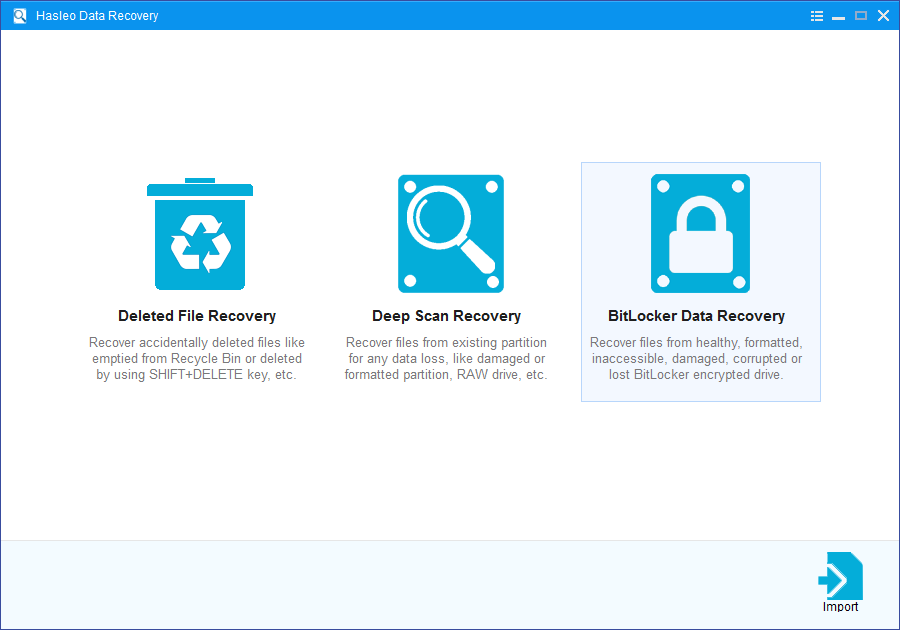
Baixe, instale e execute o Hasleo Data Recovery. Na interface principal, você verá várias opções de recuperação. Selecione o modo BitLocker Data Recovery para continuar.
Etapa 2: Selecione a unidade para verificar
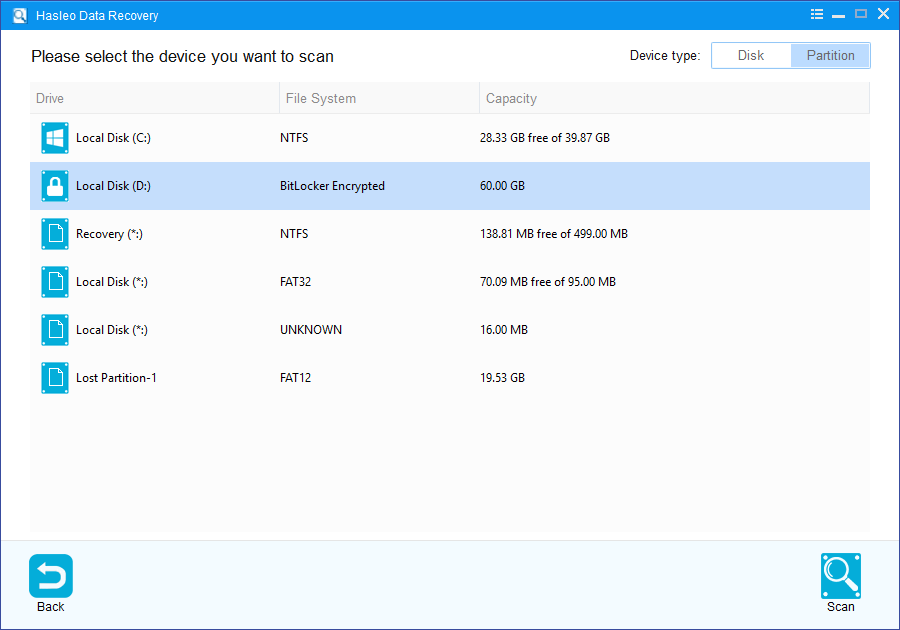
1. Selecione a unidade onde você perdeu ou excluiu arquivos e clique em "Verificar" para localizar todas as unidades criptografadas com BitLocker no seu sistema.
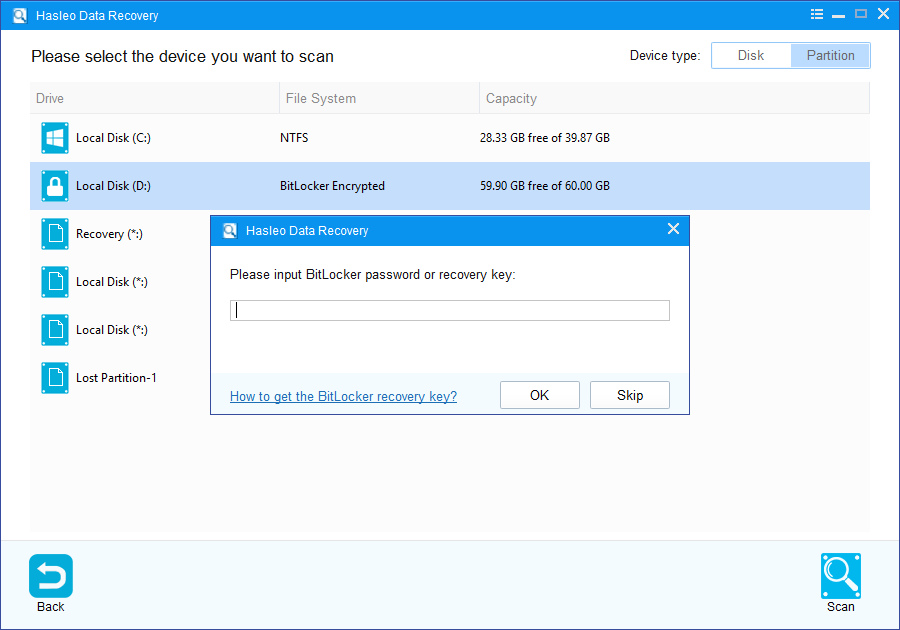
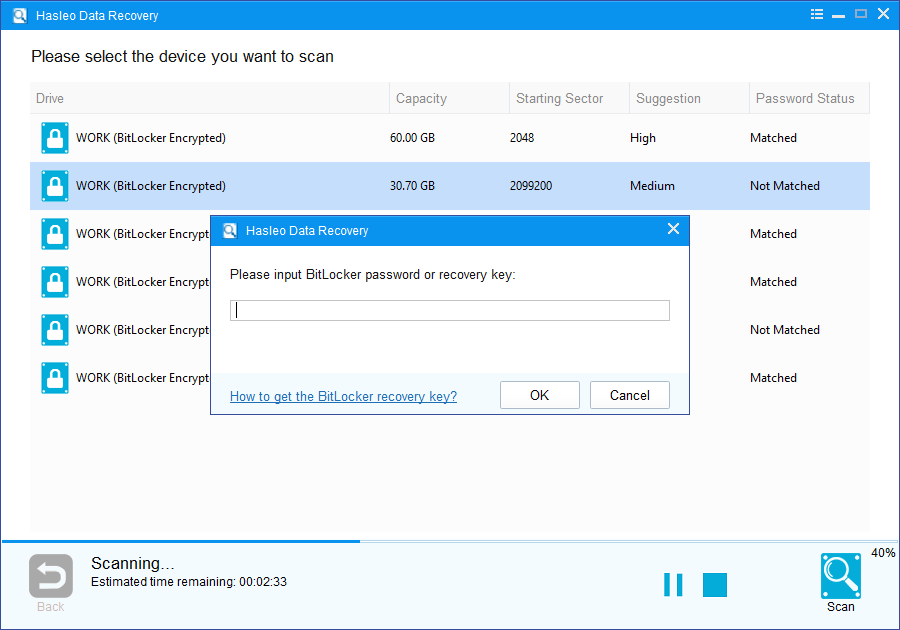
2. Uma janela pop-up será exibida solicitando que você digite a senha do BitLocker ou a chave de recuperação do BitLocker de 48 dígitos. Se você não quiser digitar a senha ou a chave de recuperação do BitLocker aqui, basta clicar no botão "Ignorar" para pular esta etapa.
3. O Hasleo Data Recovery exibirá todas as partições criptografadas com BitLocker detectadas no dispositivo de destino. Se você forneceu a senha ou a chave de recuperação do BitLocker na etapa anterior, o status da senha indicará se ela corresponde à partição.
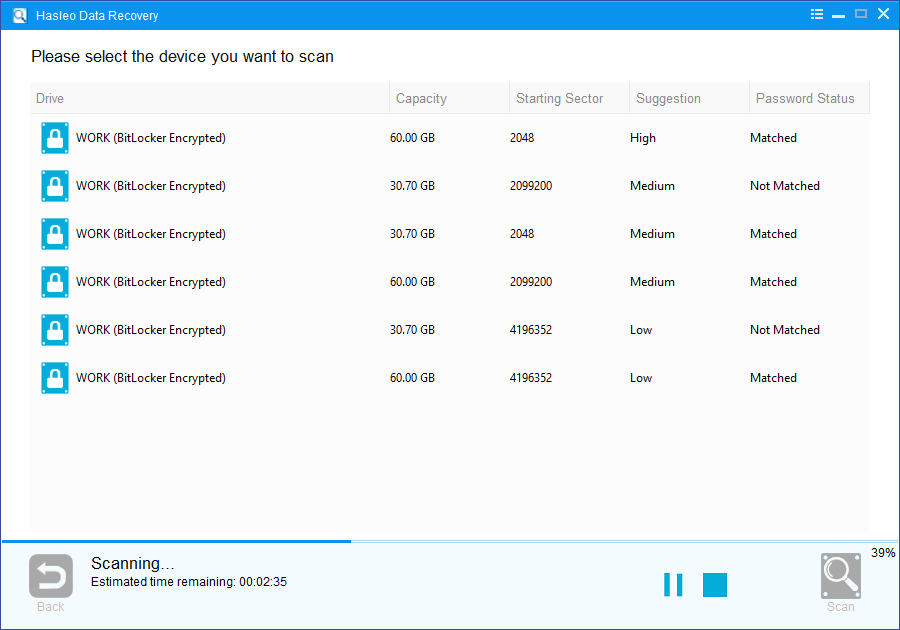
4. Depois que a unidade criptografada com BitLocker excluída ou perdida for encontrada, clique duas vezes nela. Se você já tiver digitado a senha ou a chave de recuperação do BitLocker e a senha ou a chave de recuperação corresponder, o Hasleo Data Recovery começará a verificar os arquivos perdidos. Caso contrário, uma solicitação será exibida pedindo sua senha do BitLocker ou a chave de recuperação de 48 dígitos. Após digitar as credenciais corretas e clicar em "OK", a verificação será iniciada.
Etapa 3: Pré-visualize e recupere os arquivos excluídos
O software exibirá uma lista de arquivos encontrados. Você pode pré-visualizá-los por caminho ou tipo de arquivo. Selecione os arquivos que deseja recuperar e clique em "Recuperar" para salvá-los. Se alguns arquivos estiverem faltando, clique em "Verificação profunda" para iniciar o processo de Recuperação por Verificação Profunda. Isso leva mais tempo, mas pode recuperar significativamente mais dados perdidos.

Em resumo, o Hasleo Data Recovery é um software profissional de recuperação de dados do BitLocker que pode ajudar você a recuperar arquivos excluídos/perdidos de uma unidade criptografada com BitLocker em poucas etapas.
Observações
- Você precisa digitar a senha correta do BitLocker ou a chave de recuperação de 48 dígitos para recuperar dados de uma unidade criptografada.
- Se a área de metadados do BitLocker estiver gravemente corrompida, os dados não poderão ser recuperados mesmo com a senha ou a chave de recuperação correta.
- Nunca salve os arquivos recuperados de volta na partição onde eles foram perdidos, caso contrário eles podem ser substituídos.
- Você pode exportar ou salvar os resultados da verificação para uso posterior ou para futuras sessões de recuperação.
Perguntas frequentes
Como a criptografia BitLocker afeta a recuperação de dados em comparação com unidades comuns?
O BitLocker criptografa todos os dados com AES, portanto as ferramentas de recuperação tradicionais só veem dados sem sentido. O Hasleo Data Recovery descriptografa o volume com suas credenciais antes de tentar recuperar os arquivos.
Posso recuperar arquivos apenas com a senha e sem a chave de recuperação?
Sim. Você precisa da senha ou da chave de recuperação. O Hasleo Data Recovery aceita tanto a senha quanto a chave de recuperação de 48 dígitos.
Quais unidades BitLocker são compatíveis?
Volumes FAT32, exFAT e NTFS criptografados com BitLocker em discos rígidos internos e externos, unidades flash USB e cartões SD, incluindo partições íntegras, inacessíveis, formatadas, danificadas ou perdidas.
Por que o acesso somente leitura é importante para a recuperação do BitLocker?
O modo somente leitura garante que nada na unidade criptografada seja modificado, para que seus dados originais permaneçam intactos durante a verificação.
E se minha unidade BitLocker aparecer como RAW ou inacessível?
Pare de usar a unidade imediatamente, execute o BitLocker Data Recovery com sua senha ou chave de recuperação e use a Verificação profunda, que pode localizar arquivos mesmo em partições parcialmente corrompidas.