

Com o enorme aumento no uso de unidades USB, o potencial de perda ou roubo de dados sensíveis se tornou um problema real, pois é muito mais fácil perder ou roubar um dispositivo do tamanho de um pacote de chicletes. Para proteger os dados sensíveis armazenados em unidades USB, surgiu o BitLocker To Go. A Criptografia de Unidade de Disco BitLocker é um recurso dos sistemas operacionais clientes da Microsoft desde o Windows Vista, mas o Windows 7 adiciona alguns recursos novos e atraentes, o mais notável dos quais é o BitLocker To Go, que permite criptografar uma unidade flash USB usando a Criptografia de Unidade de Disco BitLocker. Com esse recurso, qualquer unidade flash USB formatada em FAT32, exFAT ou NTFS pode ser criptografada com a Criptografia de Unidade de Disco BitLocker no Windows 7 ou em sistemas operacionais posteriores.
Normalmente, os dados armazenados em uma unidade flash USB BitLocker To Go são muito importantes, portanto a perda desses dados pode causar grandes transtornos e insatisfação. No entanto, por diversos motivos, os usuários ainda sofrem perdas de dados com frequência nessas unidades. Se você perder dados acidentalmente em uma unidade flash USB BitLocker To Go, o que deve fazer? A boa notícia é que a Hasleo lançou um software de recuperação de dados BitLocker To Go poderoso e confiável —Hasleo Data Recovery—que é totalmente capaz de recuperar arquivos excluídos e dados de unidades flash USB BitLocker To Go.
Guia do usuário: como recuperar arquivos excluídos ou perdidos de uma unidade BitLocker To Go usando o Hasleo Data Recovery?
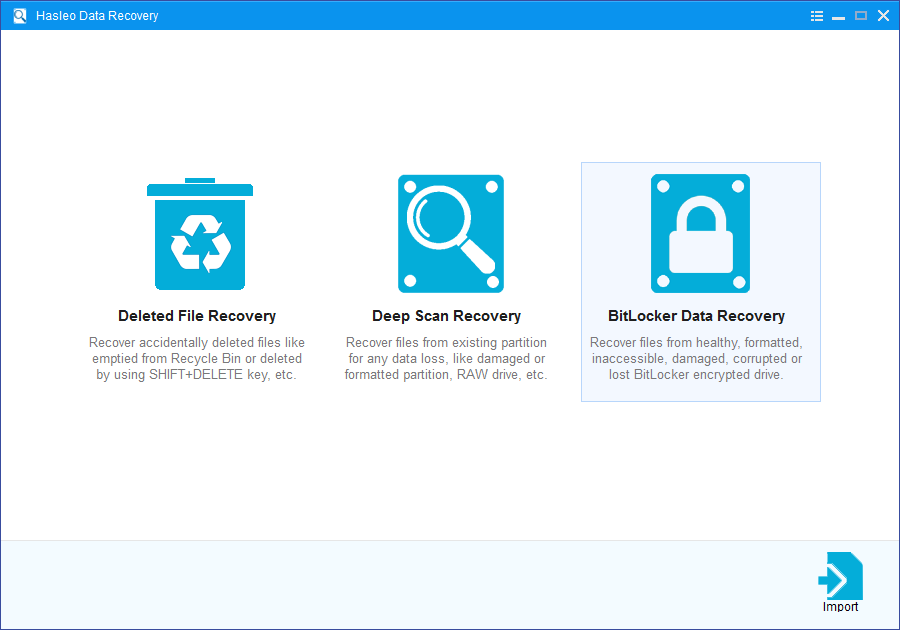
Etapa 1: escolha o BitLocker Data Recovery
Conecte a unidade flash USB BitLocker To Go ao seu PC. Baixe, instale e execute o Hasleo Data Recovery. Na tela principal, selecione o modo BitLocker Data Recovery.
Etapa 2: selecione a unidade flash USB a verificar
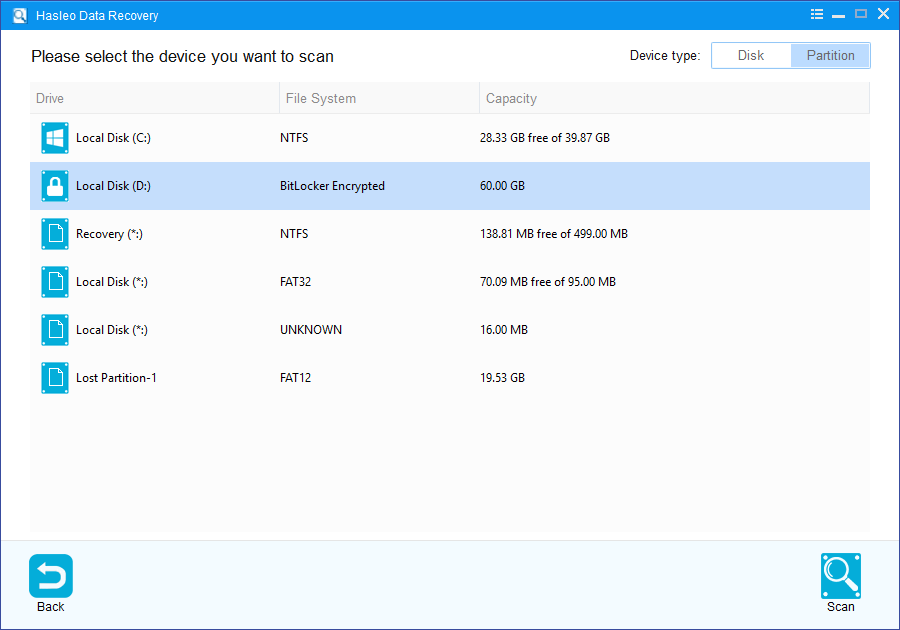
1. Selecione a unidade flash USB onde você perdeu os arquivos. Clique no botão "Verificar" para detectar todas as partições criptografadas com BitLocker no dispositivo.
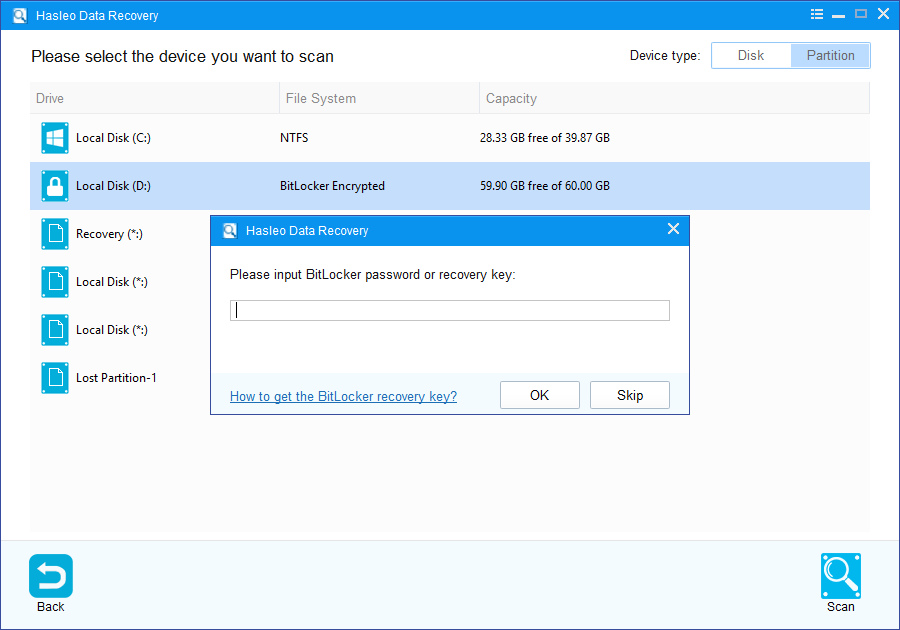
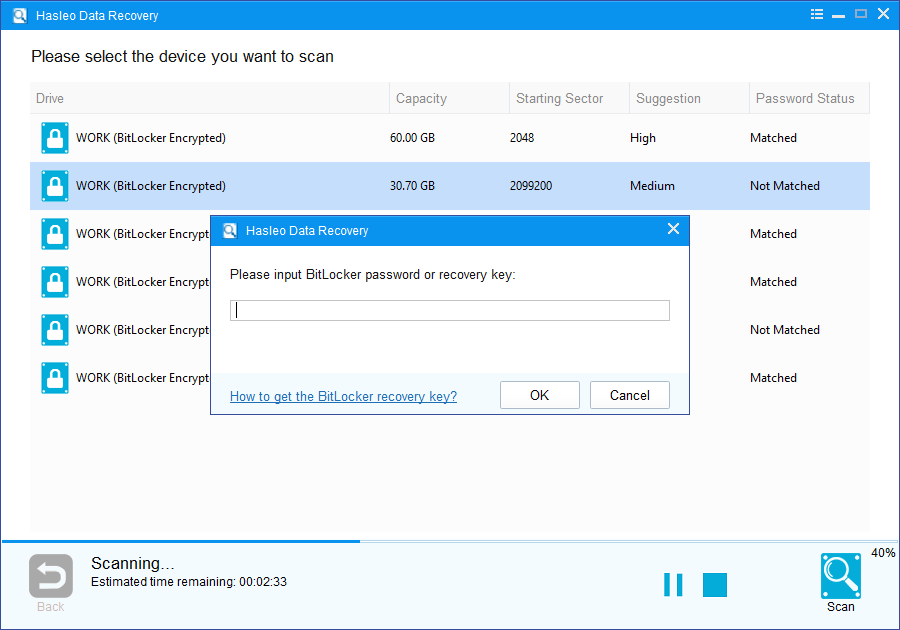
2. Uma janela pop-up aparecerá solicitando que você digite a senha do BitLocker ou a chave de recuperação do BitLocker de 48 dígitos. Se você não quiser digitar a senha ou a chave de recuperação do BitLocker aqui, basta clicar no botão "Pular" para ignorar esta etapa.
3. O Hasleo Data Recovery exibirá todas as partições criptografadas com BitLocker detectadas no dispositivo de destino. Se você forneceu a senha ou a chave de recuperação do BitLocker na etapa anterior, o status da senha mostrará se elas correspondem à partição.
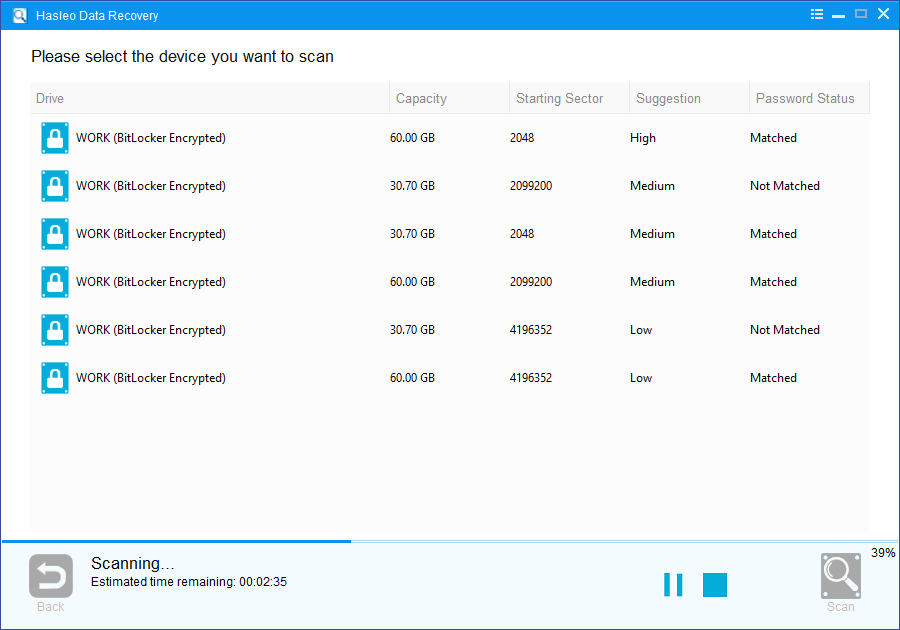
4. Dê um duplo clique na partição da qual deseja recuperar dados. Se você já digitou a senha ou a chave de recuperação do BitLocker e elas correspondem, o Hasleo Data Recovery começará a verificar os arquivos perdidos. Caso contrário, aparecerá uma solicitação pedindo sua senha do BitLocker ou a chave de recuperação de 48 dígitos. Depois de inserir as credenciais corretas e clicar em "OK", a verificação será iniciada.
Etapa 3: pré-visualize e recupere arquivos excluídos
Após a verificação, o software exibirá uma lista de arquivos encontrados. Você pode pré-visualizá-los navegando pelos caminhos ou tipos. Selecione os arquivos que deseja recuperar e clique no botão "Recuperar" para salvá-los no destino de sua escolha. Se os arquivos desejados não forem encontrados, clique em "Verificação profunda" para iniciar o processo Deep Scan Recovery. Esse processo leva mais tempo, mas pode recuperar muito mais arquivos perdidos.

O Hasleo Data Recovery é um software profissional de recuperação de dados BitLocker que pode recuperar dados não apenas de unidades flash USB criptografadas com BitLocker, mas também recuperar dados de um disco rígido externo criptografado com BitLocker.
Observações importantes:
- Você deve digitar a senha correta do BitLocker ou a chave de recuperação do BitLocker de 48 dígitos para recuperar dados de uma unidade criptografada com BitLocker.
- Se a área de metadados de uma unidade criptografada com BitLocker estiver gravemente corrompida, a recuperação de dados dessa partição pode falhar — mesmo com a senha ou a chave de recuperação correta.
- Não salve os arquivos recuperados na partição original onde os dados perdidos estavam armazenados. Isso evita que os dados sejam substituídos.
- Você pode exportar ou salvar os resultados da verificação para uso posterior ou para sessões de recuperação futuras.
Perguntas frequentes (FAQ)
P: O que é o BitLocker To Go e como ele difere do BitLocker comum?
O BitLocker To Go é um recurso introduzido no Windows 7 que permite criptografar unidades flash USB usando a Criptografia de Unidade de Disco BitLocker. Enquanto o BitLocker comum criptografa discos rígidos internos e unidades fixas, o BitLocker To Go estende especificamente a criptografia BitLocker a unidades removíveis, como unidades flash USB e discos rígidos externos.
P: Posso recuperar arquivos excluídos de uma unidade USB BitLocker To Go sem a senha?
Não, você não pode recuperar dados de uma unidade criptografada com BitLocker To Go sem a senha correta do BitLocker ou a chave de recuperação de 48 dígitos. A criptografia protege todos os dados da unidade, e softwares de recuperação como o Hasleo Data Recovery exigem essas credenciais para desbloquear e acessar os arquivos.
P: Como recupero arquivos perdidos de uma unidade flash USB criptografada com BitLocker To Go?
Use o Hasleo Data Recovery no modo BitLocker Data Recovery. Conecte a unidade USB, selecione-a para verificação, digite sua senha do BitLocker ou chave de recuperação quando solicitado, e o software verificará em busca de arquivos recuperáveis. Você poderá então pré-visualizar e salvar os arquivos recuperados em um local seguro.
P: Por que devo usar o BitLocker To Go para proteger minha unidade flash USB?
Unidades flash USB são pequenas e fáceis de perder ou roubar, o que as torna um risco significativo à segurança dos dados. O BitLocker To Go criptografa suas unidades portáteis, garantindo que, mesmo se o dispositivo for perdido ou roubado, seus dados sensíveis permaneçam protegidos e inacessíveis a usuários não autorizados.
P: Quais sistemas de arquivos suportam a criptografia BitLocker To Go?
O BitLocker To Go oferece suporte a unidades flash USB formatadas com os sistemas de arquivos FAT32, exFAT ou NTFS. Isso abrange a maioria das unidades flash USB do mercado, pois esses são os formatos de sistema de arquivos mais comuns para mídias removíveis.