

Discos rígidos externos são amplamente usados em todo o mundo, e muitas pessoas usam a Criptografia de Unidade de Disco BitLocker no Windows para proteger seus dados pessoais contra acesso não autorizado. A única maneira de acessar um disco externo criptografado com BitLocker é digitar a senha correta para descriptografá-lo.
No entanto, às vezes você pode descobrir que não consegue acessar a unidade criptografada — mesmo após digitar a senha correta. Por que isso acontece? Esse problema geralmente é causado por um dos seguintes motivos:
Então, como você pode recuperar dados de um disco rígido externo criptografado com BitLocker corrompido ou danificado? A resposta está em usar software profissional de recuperação de dados BitLocker. O Hasleo Data Recovery oferece uma solução simples e poderosa para recuperar seus dados perdidos dessas unidades — de forma rápida e eficaz.
Como recuperar dados de um disco rígido externo criptografado com BitLocker usando o Hasleo Data Recovery?
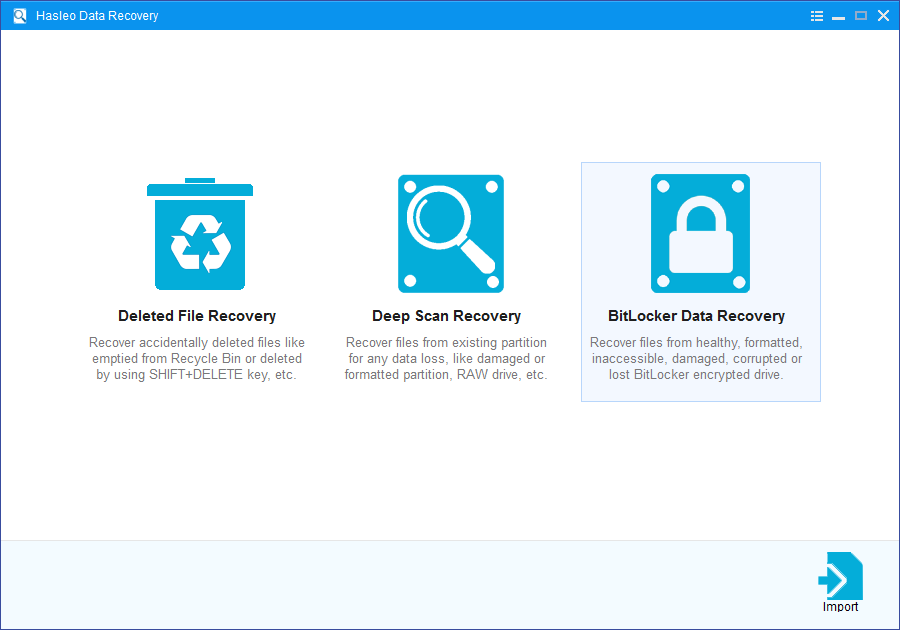
Etapa 1: Escolher BitLocker Data Recovery
Baixe, instale e execute o Hasleo Data Recovery. Na interface principal, você verá várias opções de recuperação. Selecione o modo BitLocker Data Recovery.
Etapa 2: Selecionar a unidade a verificar
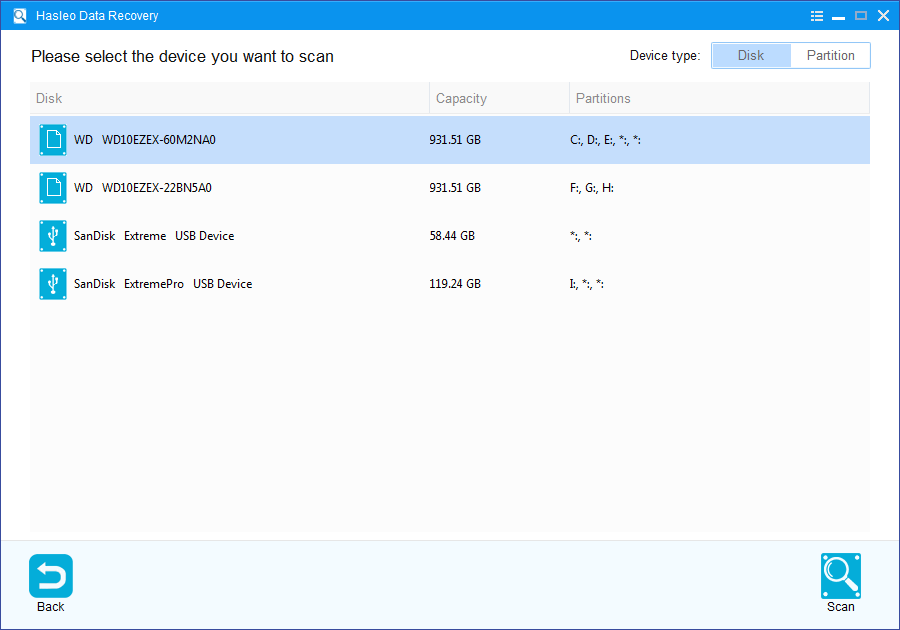
1. Selecione o disco rígido onde você excluiu ou perdeu a partição criptografada com BitLocker e clique em "Verificar" para localizar todas as partições BitLocker no dispositivo.
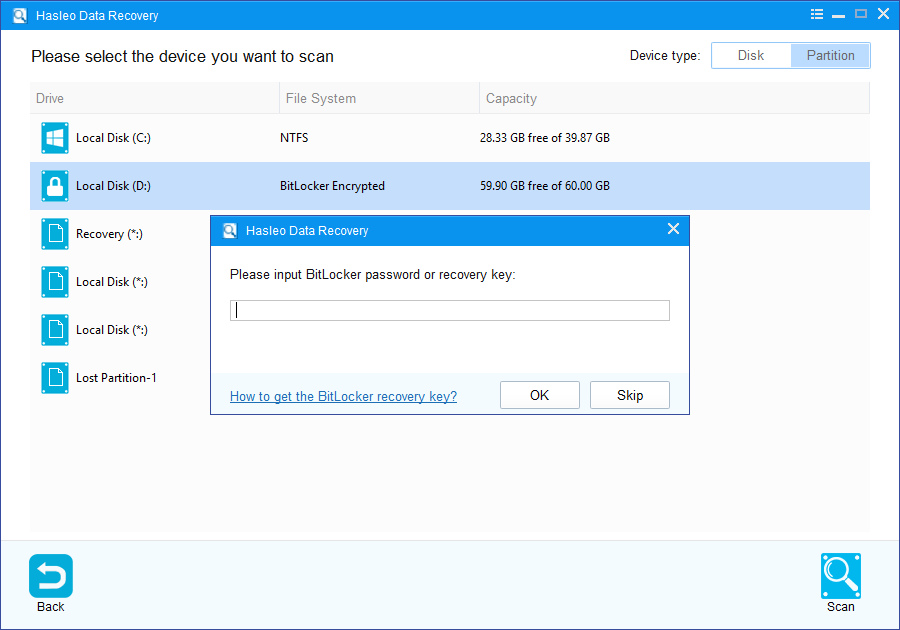
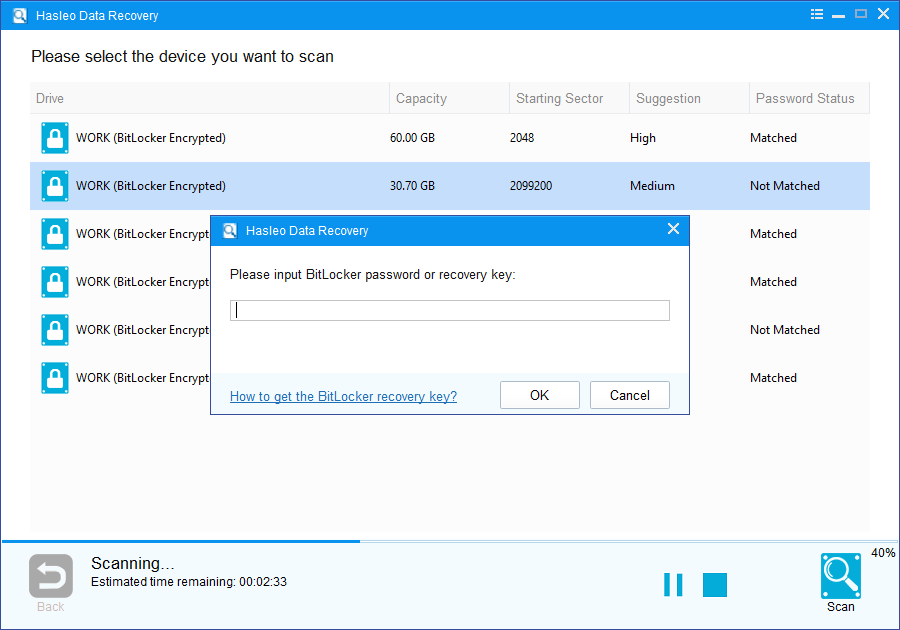
2. Uma janela pop-up aparecerá solicitando que você digite a senha do BitLocker ou a chave de recuperação do BitLocker de 48 dígitos. Se você não quiser digitar a senha ou a chave de recuperação do BitLocker aqui, basta clicar no botão "Ignorar" para pular.
3. O Hasleo Data Recovery exibirá todas as partições criptografadas com BitLocker detectadas no dispositivo de destino. Se você forneceu a senha ou a chave de recuperação do BitLocker na etapa anterior, o status da senha mostrará se ela corresponde à partição.
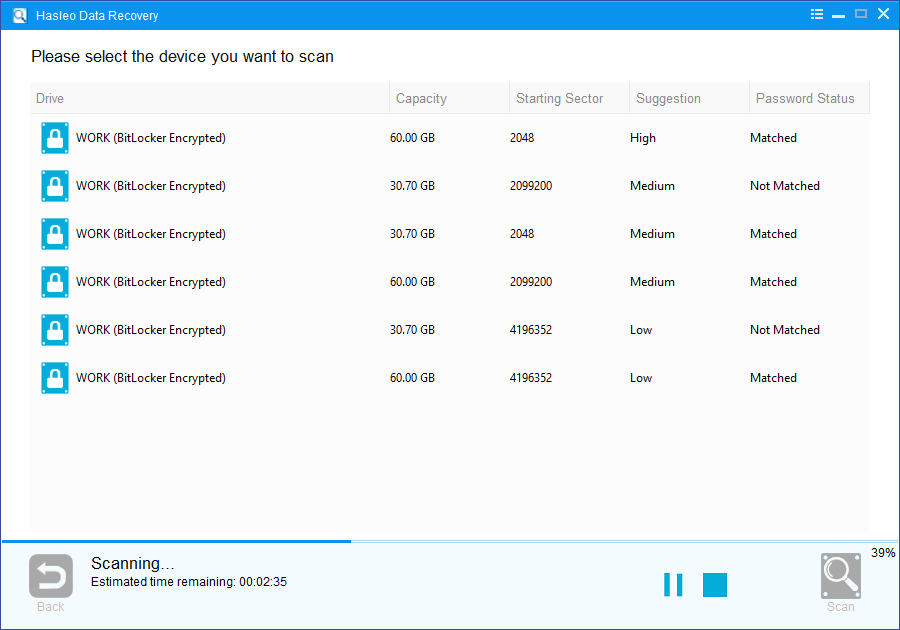
4. Clique duas vezes na partição da qual deseja recuperar dados. Se você já digitou a senha ou a chave de recuperação do BitLocker e ela corresponde, o Hasleo Data Recovery começará a verificar os arquivos perdidos. Caso contrário, aparecerá um aviso solicitando sua senha do BitLocker ou a chave de recuperação de 48 dígitos. Após digitar as credenciais corretas e clicar em "OK", a verificação será iniciada.
Etapa 3: Pré-visualizar e recuperar arquivos excluídos
Após a verificação, o software exibirá uma lista de arquivos encontrados. Você pode pré-visualizá-los navegando por seus caminhos ou tipos. Selecione os arquivos que deseja recuperar e clique no botão "Recuperar" para salvá-los em um destino de sua escolha. Se os arquivos desejados não forem encontrados, clique em "Verificação profunda" para iniciar o processo de recuperação por verificação profunda. Esse processo leva mais tempo, mas pode recuperar muito mais arquivos perdidos.

Como software profissional de recuperação de dados BitLocker, o Hasleo Data Recovery não só pode recuperar dados de um disco rígido externo criptografado com BitLocker, mas também recuperar dados de uma unidade flash USB criptografada com BitLocker.
Observações importantes:
- Você deve digitar a senha correta do BitLocker ou a chave de recuperação do BitLocker de 48 dígitos para recuperar dados com êxito de uma unidade criptografada com BitLocker.
- Se a área de metadados de uma unidade criptografada com BitLocker estiver gravemente corrompida, a recuperação de dados dessa partição poderá falhar — mesmo com a senha ou a chave de recuperação correta.
- Não salve os arquivos recuperados na partição original onde os dados perdidos estavam armazenados. Isso evita que os dados sejam sobrescritos.
- Você pode exportar ou salvar os resultados da verificação para uso posterior ou sessões de recuperação futuras.
Perguntas frequentes (FAQ)
P: Por que não consigo acessar meu disco rígido externo criptografado com BitLocker mesmo com a senha correta?
Esse problema pode ocorrer devido à corrupção do sistema de arquivos por ejeção inadequada, ataques de vírus ou malware, ou alterações no sistema como reinstalação do Windows ou falhas do sistema. Mesmo com a senha correta, esses problemas podem impedir que a unidade seja descriptografada corretamente. Você precisará de software especializado de recuperação BitLocker para acessar os dados.
P: Posso recuperar dados de um disco rígido externo criptografado com BitLocker corrompido?
Sim, você pode recuperar dados de um disco rígido externo criptografado com BitLocker corrompido usando o Hasleo Data Recovery no modo BitLocker Data Recovery. O software pode verificar a unidade e recuperar arquivos depois que você fornecer a senha correta do BitLocker ou a chave de recuperação de 48 dígitos.
P: Preciso da senha do BitLocker ou da chave de recuperação para recuperar dados de um disco rígido externo?
Sim, você deve digitar a senha correta do BitLocker ou a chave de recuperação de 48 dígitos para recuperar dados de um disco rígido externo criptografado com BitLocker. Sem essas credenciais, o software de recuperação não pode descriptografar e acessar os dados criptografados.
P: Como posso evitar que meu disco rígido externo fique inacessível?
Para evitar problemas com discos rígidos externos, sempre use a função "Remover hardware com segurança" antes de desconectar a unidade, proteja a unidade contra vírus e malware com software antivírus atualizado e faça backup regularmente dos seus dados importantes em outro local de armazenamento.
P: É seguro usar o BitLocker para criptografar meu disco rígido externo?
Sim, usar o BitLocker para criptografar seu disco rígido externo é seguro e recomendado para proteger dados sensíveis. No entanto, lembre-se sempre de ejetar a unidade com segurança, guardar sua senha e chave de recuperação em um local seguro e usar software antivírus para evitar que malware corrompa o sistema de arquivos da unidade.