

A senha do BitLocker e a chave de recuperação BitLocker são credenciais importantes para acessar uma unidade criptografada com BitLocker. Perder qualquer uma delas resultará na impossibilidade de acessar a unidade criptografada e, consequentemente, na perda de dados importantes. Se você perder a chave de recuperação por acidente, mas ainda lembrar a senha correta do BitLocker, na edição Windows Enterprise é possível usar o recurso "Backup da chave de recuperação" para exportar novamente a chave de recuperação com a unidade já desbloqueada. No entanto, nas edições Windows 11/10/8/7 Home e Windows 7 Professional, a Microsoft não oferece o BitLocker nem seus recursos relacionados. Felizmente, o Hasleo BitLocker Anywhere já implementa esse recurso. Com esta ferramenta, você pode exportar facilmente a chave de recuperação BitLocker de unidades criptografadas com BitLocker nessas edições do Windows. Este artigo ajuda você a entender os princípios específicos de funcionamento e os passos da operação.
O que é uma chave de recuperação BitLocker?
Uma chave de recuperação BitLocker é um código numérico de 48 dígitos usado para desbloquear uma unidade criptografada com BitLocker. Quando você esquece a senha, ocorrem mudanças importantes de hardware (como a troca da placa-mãe) ou o sistema não inicia normalmente, a chave de recuperação serve como um método alternativo de acesso aos dados criptografados.
🎯Características principais:
- Exclusividade: cada unidade criptografada com BitLocker tem sua própria chave de recuperação dedicada, vinculada a essa unidade específica
- Não pode ser modificada, mas pode ser redefinida: depois que a chave de recuperação é gerada, ela não pode ser alterada. No entanto, você pode gerar uma nova chave de recuperação descriptografando e recriptografando a unidade ou usando comandos de gerenciamento (como manage-bde). A chave antiga se tornará inválida.
- 48 dígitos: a chave de recuperação é composta por 8 grupos de 6 dígitos, no formato: XXXXXX-XXXXXX-XXXXXX-XXXXXX-XXXXXX-XXXXXX-XXXXXX-XXXXXX.
- Disponível off-line: a chave de recuperação tem formato puramente numérico; basta digitá-la para desbloquear a unidade, sem necessidade de conexão com a internet.
💡Dica: a chave de recuperação não é a única forma de acessar dados criptografados. Usar a senha de login correta também desbloqueia a unidade. A chave de recuperação é usada principalmente como último recurso quando as credenciais são esquecidas ou em caso de falhas do sistema.
Por que você precisa exportar e fazer backup da chave de recuperação BitLocker?
Fazer backup da chave de recuperação BitLocker é uma etapa fundamental para garantir a segurança dos dados. Veja os principais motivos pelos quais você deve fazer backup da sua chave de recuperação:
🔥Garantia importante para a recuperação de dados
- Senha esquecida: a única forma de desbloquear a unidade quando você esquece a senha do BitLocker.
- Mudanças no hardware principal: trocar a placa-mãe, o controlador de disco ou outro hardware essencial pode fazer a verificação do TPM falhar. Nesse momento, a chave de recuperação é necessária.
- Falha do sistema: quando o sistema trava ou não inicia normalmente, a chave de recuperação ajuda você a acessar seus dados
- Problemas de TPM: após a falha ou a redefinição do chip TPM, a chave de recuperação é necessária para desbloquear a unidade
🔑Requisitos de conformidade e gerenciamento corporativos
- Regulamentos de segurança de dados: atendem a requisitos obrigatórios de backup de chaves de normas do setor (como GDPR e HIPAA).
- Gerenciamento de TI: permite que os departamentos de TI recuperem dados após a saída de um funcionário ou em situações de emergência, com a devida autorização.
- Requisitos de auditoria: atendem aos requisitos de auditoria de conformidade quanto ao registro completo dos processos de acesso e guarda das chaves.
Por que não é possível exportar uma chave de recuperação BitLocker no Windows Home?
Nas edições Windows Enterprise ou Professional, os usuários podem fazer backup e exportar chaves de recuperação facilmente pelo Painel de Controle ou pela interface de gerenciamento do BitLocker. No entanto, nas edições Windows Home, a Microsoft não oferece funções gráficas semelhantes de exportação.
Os principais motivos são os seguintes:
- Limitações de recursos: a Microsoft reserva a Criptografia de Unidade de Disco BitLocker completa (incluindo recursos avançados como gerenciamento de chaves e Política de Grupo) para as edições Professional e Enterprise, voltadas principalmente a usuários corporativos com necessidades de gerenciamento de TI.
- Experiência do usuário simplificada: as edições Home são voltadas ao consumidor geral, e a Microsoft considera que usuários comuns não precisam de recursos avançados de gerenciamento de chaves.
- Considerações de segurança: a Microsoft pode considerar que usuários domésticos têm mais chance de causar problemas de segurança por operações acidentais.
Isso leva a uma pergunta: como criptografar uma unidade com BitLocker no Windows Home e fazer backup da chave de recuperação? A resposta é usar uma ferramenta de terceiros: o Hasleo BitLocker Anywhere for Windows.
Visão geral do Hasleo BitLocker Anywhere
O Hasleo BitLocker Anywhere é a primeira ferramenta de criptografia de terceiros do mundo projetada especificamente para as edições Windows Home e outros sistemas que não oferecem suporte nativo ao BitLocker. Ela permite que os usuários desses sistemas usem a Criptografia de Unidade de Disco BitLocker em sua totalidade.
👍Principais recursos:
- Compatibilidade de sistemas: suporte completo a todas as edições, incluindo Windows 11/10/8.1/8/7 Home, Professional, Enterprise e Server.
- Criptografia/Descriptografia: permite criptografar e descriptografar unidades usando senhas ou chaves de recuperação. Também oferece suporte a dispositivos com chip TPM.
- Gerenciamento de chaves: permite exportar chaves de recuperação BitLocker como arquivos ou imprimir cópias de backup para armazenamento seguro.
- Gerenciamento de senhas: permite alterar diretamente a senha de desbloqueio de unidades criptografadas.
- Desbloqueio automático: permite configurar o desbloqueio automático para computadores confiáveis específicos, eliminando a necessidade de digitar a senha manualmente a cada vez.
- Chave de inicialização: permite gerar e exportar chaves de inicialização para unidades de sistema, servindo como método alternativo de verificação durante a inicialização.
Como exportar uma chave de recuperação BitLocker usando o Hasleo BitLocker Anywhere?
Acesse o site oficial do Hasleo BitLocker Anywhere, baixe a versão mais recente do Hasleo BitLocker Anywhere para Windows e siga o assistente de instalação para concluir a instalação.
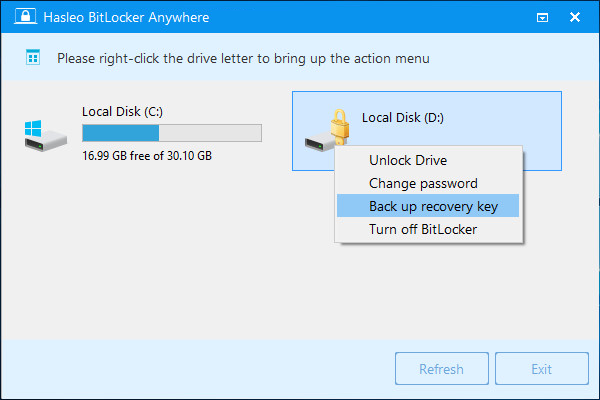
Inicie o Hasleo BitLocker Anywhere e localize na interface principal a unidade criptografada com BitLocker da qual deseja exportar a chave de recuperação (geralmente marcada com um ícone de cadeado). Clique com o botão direito na unidade de destino e selecione "Backup da chave de recuperação" no menu de contexto.
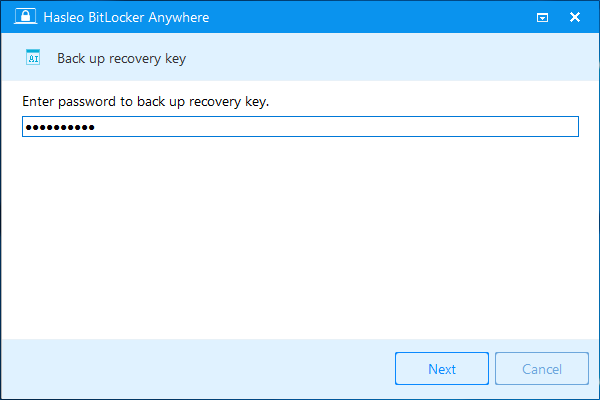
Na janela que aparecer, digite a senha desta unidade criptografada com BitLocker e clique no botão "Avançar" para continuar.
O Hasleo BitLocker Anywhere exibirá a chave de recuperação BitLocker. Você pode escolher um dos seguintes métodos para salvar a chave de recuperação:
- Salvar em um arquivo: salve a chave de recuperação como um arquivo de texto; recomenda-se armazená-la em um dispositivo de armazenamento externo seguro ou na nuvem.
- Imprimir a chave de recuperação: imprima uma cópia em papel da chave de recuperação; recomenda-se guardá-la em um local físico seguro.
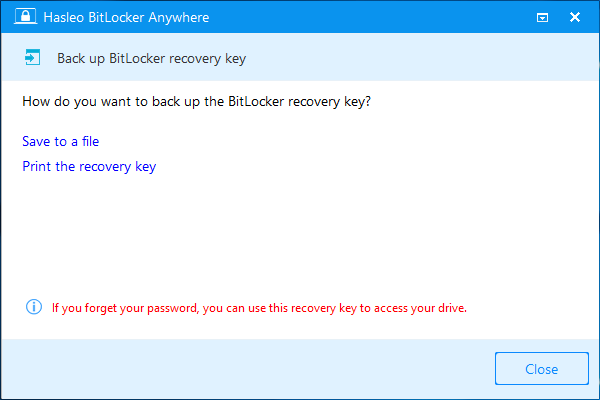
🚨Atenção: qualquer pessoa pode usar a chave de recuperação para acessar a unidade, mesmo sem saber a senha de descriptografia correta. Portanto, guarde a chave de recuperação em segurança e nunca a divulgue a outras pessoas.
Recomendações de armazenamento da chave de recuperação BitLocker
Guardar corretamente a chave de recuperação BitLocker é fundamental para a segurança dos dados. Veja alguns métodos de armazenamento recomendados:
💾Backup em papel
- Cofre: guarde a chave de recuperação impressa em um cofre residencial ou em um cofre de banco, de preferência modelos à prova de fogo e de água.
- Várias cópias: pelo menos 2 a 3 cópias armazenadas em locais físicos diferentes.
- Envelope lacrado: sele em um envelope e assine-o; isso ajuda a detectar se outra pessoa o abriu.
- Armazenamento dividido (opcional): divida a chave de 48 dígitos em duas partes e guarde-as separadamente.
🔑Backup digital
- Gerenciador de senhas: use um gerenciador de senhas confiável para evitar erros de digitação.
- Unidade USB criptografada: salve a chave de recuperação em uma unidade USB criptografada.
- Armazenamento em nuvem: envie a chave criptografada para um serviço de armazenamento em nuvem, garantindo que somente você possa acessá-la.
💡Dicas:
- A cada 6 a 12 meses, desbloqueie o dispositivo de fato uma vez usando a chave de recuperação do backup para confirmar que ela funciona.
- Depois de imprimir, exclua imediatamente os arquivos temporários ou documentos de impressão do computador
⛔Práticas a evitar
- Evite armazenar a chave de recuperação em texto simples na unidade criptografada ou no computador.
- Não a envie por e-mail; ela pode ser interceptada ou vazar.
- Não tire capturas de tela; elas podem ser roubadas por malwares ou compartilhadas por acidente.
- Não a armazene no mesmo local que a senha do BitLocker; mantenha-as separadas.
Conclusão
Neste tutorial, você aprendeu a exportar e fazer backup de chaves de recuperação BitLocker nas edições Windows Home e no Windows 7 Professional usando o Hasleo BitLocker Anywhere. Fazer backup da chave de recuperação é uma etapa fundamental para garantir a segurança dos dados e pode evitar efetivamente a perda de dados por senhas esquecidas, mudanças de hardware ou falhas do sistema.
Como uma solução profissional para BitLocker, o Hasleo BitLocker Anywhere não apenas ajuda você a exportar chaves de recuperação BitLocker, mas também permite criptografar unidades com BitLocker, alterar senhas do BitLocker, bloquear unidades BitLocker e muito mais. É a melhor escolha para usuários do Windows Home gerenciarem a criptografia BitLocker.
Perguntas frequentes
A: Uma chave de recuperação BitLocker é um código numérico exclusivo de 48 dígitos (formatado em 8 grupos de 6 dígitos) usado para desbloquear uma unidade criptografada com BitLocker quando você esquece a senha, ocorrem mudanças de hardware ou o sistema não inicia normalmente.
A: Não. As edições Windows Home não incluem o recurso de exportação de chaves do BitLocker. Você precisa usar um software de terceiros, como o Hasleo BitLocker Anywhere, para exportar e fazer backup da chave de recuperação.
A: Armazene a chave de recuperação em vários locais seguros, como um cofre de banco, um cofre residencial ou um gerenciador de senhas. Evite armazená-la na unidade criptografada ou compartilhá-la com outras pessoas.
A: Se você perder a chave de recuperação e esquecer a senha, perderá permanentemente o acesso aos dados criptografados. Não há como redefinir ou recuperar a chave de recuperação sem a senha original.
A: Inicie o Hasleo BitLocker Anywhere, clique com o botão direito na unidade criptografada, selecione "Backup da chave de recuperação", digite a senha e escolha salvá-la em um arquivo ou imprimir uma cópia.
A: A chave de recuperação em si não pode ser alterada, mas você pode gerar uma nova descriptografando e recriptografando a unidade. A chave antiga se tornará inválida.
A: Recomenda-se testar a chave de recuperação a cada 6 a 12 meses, desbloqueando a unidade com ela para confirmar que funciona corretamente.