

Le mot de passe BitLocker et la clé de récupération BitLocker sont des identifiants importants pour accéder à un lecteur chiffré par BitLocker. La perte de l'un ou l'autre entraîne l'impossibilité d'accéder au lecteur chiffré et, par conséquent, la perte de données importantes. Si vous perdez accidentellement la clé de récupération mais que vous vous souvenez toujours du mot de passe BitLocker correct, dans l'édition Entreprise de Windows, vous pouvez utiliser la fonction « Sauvegardez votre clé de récupération » pour réexporter la clé pendant que le lecteur est déjà déverrouillé. En revanche, dans les éditions Windows 11/10/8/7 Édition Familiale et Windows 7 Pro, Microsoft ne fournit pas BitLocker ni ses fonctionnalités associées. Heureusement, Hasleo BitLocker Anywhere a déjà implémenté cette fonction. Avec cet outil, vous pouvez facilement exporter la clé de récupération BitLocker depuis les lecteurs chiffrés par BitLocker dans ces éditions de Windows. Cet article vous aidera à comprendre les principes de fonctionnement et les étapes opérationnelles.
Qu'est-ce qu'une clé de récupération BitLocker ?
Une clé de récupération BitLocker est un code numérique à 48 chiffres utilisé pour déverrouiller un lecteur chiffré par BitLocker. Lorsque vous oubliez votre mot de passe, que des changements matériels majeurs surviennent (remplacement de la carte mère, par ex.) ou que le système ne démarre plus normalement, la clé de récupération sert de méthode de secours pour accéder aux données chiffrées.
🎯Caractéristiques principales :
- Unicité : chaque lecteur chiffré par BitLocker possède sa propre clé de récupération, liée à ce lecteur spécifique
- Impossible à modifier, mais réinitialisable : une fois générée, la clé de récupération ne peut pas être changée. Vous pouvez toutefois en générer une nouvelle en déchiffrant puis rechiffrant le lecteur ou à l'aide de commandes de gestion (comme manage-bde). L'ancienne clé devient alors invalide.
- 48 chiffres : la clé de récupération se compose de 8 groupes de 6 chiffres, au format XXXXXX-XXXXXX-XXXXXX-XXXXXX-XXXXXX-XXXXXX-XXXXXX-XXXXXX.
- Disponible hors ligne : la clé de récupération est au format numérique pur ; il suffit de la saisir pour déverrouiller le lecteur, sans connexion Internet.
💡Astuce : la clé de récupération n'est pas le seul moyen d'accéder aux données chiffrées. Le mot de passe de connexion correct permet également de déverrouiller le lecteur. La clé de récupération sert principalement de recours ultime en cas d'oubli des identifiants ou de défaillance système.
Pourquoi exporter et sauvegarder la clé de récupération BitLocker ?
La sauvegarde de la clé de récupération BitLocker est une étape essentielle pour garantir la sécurité des données. Voici les principales raisons pour lesquelles vous devez sauvegarder votre clé de récupération :
🔥Garantie importante pour la récupération des données
- Mot de passe oublié : la seule manière de déverrouiller le lecteur lorsque vous avez oublié votre mot de passe BitLocker.
- Changements matériels essentiels : le remplacement de la carte mère, du contrôleur de disque ou d'autres composants clés peut provoquer un échec de la vérification TPM. La clé de récupération est alors nécessaire.
- Panne système : lorsque le système plante ou ne démarre plus normalement, la clé de récupération vous aide à accéder à vos données
- Problèmes de TPM : après une défaillance ou une réinitialisation du TPM, la clé de récupération est nécessaire pour déverrouiller le lecteur
🔑Exigences de conformité et de gestion en entreprise
- Réglementation sur la sécurité des données : respect des exigences obligatoires de sauvegarde des clés (RGPD, HIPAA, etc.).
- Gestion informatique : permet au service informatique, avec l'autorisation appropriée, de récupérer les données après le départ d'un employé ou en cas d'urgence.
- Exigences d'audit : respect des exigences d'audit de conformité concernant des enregistrements complets de l'accès et de la garde des clés.
Pourquoi ne peut-on pas exporter une clé de récupération BitLocker dans Windows Édition Familiale ?
Dans les éditions Entreprise ou Professionnel de Windows, les utilisateurs peuvent facilement sauvegarder et exporter les clés de récupération via le Panneau de configuration ou l'interface de gestion BitLocker. En revanche, dans les éditions Windows Édition Familiale, Microsoft ne fournit pas de fonctions d'exportation graphiques équivalentes.
Les principales raisons sont les suivantes :
- Limitations fonctionnelles : Microsoft réserve le chiffrement complet des lecteurs BitLocker (y compris des fonctions avancées telles que la gestion des clés et les stratégies de groupe) aux éditions Professionnel et Entreprise, principalement destinées aux utilisateurs ayant des besoins de gestion informatique.
- Expérience utilisateur simplifiée : les éditions Familiale s'adressent au grand public et Microsoft estime que les utilisateurs ordinaires n'ont pas besoin de fonctions avancées de gestion des clés.
- Considérations de sécurité : Microsoft estime probablement que les utilisateurs domestiques sont plus susceptibles de provoquer des problèmes de sécurité par inadvertance.
Cela soulève une question : comment chiffrer un lecteur avec BitLocker dans Windows Édition Familiale et sauvegarder la clé de récupération ? La réponse est d'utiliser un outil tiers - Hasleo BitLocker Anywhere for Windows.
Présentation de Hasleo BitLocker Anywhere
Hasleo BitLocker Anywhere est le premier outil de chiffrement tiers au monde conçu spécifiquement pour les éditions Windows Édition Familiale et autres systèmes qui ne prennent pas nativement en charge BitLocker. Il permet aux utilisateurs de ces systèmes d'utiliser le chiffrement complet des lecteurs BitLocker.
👍Fonctionnalités clés :
- Compatibilité système : prise en charge complète de toutes les éditions, dont Windows 11/10/8.1/8/7 Familial, Professionnel, Entreprise et Serveur.
- Chiffrement/Déchiffrement : prend en charge le chiffrement et le déchiffrement des lecteurs à l'aide de mots de passe ou de clés de récupération. Prend également en charge les appareils dotés d'un TPM.
- Gestion des clés : prend en charge l'export des clés de récupération BitLocker vers un fichier ou leur impression pour un stockage sécurisé.
- Gestion des mots de passe : permet de modifier directement le mot de passe de déverrouillage des lecteurs chiffrés.
- Déverrouillage automatique : peut être configuré pour des ordinateurs de confiance précis, évitant de saisir le mot de passe manuellement à chaque fois.
- Clé de démarrage : prend en charge la génération et l'export de clés de démarrage pour les lecteurs système, servant de méthode de vérification alternative au démarrage.
Comment exporter une clé de récupération BitLocker avec Hasleo BitLocker Anywhere ?
Étape 1. Télécharger et installer Hasleo BitLocker Anywhere
Visitez le site officiel de Hasleo BitLocker Anywhere, téléchargez la dernière version de Hasleo BitLocker Anywhere for Windows et suivez l'assistant d'installation pour terminer l'installation.
Étape 2 : lancer le programme et sélectionner le lecteur
Lancez Hasleo BitLocker Anywhere, repérez dans l'interface principale le lecteur chiffré par BitLocker dont vous souhaitez exporter la clé de récupération (généralement marqué d'une icône de cadenas). Faites un clic droit sur le lecteur cible et sélectionnez « Sauvegarder la clé de récupération » dans le menu contextuel.
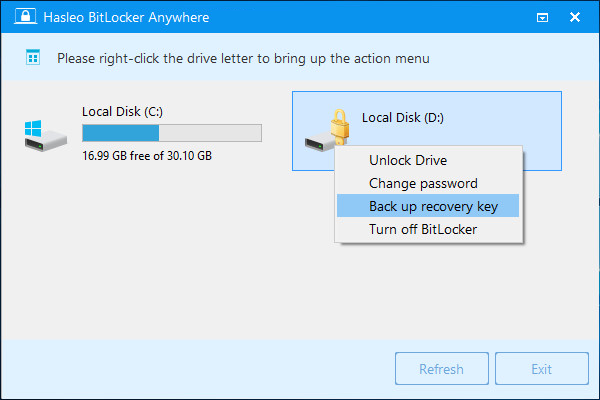
Étape 3 : saisir le mot de passe BitLocker
Dans la fenêtre contextuelle, saisissez le mot de passe de ce lecteur chiffré par BitLocker, puis cliquez sur « Suivant » pour continuer.
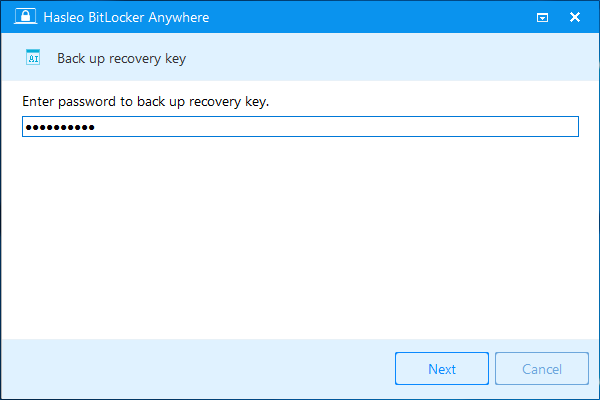
Étape 4 : enregistrer la clé de récupération
Hasleo BitLocker Anywhere affiche la clé de récupération BitLocker. Vous pouvez enregistrer la clé de l'une des manières suivantes :
- Enregistrer dans un fichier : enregistrez la clé de récupération dans un fichier texte ; il est recommandé de la conserver sur un support externe sécurisé ou dans le cloud.
- Imprimer la clé de récupération : imprimez une copie papier de la clé ; il est recommandé de la conserver dans un endroit physique sécurisé.
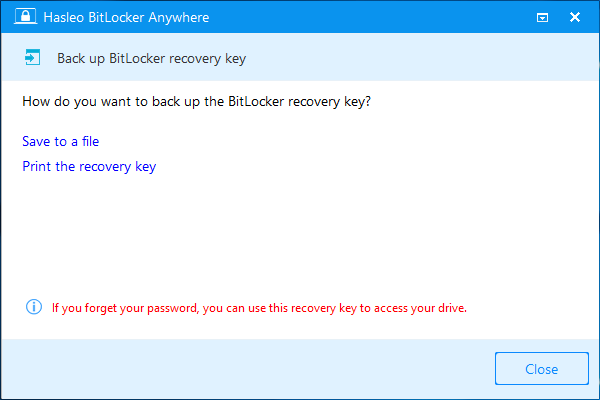
🚨Astuce : n'importe qui peut utiliser la clé de récupération pour accéder au lecteur, même s'il ne connaît pas le mot de passe de déchiffrement correct. Conservez donc la clé de récupération en toute sécurité et ne la divulguez jamais à des tiers.
Recommandations de stockage de la clé de récupération BitLocker
Le stockage correct de la clé de récupération BitLocker est essentiel pour la sécurité des données. Voici quelques méthodes de stockage recommandées :
💾Sauvegarde papier
- Coffre-fort : conservez la clé de récupération imprimée dans un coffre-fort à domicile ou un coffre de banque, de préférence un modèle coupe-feu et étanche à l'eau.
- Plusieurs copies : conservez au moins 2 à 3 exemplaires dans différents endroits physiques.
- Enveloppe scellée : placez la clé dans une enveloppe, scellez-la et signez-la ; cela aide à détecter si quelqu'un l'a consultée.
- Stockage séparé (facultatif) : divisez la clé à 48 chiffres en deux parties et stockez-les séparément.
🔑Sauvegarde numérique
- Gestionnaire de mots de passe : utilisez un gestionnaire de mots de passe fiable pour éviter les erreurs de saisie.
- Clé USB chiffrée : enregistrez la clé de récupération sur une clé USB chiffrée.
- Stockage cloud : téléversez la clé chiffrée vers un service de stockage en ligne, en veillant à ce que vous seul puissiez y accéder.
💡Astuces :
- Toutes les 6 à 12 mois, déverrouillez réellement l'appareil avec la clé de récupération sauvegardée pour confirmer qu'elle fonctionne.
- Après l'impression, supprimez immédiatement les fichiers temporaires ou les documents imprimés de votre ordinateur
⛔Pratiques à éviter
- Évitez de stocker la clé de récupération en clair sur le lecteur chiffré ou l'ordinateur.
- Ne l'envoyez pas par e-mail ; il pourrait être intercepté ou divulgué.
- Ne prenez pas de capture d'écran ; elles peuvent être volées par des logiciels malveillants ou partagées par inadvertance.
- Ne le stockez pas au même endroit que votre mot de passe BitLocker ; gardez-les séparés.
Conclusion
À travers ce tutoriel, vous avez appris comment exporter et sauvegarder les clés de récupération BitLocker dans les éditions Windows Édition Familiale et Windows 7 Pro à l'aide de Hasleo BitLocker Anywhere. La sauvegarde de la clé de récupération est une étape essentielle pour garantir la sécurité des données et prévient efficacement les pertes de données dues aux mots de passe oubliés, aux changements matériels ou aux pannes système.
En tant que solution BitLocker professionnelle, Hasleo BitLocker Anywhere vous aide non seulement à exporter les clés de récupération BitLocker, mais prend également en charge le chiffrement des lecteurs avec BitLocker, la modification des mots de passe BitLocker, le verrouillage des lecteurs BitLocker et bien d'autres fonctions. C'est le meilleur choix pour les utilisateurs Windows Édition Familiale afin de gérer le chiffrement BitLocker.
Foire aux questions (FAQ)
A: R : Une clé de récupération BitLocker est un code numérique unique à 48 chiffres (format : 8 groupes de 6 chiffres) utilisé pour déverrouiller un lecteur chiffré par BitLocker lorsque vous oubliez votre mot de passe, qu'un changement matériel survient ou que le système ne démarre pas normalement.
A: R : Non, les éditions Windows Édition Familiale n'incluent pas la fonction d'exportation des clés de BitLocker. Vous devez utiliser un logiciel tiers comme Hasleo BitLocker Anywhere pour exporter et sauvegarder la clé de récupération.
A: R : stockez la clé de récupération dans plusieurs endroits sécurisés, tels qu'un coffre de banque, un coffre-fort à domicile ou un gestionnaire de mots de passe. Évitez de la conserver sur le lecteur chiffré ou de la partager avec d'autres.
A: R : si vous perdez la clé de récupération et que vous oubliez le mot de passe, vous perdrez définitivement l'accès aux données chiffrées. Il est impossible de réinitialiser ou de récupérer la clé de récupération sans le mot de passe d'origine.
A: R : lancez Hasleo BitLocker Anywhere, cliquez avec le bouton droit sur le lecteur chiffré, sélectionnez « Sauvegarder la clé de récupération », saisissez le mot de passe, puis choisissez de l'enregistrer dans un fichier ou d'imprimer une copie.
A: R : la clé de récupération en elle-même ne peut pas être modifiée, mais vous pouvez en générer une nouvelle en déchiffrant puis rechiffrant le lecteur. L'ancienne clé devient alors invalide.
A: R : il est recommandé de tester la clé de récupération toutes les 6 à 12 mois en déverrouillant réellement le lecteur avec elle pour confirmer son bon fonctionnement.