

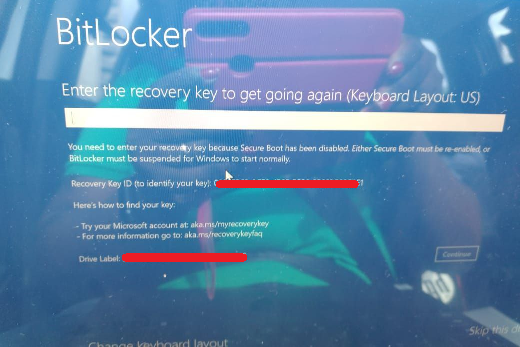
L'erreur « Saisissez la clé de récupération pour continuer » est rare mais frustrante. Elle apparaît après le chiffrement de votre partition Windows par BitLocker lorsque BitLocker ne parvient pas à valider la méthode d'authentification normale. Ce tutoriel présente les bases de BitLocker et propose quatre méthodes éprouvées pour résoudre le problème ou récupérer des fichiers perdus.
Veuillez noter que, si BitLocker est très sûr et fiable, vous ne pourrez pas récupérer vos fichiers chiffrés si vous perdez toutes vos informations d'accès. Vos seules options sont de retrouver le mot de passe défini précédemment ou de localiser la clé de récupération enregistrée lors du chiffrement.
Qu'est-ce que BitLocker et la clé de récupération BitLocker ?
BitLocker signifie BitLocker Drive Encryption (chiffrement des lecteurs BitLocker). C'est une fonctionnalité de chiffrement de volume complet disponible dans Windows Vista et les systèmes d'exploitation ultérieurs. BitLocker chiffre les données du lecteur avec les algorithmes AES-CBC et XTS-AES standardisés par l'industrie, offrant des niveaux de chiffrement 128 bits et 256 bits pour répondre à différents besoins de sécurité. Pour plus d'informations, voir : Qu'est-ce que BitLocker ?
La clé de récupération BitLocker est une clé spéciale générée lors du chiffrement d'un lecteur. Elle permet d'accéder aux données du lecteur lorsque l'erreur « Saisissez la clé de récupération pour continuer » survient. Veuillez noter que la clé de récupération diffère du mot de chiffrement : le mot de passe est celui que vous définissez lors du chiffrement, tandis que la clé de récupération est générée automatiquement par l'algorithme de chiffrement BitLocker. Pendant le chiffrement, BitLocker vous invite à enregistrer la clé. Pour plus d'informations, voir : Qu'est-ce qu'une clé de récupération BitLocker ?
Pourquoi l'erreur « Saisissez la clé de récupération pour continuer » survient-elle ?
L'invite « Saisissez la clé de récupération pour continuer » apparaît généralement lorsque BitLocker ne parvient pas à déverrouiller automatiquement le lecteur système avec les mécanismes de protection standard (tels que TPM ou TPM+PIN). Les causes courantes sont :
- Le TPM est désactivé, effacé ou défaillant ; les clés du TPM ne peuvent pas être déverrouillées.
- Modifications de l'environnement de démarrage ou des mesures PCR (p. ex. mises à jour BIOS/UEFI, changements des paramètres Secure Boot ou modifications de la configuration de démarrage).
- NTFS corrompu sur le lecteur système provoquant des échecs de démarrage.
- Changements matériels tels que le remplacement de la carte mère ou la migration du lecteur système.
- Dommage ou perte du protecteur BitLocker.
Dans ce cas, BitLocker passe en mode récupération et demande une clé de récupération à 48 chiffres.
Comment retrouver la clé de récupération BitLocker et démarrer Windows ?
Si vous rencontrez l'erreur « Saisissez la clé de récupération pour continuer » et disposez de la clé de récupération BitLocker du lecteur, saisissez-la pour démarrer Windows. Dans la plupart des cas, Windows démarrera normalement. Si vous n'avez pas la clé, essayez les méthodes suivantes pour la retrouver :
- Vérifiez les emplacements d'enregistrement : BitLocker vous invite à enregistrer ou imprimer la clé de récupération lors du chiffrement. Repérez le fichier enregistré ou l'impression.
- Contactez votre administrateur : si votre ordinateur est relié à un domaine, l'administrateur système peut fournir la clé de récupération BitLocker.
- Connectez-vous à votre compte Microsoft : si vous avez utilisé un compte Microsoft lors du chiffrement, retrouvez la clé de récupération BitLocker sur account.microsoft.com/devices/recoverykey.
- Interrogez un administrateur local : un autre utilisateur disposant des privilèges administrateur sur le même ordinateur peut peut-être déverrouiller le lecteur avec sa propre clé.
Si vous avez réussi à retrouver la clé de récupération mais que Windows ne démarre toujours pas après l'avoir saisie, cela indique généralement une erreur ou une corruption du système de fichiers de la partition Windows. Nous recommandons alors d'essayer les méthodes suivantes pour corriger l'erreur ou, si nécessaire, de récupérer les données perdues.
Comme mentionné ci-dessus, l'accès à un lecteur chiffré par BitLocker nécessite le mot de passe ou la clé de récupération BitLocker. Les méthodes ci-dessous supposent que vous possédez déjà le mot de passe ou la clé, mais que Windows ne démarre toujours pas correctement.
Comment résoudre l'erreur « Saisissez la clé de récupération pour continuer » en réparant les erreurs du système de fichiers ?
Si Windows ne démarre toujours pas après avoir saisi le bon mot de passe ou la bonne clé de récupération BitLocker, cela signifie généralement qu'il y a des erreurs de système de fichiers sur le lecteur chiffré, et les corriger résout souvent le problème. Comment réparer ces erreurs si Windows ne démarre pas ? Réponse : créer un Windows portable, démarrer depuis la clé USB et tenter la réparation.
Étape 1. Téléchargez et installez Hasleo WinToUSB, puis lancez-le pour créer un Windows portable sur une clé USB. La création détaillée n'est pas expliquée ici ; voir les étapes détaillées : Comment créer une clé USB Windows 11/10 amorçable ?
Étape 2. Démarrez votre ordinateur depuis la clé USB. Une fois Windows chargé, double-cliquez sur le lecteur chiffré par BitLocker dans l'Explorateur de fichiers.
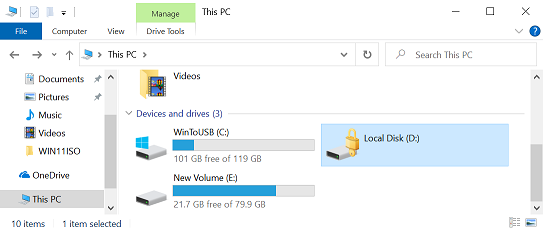
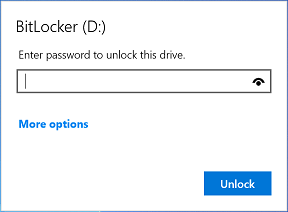
Étape 3. Saisissez le mot de passe ou la clé de récupération BitLocker pour déverrouiller le lecteur. Si vous n'y parvenez pas, essayez la solution suivante : Comment récupérer des fichiers perdus avec un mot de passe ou une clé de récupération BitLocker ?
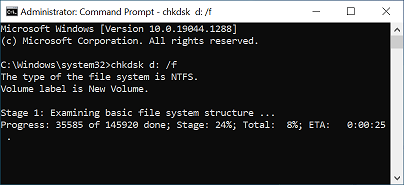
Étape 4. Exécutez l'invite de commandes (cmd.exe) en tant qu'administrateur. Pour plus d'informations : Comment exécuter l'invite de commandes (cmd.exe) en tant qu'administrateur ?
Étape 5. Exécutez « chkdsk D: /f » dans cmd.exe pour corriger les erreurs du système de fichiers.
Étape 6. Après la réparation des erreurs du système de fichiers, redémarrez votre ordinateur pour vérifier si Windows démarre correctement.
Comment résoudre l'erreur « Saisissez la clé de récupération pour continuer » en déchiffrant le lecteur ?
Avant de déchiffrer un lecteur, nous recommandons de le sauvegarder avec Hasleo Backup Suite Free. Les données du lecteur peuvent être endommagées et le déchiffrement pourrait aggraver les dégâts. Une sauvegarde évite toute perte supplémentaire.
Étape 1. Téléchargez, installez et lancez Hasleo WinToUSB, puis créez un Windows portable sur une clé USB. La création détaillée n'est pas expliquée ici ; voir : Comment créer une clé USB Windows 11/10 amorçable ?
Étape 2. Démarrez Windows depuis la clé USB, téléchargez et installez Hasleo BitLocker Anywhere. Si votre système d'exploitation Windows prend en charge le déchiffrement des lecteurs BitLocker, déchiffrez le lecteur et essayez de démarrer Windows.
Étape 3. Lancez Hasleo BitLocker Anywhere et déchiffrez le lecteur. Notez que nous recommandons toujours d'essayer d'abord de corriger les erreurs du système de fichiers, car certaines données peuvent être endommagées après le déchiffrement en cas d'erreurs.

Étape 4. Après le déchiffrement du lecteur, redémarrez votre ordinateur pour vérifier si Windows démarre correctement.
Comment récupérer des fichiers perdus avec un mot de passe ou une clé de récupération BitLocker ?
Si les méthodes ci-dessus ne résolvent toujours pas l'erreur « Saisissez la clé de récupération pour continuer » ou si vous ne parvenez pas à déverrouiller le lecteur, envisagez un logiciel de récupération de données BitLocker. Nous recommandons d'essayer Hasleo BitLocker Data Recovery.
Étape 1. Téléchargez et installez Hasleo BitLocker Data Recovery sur un ordinateur sous Windows. Vous pouvez également l'installer dans le Windows portable créé avec les deux méthodes précédentes.
Étape 2. Créez un CD/DVD/USB WinPE amorçable avec Hasleo BitLocker Data Recovery.
Étape 3. Lancez Hasleo BitLocker Data Recovery depuis le CD/DVD/USB WinPE amorçable pour récupérer vos données.
Ce guide ne détaille pas la récupération pas à pas des fichiers perdus avec Hasleo BitLocker Data Recovery. Pour les instructions détaillées, voir : Comment récupérer des données après le plantage de Windows chiffré par BitLocker ?
Conclusion
Ce tutoriel présente quatre méthodes éprouvées pour résoudre l'erreur « Saisissez la clé de récupération pour continuer ». Que vous deviez retrouver votre clé de récupération, réparer les erreurs du système de fichiers avec chkdsk, déchiffrer le lecteur avec Hasleo BitLocker Anywhere ou récupérer des fichiers perdus avec Hasleo BitLocker Data Recovery, ces méthodes vous aident à corriger l'erreur et à retrouver l'accès à vos données.
Foire aux questions (FAQ)
A: Cette erreur survient lorsque BitLocker ne parvient pas à s'authentifier avec le mot de passe normal ou la clé de démarrage. Causes courantes : échec de détection TPM, modifications de la configuration de démarrage, corruption du système de fichiers sur le lecteur chiffré ou changements matériels (remplacement de carte mère, etc.).
A: Non, vous devez disposer soit du mot de passe BitLocker soit de la clé de récupération pour accéder au lecteur chiffré. Sans l'une ou l'autre clé, il est impossible de déverrouiller le lecteur et de récupérer vos données.
A: Vous trouverez la clé de récupération à ces emplacements : 1) fichier texte enregistré lors du chiffrement, 2) copie imprimée, 3) compte Microsoft (account.microsoft.com/devices/recoverykey), 4) votre administrateur de domaine (pour les ordinateurs d'entreprise).
A: Si la clé de récupération est correcte mais ne fonctionne toujours pas, la partition Windows présente probablement des erreurs ou une corruption du système de fichiers. Vous pouvez créer un Windows portable pour exécuter chkdsk et corriger ces erreurs.
A: Oui, vous pouvez déchiffrer le lecteur avec Hasleo BitLocker Anywhere depuis un environnement Windows portable. Cependant, sauvegardez d'abord les données si possible, car le déchiffrement peut entraîner une perte supplémentaire en cas d'erreurs du système de fichiers.
A: Le mot de passe BitLocker est défini par vous lors du chiffrement. La clé de récupération est un code numérique à 48 chiffres généré automatiquement par BitLocker. Le mot de passe sert au déverrouillage normal, la clé de récupération aux situations d'urgence.
A: Oui, vous pouvez utiliser Hasleo BitLocker Data Recovery pour créer un disque de récupération amorçable et récupérer vos fichiers avec le mot de passe ou la clé de récupération BitLocker.