

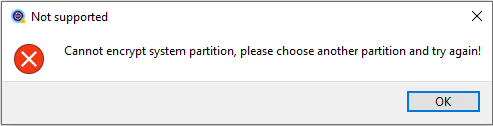
Lorsque nous essayons d'utiliser M3 Bitlocker Loader pour chiffrer la partition système Windows, M3 Bitlocker Loader affiche l'erreur « Cannot encrypt system partition, please choose another partition and try again! ». Cette erreur signifie que M3 Bitlocker Loader ne prend pas en charge le chiffrement de la partition système Windows (lecteur C:).
Hasleo BitLocker Anywhere For Windows est la première solution BitLocker tout-en-un au monde pour Windows 11/10/8/7 Familiale et Windows 7 Pro. Il prend en charge le chiffrement de la partition système (lecteur C:) et des partitions de données. Ce tutoriel vous apprendra comment corriger l'erreur « Cannot encrypt system partition, please choose another partition and try again » de M3 BitLocker Loader à l'aide de Hasleo BitLocker Anywhere.
Comment corriger l'erreur « Impossible de chiffrer la partition système » dans M3 BitLocker Loader avec Hasleo BitLocker Anywhere For Windows
Étape 1. Téléchargez et installez Hasleo BitLocker Anywhere pour Windows.
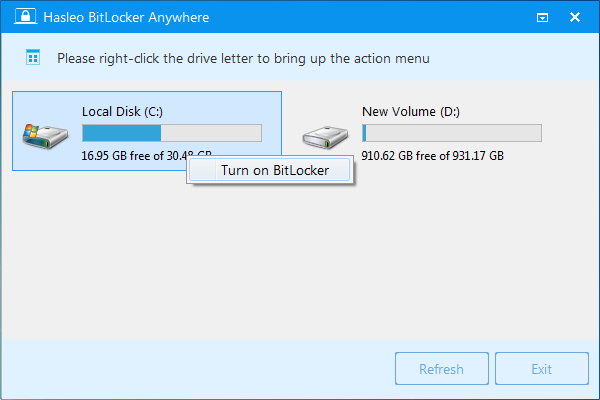
Étape 2. Lancez Hasleo BitLocker Anywhere For Windows, cliquez avec le bouton droit sur la lettre du lecteur de la partition système Windows (généralement C:), puis cliquez sur « Activer BitLocker ».
Étape 3. À cette étape, il vous est demandé de choisir comment déverrouiller le lecteur Windows au démarrage. Veuillez sélectionner « Saisir un mot de passe » pour démarrer l'ordinateur.

Étape 4. Vous devez maintenant spécifier un mot de passe pour chiffrer le lecteur, saisissez le mot de passe et cliquez sur « Suivant ». Vous devez choisir un mot de passe comportant une combinaison de lettres majuscules et minuscules, de chiffres, d'espaces et de symboles spéciaux.

Étape 5. Après avoir cliqué sur « Suivant », il vous est demandé comment vous souhaitez sauvegarder la clé de récupération BitLocker. Vous pouvez enregistrer la clé de récupération dans un fichier ou en imprimer une copie, puis cliquez sur « Suivant » pour continuer. Veuillez noter que toute personne peut utiliser la clé de récupération pour accéder au lecteur, même sans le mot de passe créé à l'étape précédente, alors ne la divulguez pas à d'autres.

Étape 6. Une fenêtre contextuelle apparaîtra vous demandant si vous souhaitez redémarrer en pré-OS pour chiffrer la partition Windows. Cliquez sur « Oui » pour continuer.

Étape 7. Une autre fenêtre contextuelle apparaîtra vous demandant si vous souhaitez créer une image WinPE pour continuer. Cliquez sur « Oui ».

Étape 8. Hasleo BitLocker Anywhere crée l'environnement WinPE. Cela peut prendre plusieurs minutes, veuillez patienter.

Étape 9. Après avoir créé avec succès l'image WinPE, Hasleo BitLocker Anywhere vous invitera à redémarrer l'ordinateur ; cliquez sur le bouton « Oui » pour permettre à Hasleo BitLocker Anywhere de redémarrer votre ordinateur.

Étape 10. Hasleo BitLocker Anywhere va maintenant redémarrer et entrer en mode pré-OS pour chiffrer le lecteur sélectionné à l'aide du chiffrement de lecteur BitLocker. Le processus de chiffrement peut prendre beaucoup de temps selon la taille du lecteur, alors soyez patient. Si vous préférez ne pas attendre, vous pouvez sélectionner l'option « Éteindre l'ordinateur lorsque l'opération est terminée » en cochant la case correspondante.

Étape 11. Une fois le chiffrement terminé, cliquez sur le bouton « Terminer » pour fermer la fenêtre.

Étape 12. Vous devez maintenant saisir le mot de passe BitLocker avant de pouvoir démarrer Windows.

Comme mentionné ci-dessus, Hasleo BitLocker Anywhere for Windows peut vous aider à chiffrer la partition système Windows (lecteur C:). C'est la meilleure solution pour corriger l'erreur « Cannot encrypt system partition » de M3 BitLocker Loader. De plus, il prend en charge le déchiffrement des partitions BitLocker et la modification des mots de passe des partitions chiffrées avec BitLocker - des fonctionnalités non prises en charge par M3 BitLocker Loader. Cela fait de Hasleo BitLocker Anywhere la meilleure solution BitLocker pour Windows Édition Familiale.
Foire aux questions (FAQ)
A: M3 BitLocker Loader ne prend pas en charge le chiffrement de la partition système Windows (lecteur C:). Il ne peut chiffrer que les partitions de données, pas la partition où Windows est installé.
A: Oui, Hasleo BitLocker Anywhere prend en charge le chiffrement de la partition système Windows (lecteur C:). Il utilise une méthode de chiffrement pré-OS pour chiffrer en toute sécurité la partition de démarrage.
A: Oui, le chiffrement de la partition système Windows nécessite un redémarrage en mode pré-OS, car les fichiers système ne peuvent pas être chiffrés pendant que Windows est en cours d'exécution. Hasleo BitLocker Anywhere crée un environnement WinPE pour effectuer le chiffrement.
A: Si vous oubliez le mot de passe, vous pouvez utiliser la clé de récupération BitLocker pour déverrouiller le lecteur. Assurez-vous de sauvegarder la clé de récupération lors du chiffrement et de la conserver en lieu sûr.
A: Oui, Hasleo BitLocker Anywhere prend en charge les protecteurs par mot de passe et par clé de démarrage. Vous pouvez choisir d'utiliser une clé USB contenant la clé de démarrage pour déverrouiller la partition système chiffrée au démarrage.
A: M3 BitLocker Loader semble avoir été abandonné et n'est plus activement maintenu. Hasleo BitLocker Anywhere est l'alternative recommandée qui offre plus de fonctionnalités et un support actif.
A: Le chiffrement BitLocker a un impact minimal sur les performances du système. Le chiffrement est transparent en fonctionnement normal, et la plupart des utilisateurs ne remarqueront aucune différence de vitesse.