

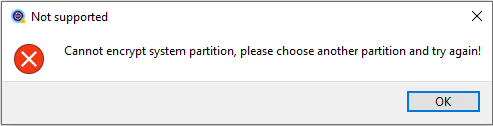
M3 BitLocker Loader を使用して Windows システムパーティションを暗号化しようとすると、「システムパーティションを暗号化できません。別のパーティションを選択して再試行してください!」というエラーが表示されます。このエラーは、M3 BitLocker Loader が Windows システムパーティション(C: ドライブ)の暗号化をサポートしていないことを意味します。
Hasleo BitLocker Anywhere for Windows は、Windows 11/10/8/7 Home および Windows 7 Pro 向けの世界初のオールインワン BitLocker ソリューションです。システムパーティション(C: ドライブ)とデータパーティションの両方の暗号化をサポートしています。このチュートリアルでは、Hasleo BitLocker Anywhere を使用して M3 BitLocker Loader の「システムパーティションを暗号化できません。別のパーティションを選択して再試行してください」エラーを修正する方法を説明します。
Hasleo BitLocker Anywhere for Windows で M3 BitLocker Loader の「システムパーティションを暗号化できません」エラーを修正する方法
ステップ 1. Hasleo BitLocker Anywhere for Windows をダウンロードしてインストールします。
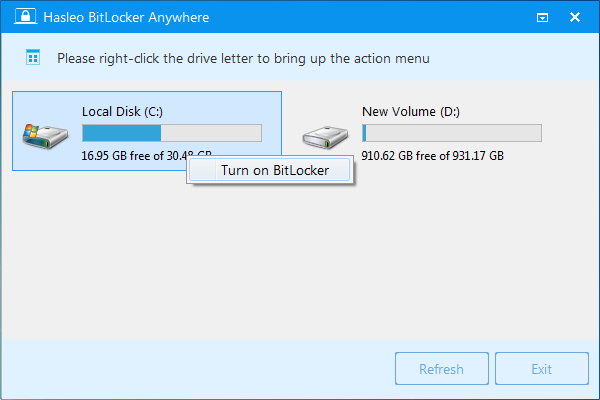
ステップ 2. Hasleo BitLocker Anywhere for Windows を起動し、Windows システムパーティションのドライブ文字(通常は C:)を右クリックして「BitLocker をオンにする」をクリックします。
ステップ 3. この手順では、起動時に Windows ドライブをロック解除する方法を選択します。「パスワードを入力する」を選択してコンピューターを起動してください。

ステップ 4. 暗号化するドライブのパスワードを指定します。パスワードを入力して「次へ」をクリックします。大文字、小文字、数字、スペース、特殊記号を組み合わせたパスワードを選択してください。

ステップ 5. 「次へ」をクリックすると、BitLocker 回復キーのバックアップ方法を尋ねられます。回復キーをファイルに保存するか印刷し、「次へ」をクリックして続行します。回復キーを知っていれば、前の手順で作成したパスワードがなくても誰でもドライブにアクセスできるため、他人に公開しないでください。

ステップ 6. Windows パーティションを暗号化するために Pre-OS に再起動するかどうかを尋ねるポップアップが表示されます。「はい」をクリックして続行します。

ステップ 7. WinPE イメージをビルドして続行するかどうかを尋ねるポップアップがもう 1 つ表示されます。「はい」をクリックします。

ステップ 8. Hasleo BitLocker Anywhere が WinPE 環境をビルドしています。数分かかる場合がありますので、しばらくお待ちください。

ステップ 9. WinPE イメージのビルドが完了すると、Hasleo BitLocker Anywhere がコンピューターの再起動を促します。「はい」ボタンをクリックして再起動を許可します。

ステップ 10. Hasleo BitLocker Anywhere が再起動して Pre-OS モードに入り、BitLocker ドライブ暗号化を使用して選択したドライブを暗号化します。暗号化にはドライブのサイズによって長い時間がかかる場合がありますので、しばらくお待ちください。待ちたくない場合は、「操作完了時にコンピューターをシャットダウンする」オプションをチェックして有効にできます。

ステップ 11. 暗号化が完了したら、「完了」ボタンをクリックしてウィンドウを閉じます。

ステップ 12. これで、Windows を起動する前に BitLocker パスワードを入力する必要があります。

上述のように、Hasleo BitLocker Anywhere for Windows は Windows システムパーティション(C: ドライブ)を暗号化できます。M3 BitLocker Loader の「システムパーティションを暗号化できません」エラーを修正する最良のソリューションです。さらに、BitLocker パーティションの復号化と BitLocker 暗号化パーティションのパスワード変更もサポートしており、これらは M3 BitLocker Loader ではサポートされていない機能です。これにより、Hasleo BitLocker Anywhere は Windows Home エディション向けの最高の BitLocker ソリューションとなっています。
よくある質問
A: M3 BitLocker Loader は Windows システムパーティション(C: ドライブ)の暗号化をサポートしていません。データパーティションのみを暗号化でき、Windows がインストールされているパーティションは暗号化できません。
A: はい、Hasleo BitLocker Anywhere は Windows システムパーティション(C: ドライブ)の暗号化をサポートしています。pre-OS 暗号化方式を使用して起動パーティションを安全に暗号化します。
A: はい、Windows システムパーティションの暗号化には pre-OS モードへの再起動が必要です。Windows の実行中はシステムファイルを暗号化できないためです。Hasleo BitLocker Anywhere は WinPE 環境を作成して暗号化を完了します。
A: パスワードを忘れた場合は、BitLocker 回復キーを使用してドライブのロックを解除できます。暗号化中に回復キーをバックアップし、安全な場所に保管してください。
A: はい、Hasleo BitLocker Anywhere はパスワードとスタートアップキーの両方の保護機能をサポートしています。起動時にスタートアップキーを含む USB フラッシュドライブを使用して、暗号化されたシステムパーティションをロック解除できます。
A: M3 BitLocker Loader は開発が終了し、積極的な保守が行われていないようです。より多くの機能と積極的なサポートを提供する Hasleo BitLocker Anywhere が推奨される代替品です。
A: BitLocker 暗号化はシステムパフォーマンスへの影響が最小限です。暗号化は通常操作中に透過的に行われ、ほとんどのユーザーは速度の違いを感じません。