

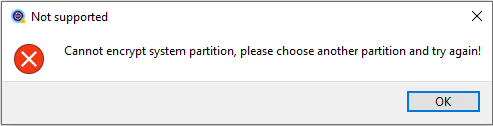
Wenn wir versuchen, mit M3 BitLocker Loader die Windows-Systempartition zu verschlüsseln, zeigt M3 BitLocker Loader den Fehler „Cannot encrypt system partition, please choose another partition and try again!“ an. Dieser Fehler bedeutet, dass M3 BitLocker Loader die Verschlüsselung der Windows-Systempartition (C:-Laufwerk) nicht unterstützt.
Hasleo BitLocker Anywhere For Windows ist die weltweit erste All-in-One-BitLocker-Lösung für Windows 11/10/8/7 Home und Windows 7 Pro. Sie unterstützt die Verschlüsselung sowohl der Systempartition (C:-Laufwerk) als auch von Datenpartitionen. Diese Anleitung zeigt Ihnen, wie Sie den Fehler „Cannot encrypt system partition, please choose another partition and try again“ für M3 BitLocker Loader mithilfe von Hasleo BitLocker Anywhere beheben.
Wie behebe ich den Fehler „Cannot Encrypt System Partition“ in M3 BitLocker Loader mit Hasleo BitLocker Anywhere For Windows
Schritt 1: Laden Sie Hasleo BitLocker Anywhere for Windows herunter und installieren Sie es.
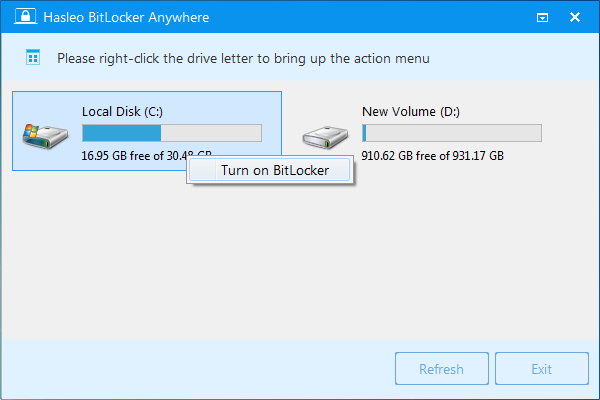
Schritt 2. Starten Sie Hasleo BitLocker Anywhere For Windows, klicken Sie mit der rechten Maustaste auf den Laufwerkbuchstaben der Windows-Systempartition (normalerweise C:) und dann auf „BitLocker einschalten“.
Schritt 3. In diesem Schritt werden Sie aufgefordert, zu wählen, wie das Windows-Laufwerk beim Start entsperrt werden soll. Bitte wählen Sie „Kennwort eingeben, um den Computer zu starten“.

Schritt 4. Nun müssen Sie ein Kennwort zum Verschlüsseln des Laufwerks angeben. Geben Sie das Kennwort ein und klicken Sie auf „Weiter“. Sie sollten ein Kennwort wählen, das eine Kombination aus Groß- und Kleinbuchstaben, Zahlen, Leerzeichen und Sonderzeichen enthält.

Schritt 5. Nachdem Sie auf „Weiter“ geklickt haben, werden Sie gefragt, wie Sie den BitLocker-Wiederherstellungsschlüssel sichern möchten. Sie können den Wiederherstellungsschlüssel in einer Datei speichern oder eine Kopie ausdrucken und dann auf „Weiter“ klicken, um fortzufahren. Bitte beachten Sie, dass jeder den Wiederherstellungsschlüssel verwenden kann, um Zugriff auf das Laufwerk zu erhalten, selbst wenn er nicht über das im vorherigen Schritt erstellte Kennwort verfügt. Geben Sie ihn daher nicht an andere weiter.

Schritt 6. Nun erscheint ein Pop-up-Fenster, das Sie fragt, ob Sie zum Verschlüsseln der Windows-Partition in das Pre-OS neu starten möchten. Klicken Sie auf „Ja“, um fortzufahren.

Schritt 7. Ein weiteres Pop-up-Fenster erscheint und fragt Sie, ob Sie ein WinPE-Image erstellen möchten, um fortzufahren. Klicken Sie auf „Ja“.

Schritt 8. Hasleo BitLocker Anywhere erstellt die WinPE-Umgebung. Dies kann mehrere Minuten dauern, bitte haben Sie Geduld.

Schritt 9. Nach dem erfolgreichen Erstellen des WinPE-Images fordert Hasleo BitLocker Anywhere Sie auf, den Computer neu zu starten. Klicken Sie auf die Schaltfläche „Ja“, damit Hasleo BitLocker Anywhere Ihren Computer neu startet.

Schritt 10. Hasleo BitLocker Anywhere startet nun neu und wechselt in den Pre-OS-Modus, um das ausgewählte Laufwerk mit der BitLocker-Laufwerkverschlüsselung zu verschlüsseln. Der Verschlüsselungsvorgang kann je nach Laufwerksgröße lange dauern, bitte haben Sie Geduld. Wenn Sie nicht warten möchten, können Sie die Option „Computer nach Abschluss des Vorgangs herunterfahren“ auswählen, indem Sie das entsprechende Kontrollkästchen aktivieren.

Schritt 11. Klicken Sie nach Abschluss der Verschlüsselung auf die Schaltfläche „Fertig stellen“, um das Fenster zu schließen.

Schritt 12. Nun müssen Sie das BitLocker-Kennwort eingeben, bevor Sie Windows starten können.

Wie oben erwähnt, kann Hasleo BitLocker Anywhere for Windows Ihnen helfen, die Windows-Systempartition (C:-Laufwerk) zu verschlüsseln. Es ist die beste Lösung zur Behebung des Fehlers „Cannot encrypt system partition“ in M3 BitLocker Loader. Darüber hinaus unterstützt es das Entschlüsseln von BitLocker-Partitionen und das Ändern von Kennwörtern für BitLocker-verschlüsselte Partitionen - Funktionen, die von M3 BitLocker Loader nicht unterstützt werden. Dies macht Hasleo BitLocker Anywhere zur besten BitLocker-Lösung für die Windows Home Edition.
Häufig gestellte Fragen (FAQ)
A: M3 BitLocker Loader unterstützt nicht die Verschlüsselung der Windows-Systempartition (C:-Laufwerk). Es kann nur Datenpartitionen verschlüsseln, nicht die Partition, auf der Windows installiert ist.
A: Ja, Hasleo BitLocker Anywhere unterstützt die Verschlüsselung der Windows-Systempartition (C:-Laufwerk). Es verwendet eine Pre-OS-Verschlüsselungsmethode, um die Startpartition sicher zu verschlüsseln.
A: Ja, die Verschlüsselung der Windows-Systempartition erfordert einen Neustart in den Pre-OS-Modus, da die Systemdateien nicht verschlüsselt werden können, während Windows läuft. Hasleo BitLocker Anywhere erstellt eine WinPE-Umgebung, um die Verschlüsselung abzuschließen.
A: Wenn Sie das Kennwort vergessen, können Sie den BitLocker-Wiederherstellungsschlüssel verwenden, um das Laufwerk zu entsperren. Sichern Sie den Wiederherstellungsschlüssel unbedingt während der Verschlüsselung und bewahren Sie ihn an einem sicheren Ort auf.
A: Ja, Hasleo BitLocker Anywhere unterstützt sowohl Kennwort- als auch Startschlüsselschutz. Sie können ein USB-Flash-Laufwerk mit dem Startschlüssel verwenden, um die verschlüsselte Systempartition beim Start zu entsperren.
A: M3 BitLocker Loader scheint eingestellt zu sein und wird nicht mehr aktiv gepflegt. Hasleo BitLocker Anywhere ist die empfohlene Alternative, die mehr Funktionen und aktiven Support bietet.
A: Die BitLocker-Verschlüsselung hat minimale Auswirkungen auf die Systemleistung. Die Verschlüsselung erfolgt transparent während des normalen Betriebs, und die meisten Benutzer werden keinen Geschwindigkeitsunterschied bemerken.