

Wie aktiviere oder deaktiviere ich die Geräteverschlüsselung in Windows 11?
Die Geräteverschlüsselung hilft, Ihre Daten zu schützen, und ist auf einer Vielzahl von Windows-Geräten verfügbar. Wenn Sie die Geräteverschlüsselung einschalten, können nur autorisierte Personen auf die Daten auf Ihrem Gerät zugreifen. Wenn die Geräteverschlüsselung auf Ihrem Gerät nicht verfügbar ist, können Sie stattdessen möglicherweise die BitLocker-Laufwerkverschlüsselung einschalten.
Geräteverschlüsselung im Vergleich zu BitLocker
Geräteverschlüsselung und BitLocker-Laufwerkverschlüsselung sind die beiden in Windows verfügbaren Verschlüsselungsoptionen. BitLocker ist nur in den Editionen Windows 11 Professional und Enterprise verfügbar, während die Geräteverschlüsselung in allen Windows 11-Editionen verfügbar ist. BitLocker verschlüsselt Laufwerkdaten mithilfe branchenüblicher AES-CBC- und XTS-AES-Algorithmen und bietet Verschlüsselungsstärken von 128 Bit und 256 Bit, um unterschiedliche Sicherheitsanforderungen zu erfüllen. Die Geräteverschlüsselung verwendet ebenfalls den BitLocker-Verschlüsselungsalgorithmus, um das Laufwerk zu schützen. Sie scheint eine Light-Version von BitLocker zu sein, die dasselbe Maß an Datensicherheit wie BitLocker gewährleistet.
Warum fehlt die Geräteverschlüsselung in Windows 11 oder ist nicht verfügbar?
Wenn Sie die Funktion zur Geräteverschlüsselung nicht finden können oder Windows 11 den Fehler „Windows-Geräteverschlüsselung ist für dieses Gerät nicht verfügbar“ anzeigt, bedeutet dies in der Regel, dass Ihr Computer die erforderlichen Hardwarespezifikationen nicht erfüllt. Häufige Gründe sind:
- TPM (Trusted Platform Module) ist nicht verfügbar oder deaktiviert
- PCR7-Bindung wird nicht unterstützt
- Ein inkompatibles DMA-fähiges Gerät wurde erkannt
- Hardware Security Test Interface (HSTI) fehlgeschlagen
Wenn Ihr Computer mit der Geräteverschlüsselung kompatibel ist, folgen Sie der unten stehenden Anleitung, um sie einzuschalten und Ihre Daten zu schützen. Wenn nicht und BitLocker ebenfalls nicht verfügbar ist, benötigen Sie ein BitLocker-Verschlüsselungstool von Drittanbietern - wir empfehlen Hasleo BitLocker Anywhere For Windows.
Wie aktiviere oder deaktiviere ich die Geräteverschlüsselung in Windows 11?
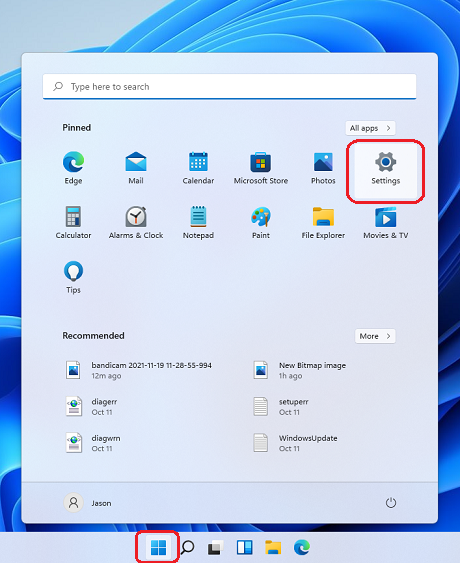
Schritt 1. Klicken Sie auf das Windows-Symbol und dann auf Einstellungen.
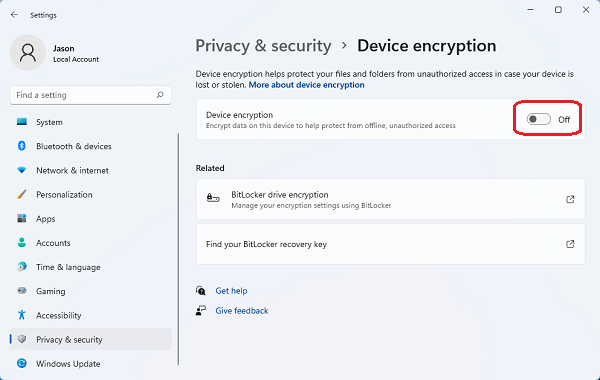
Schritt 2. Gehen Sie zu Datenschutz und Sicherheit > Geräteverschlüsselung. Sie können die Geräteverschlüsselung einfach ein- oder ausschalten.
Schritt 3. Warten Sie geduldig, bis der Ver- oder Entschlüsselungsvorgang abgeschlossen ist.
Fazit
Diese Anleitung beschreibt, wie Sie die Geräteverschlüsselung in Windows 11 ein- oder ausschalten. Wenn Ihr Computer die Funktion zur Geräteverschlüsselung nicht unterstützt, können Sie stattdessen BitLocker einschalten, um Ihre Daten zu verschlüsseln.
Häufig gestellte Fragen (FAQ)
A: Die Geräteverschlüsselung ist eine in Windows 11 integrierte Funktion, die Ihre Daten durch Verschlüsselung des gesamten Laufwerks schützt. Sie verwendet denselben Verschlüsselungsalgorithmus wie BitLocker, um die Datensicherheit zu gewährleisten.
A: Ja, die Geräteverschlüsselung ist in allen Windows 11-Editionen verfügbar, einschließlich Home, Pro und Enterprise. Dies unterscheidet sich von BitLocker, das nur in den Editionen Pro und Enterprise verfügbar ist.
A: Die Geräteverschlüsselung erfordert TPM (Trusted Platform Module), Unterstützung der PCR7-Bindung und Konformität mit dem Hardware Security Test Interface (HSTI). Wenn Ihr Computer diese Anforderungen nicht erfüllt, ist die Funktion möglicherweise nicht verfügbar.
A: BitLocker ist nur in den Editionen Windows 11 Pro und Enterprise verfügbar. Für Windows 11 Home können Sie als Alternative Drittanbieter-Software wie Hasleo BitLocker Anywhere verwenden.
A: Die Geräteverschlüsselung hat minimale Auswirkungen auf die Systemleistung. Die Verschlüsselung erfolgt transparent während Lese-/Schreibvorgängen, und die meisten Benutzer werden keinen Geschwindigkeitsunterschied bemerken.
A: Gehen Sie zu Einstellungen > Datenschutz und Sicherheit > Geräteverschlüsselung. Wenn Sie die Option Geräteverschlüsselung mit einem Umschalter sehen, unterstützt Ihr Computer die Funktion.
A: Nein, das Ausschalten der Geräteverschlüsselung löscht Ihre Daten nicht. Es entfernt lediglich den Verschlüsselungsschutz, sodass Ihre Daten ohne Authentifizierung zugänglich werden.