

如何在 Windows 11 中啟用或停用裝置加密?
裝置加密有助於保護你的資料,並且適用於各種 Windows 裝置。如果啟用了裝置加密,只有獲得授權的人才能存取裝置上的資料。如果你的裝置不支援裝置加密,可以改為開啟 BitLocker 磁碟機加密。
裝置加密與 BitLocker
裝置加密和 BitLocker 磁碟機加密是 Windows 提供的兩種加密選項。BitLocker 僅在 Windows 11 專業版和企業版中提供,而裝置加密適用於所有 Windows 11 版本。BitLocker 使用行業標準的 AES-CBC 和 XTS-AES 演演算法加密磁碟機資料,提供 128 位和 256 位加密強度,以滿足不同的安全需求。裝置加密同樣使用 BitLocker 加密演演算法保護磁碟機,看起來是 BitLocker 的輕量版本,可確保與 BitLocker 相同級別的資料安全。
為什麼 Windows 11 中缺少裝置加密或無法使用?
如果找不到裝置加密功能,或 Windows 11 顯示「此裝置不支援 Windows 裝置加密」錯誤,通常意味著你的電腦不滿足所需的硬體規格。常見原因包括:
- TPM(受信任的平臺模塊)不可用或已被停用
- 不支援 PCR7 綁定
- 檢測到不相容的支援 DMA 的裝置
- 硬體安全測試接口(HSTI)測試失敗
如果你的電腦相容裝置加密,請按下面的教程開啟以保護資料。如果不相容,且 BitLocker 也不可用,就需要第三方 BitLocker 加密工具——我們推薦 Hasleo BitLocker Anywhere for Windows。
如何在 Windows 11 中啟用或停用裝置加密?
步驟 1. 按一下 Windows 圖示,然後按一下「設定」。
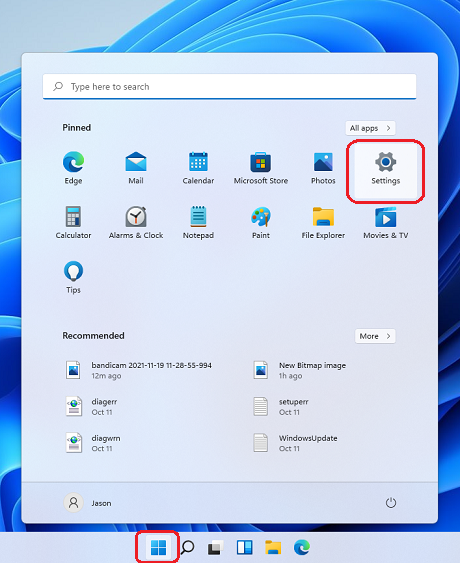
步驟 2. 轉到「隱私和安全性」>「裝置加密」,即可輕鬆開啟或關閉裝置加密。
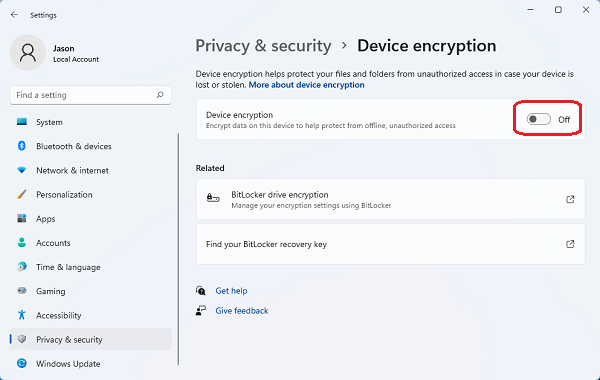
步驟 3. 耐心等待加密或解密過程完成。
總結
本教程介紹了如何在 Windows 11 中開啟或關閉裝置加密。如果你的電腦不支援裝置加密功能,可以改為開啟 BitLocker 來加密資料。
常見問題解答
A: 裝置加密是 Windows 11 的內建功能,通過加密整個磁碟機幫助保護資料。它使用與 BitLocker 相同的加密演演算法來確保資料安全。
A: 適用。裝置加密適用於包括家庭版、專業版和企業版在內的所有 Windows 11 版本。這與僅在專業版和企業版中提供的 BitLocker 不同。
A: 裝置加密需要 TPM(受信任的平臺模塊)、PCR7 綁定支援,並符合硬體安全測試接口(HSTI)。如果你的電腦不滿足這些要求,該功能可能不可用。
A: BitLocker 僅在 Windows 11 專業版和企業版中提供。對於 Windows 11 家庭版,可以使用 Hasleo BitLocker Anywhere 等第三方軟體作為替代方案。
A: 裝置加密對系統效能影響很小。加密在讀寫操作中透明進行,大多數使用者感覺不到速度差異。
A: 轉到「設定」>「隱私和安全性」>「裝置加密」。如果你看到帶有開關的裝置加密選項,說明你的電腦支援該功能。
A: 不會。關閉裝置加密不會刪除資料,只是移除加密保護,使資料無需身份驗證即可存取。