

Windows 11 でデバイス暗号化を有効または無効にする方法は?
デバイス暗号化はデータの保護に役立ち、幅広い Windows デバイスで利用できます。デバイス暗号化を有効にすると、デバイス上のデータには承認された人だけがアクセスできます。デバイスでデバイス暗号化が利用できない場合は、代わりに BitLocker ドライブ暗号化を有効にできることがあります。
デバイス暗号化と BitLocker
デバイス暗号化と BitLocker ドライブ暗号化は、Windows で利用できる 2 つの暗号化オプションです。BitLocker は Windows 11 Professional および Enterprise エディションでのみ利用できますが、デバイス暗号化はすべての Windows 11 エディションで利用できます。BitLocker は業界標準の AES-CBC および XTS-AES アルゴリズムを使用してドライブデータを暗号化し、128 ビットと 256 ビットの暗号化強度を提供してさまざまなセキュリティニーズに対応します。デバイス暗号化も BitLocker 暗号化アルゴリズムを使用してドライブを保護します。BitLocker の軽量版のように見え、BitLocker と同じレベルのデータセキュリティを確保します。
Windows 11 でデバイス暗号化が表示されない、または使用できないのはなぜですか?
デバイス暗号化機能が見つからない場合、または Windows 11 が「Windows デバイス暗号化はこのデバイスでは使用できません」というエラーを表示する場合、通常はコンピューターが必要なハードウェア仕様を満たしていないことを意味します。一般的な理由は次のとおりです:
- TPM(Trusted Platform Module)が利用できないか、無効になっている
- PCR7 バインドがサポートされていない
- 互換性のない DMA 対応デバイスが検出された
- ハードウェアセキュリティテストインターフェイス(HSTI)に失敗した
コンピューターがデバイス暗号化に対応している場合は、以下のチュートリアルに従って有効にし、データを保護してください。対応していない場合、および BitLocker も利用できない場合は、サードパーティ製の BitLocker 暗号化ツールが必要です。Hasleo BitLocker Anywhere for Windows をお勧めします。
Windows 11 でデバイス暗号化を有効または無効にする方法は?
ステップ 1. Windows アイコンをクリックし、「設定」をクリックします。
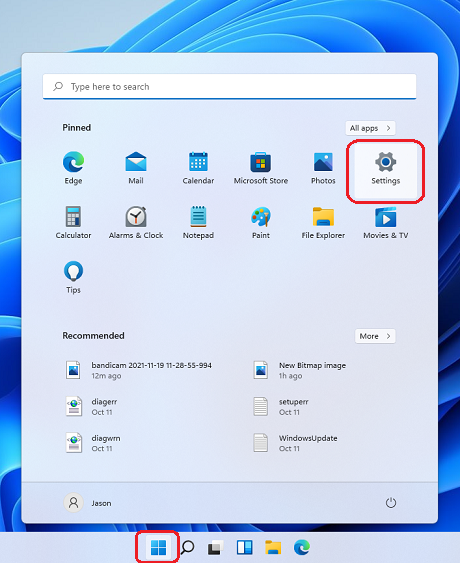
ステップ 2. 「プライバシーとセキュリティ」>「デバイスの暗号化」に移動します。デバイスの暗号化を簡単にオンまたはオフにできます。
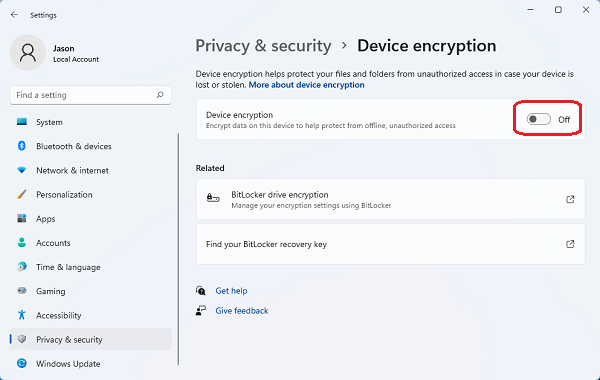
ステップ 3. 暗号化または復号化の処理が完了するまでしばらくお待ちください。
まとめ
このチュートリアルでは、Windows 11 でデバイス暗号化をオンまたはオフにする方法を説明しました。コンピューターがデバイス暗号化機能をサポートしていない場合は、代わりに BitLocker を有効にしてデータを暗号化できます。
よくある質問
A: デバイス暗号化は、ドライブ全体を暗号化してデータを保護する Windows 11 の標準機能です。BitLocker と同じ暗号化アルゴリズムを使用してデータセキュリティを確保します。
A: はい、デバイス暗号化は Home、Pro、Enterprise を含むすべての Windows 11 エディションで利用できます。これは Pro および Enterprise エディションでのみ利用できる BitLocker とは異なります。
A: デバイス暗号化には TPM(Trusted Platform Module)、PCR7 バインドのサポート、ハードウェアセキュリティテストインターフェイス(HSTI)への準拠が必要です。コンピューターがこれらの要件を満たしていない場合、機能が利用できないことがあります。
A: BitLocker は Windows 11 Pro および Enterprise エディションでのみ利用できます。Windows 11 Home の場合は、Hasleo BitLocker Anywhere などのサードパーティ製ソフトウェアを代替として使用できます。
A: デバイス暗号化はシステムパフォーマンスへの影響が最小限です。暗号化は読み書き操作中に透過的に行われ、ほとんどのユーザーは速度の違いを感じません。
A: 「設定」>「プライバシーとセキュリティ」>「デバイスの暗号化」に移動します。トグルスイッチ付きの「デバイスの暗号化」オプションが表示されれば、コンピューターがこの機能をサポートしていることを意味します。
A: いいえ、デバイス暗号化をオフにしてもデータは消えません。暗号化保護が解除され、認証なしでデータにアクセスできるようになるだけです。