

Windows Pro および Enterprise エディションでは、BitLocker 暗号化ドライブの自動ロック解除を有効にする方法がいくつかあります。エクスプローラーでドライブをロック解除するときに「このコンピューターで自動的にロック解除する」チェックボックスをオンにする、標準の BitLocker ドライブ暗号化管理コンソールで「自動ロック解除をオンにする」をクリックする、または manage-bde -autounlock -enable C: コマンドを実行する方法です。ただし、自動ロック解除はエンタープライズ向け機能です。そのため、これらの方法は Windows 11/10/8 Home エディションでは利用できず、この機能を使用するには Windows Professional 以上のエディションへのアップグレードが必要です。
Windows 11、10、8 Home で BitLocker の自動ロック解除を有効にする方法はあるのでしょうか?はい、Hasleo BitLocker Anywhere for Windows をダウンロードして使用するだけです。これは Windows 標準の BitLocker ドライブ暗号化ツールの最良の代替品で、Windows Home エディションで BitLocker ドライブの自動ロック解除を有効にできます。
Hasleo BitLocker Anywhere を使用して Windows 11/10/8 Home で BitLocker ドライブの自動ロック解除を有効にする方法。
ステップ 1. Hasleo BitLocker Anywhere をダウンロードしてインストールします。
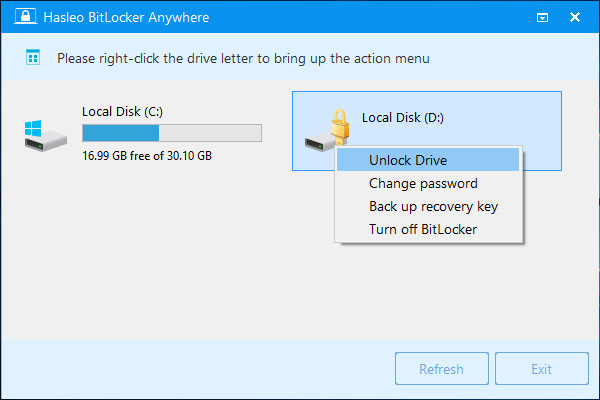
ステップ 2. Hasleo BitLocker Anywhere を起動し、ロック解除する BitLocker 暗号化ドライブを右クリックして「ドライブのロック解除」をクリックします。
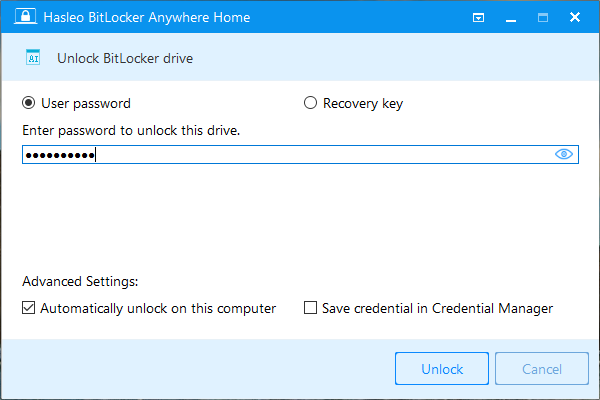
ステップ 3. パスワードまたは回復キーを入力し、詳細設定で「このコンピューターで自動的にロック解除する」チェックボックスをオンにして、「ロック解除」ボタンをクリックしてドライブをロック解除します。
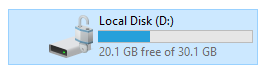
ステップ 4. 操作が正常に完了すると、ドライブのロックが解除されます。Hasleo BitLocker Anywhere は自動ロック解除の構成情報をレジストリに書き込み、今後このアカウントでログインするたびに Windows がドライブを自動的にロック解除します。
まとめ
Hasleo BitLocker Anywhere for Windows は、Windows 11、10、8、7 Home エディションで BitLocker ドライブの自動ロック解除を有効にできる市場で唯一のツールです。さらに、BitLocker でドライブを暗号化したり、BitLocker 暗号化ドライブのパスワードを変更したりできます。
BitLocker 暗号化ドライブから誤ってファイルを削除したりフォーマットしたりした場合は、専門的な BitLocker データ復元ソリューションである Hasleo BitLocker Data Recovery をお試しください。
よくある質問
A: 自動ロック解除は、Windows にログインしたときに BitLocker 暗号化ドライブを自動的にロック解除する機能で、毎回パスワードを入力する必要がありません。
A: いいえ、自動ロック解除は Windows Pro および Enterprise でのみ利用できます。Windows Home でこの機能を使用するには、Hasleo BitLocker Anywhere が必要です。
A: 自動ロック解除はユーザーアカウントごとに設定されます。各ユーザーが自分のアカウントで自動ロック解除を有効にする必要があります。
A: はい、回復キーが有効である限り、BitLocker パスワードを変更した後も自動ロック解除は機能します。
A: はい、Hasleo BitLocker Anywhere でドライブを右クリックし、適切なオプションを選択することで自動ロック解除を無効にできます。
A: はい、自動ロック解除は USB フラッシュドライブや外付けハードディスクを含む、内蔵および外付けの BitLocker 暗号化ドライブの両方で機能します。
A: コンピューターをリセットまたはフォーマットすると、構成が Windows レジストリに保存されているため、自動ロック解除を再度有効にする必要があります。