

En las ediciones Windows Pro y Enterprise, hay varias formas de habilitar el desbloqueo automático de una unidad cifrada con BitLocker: marcar la casilla "Desbloquear automáticamente en este equipo" al desbloquear desde el Explorador de archivos, hacer clic en "Activar desbloqueo automático" en la consola de administración de BitLocker, o ejecutar el comando manage-bde -autounlock -enable C:. Sin embargo, el desbloqueo automático es una función empresarial, por lo que ninguno de estos métodos está disponible en las ediciones Windows 11/10/8 Home.
¿Hay alguna forma de habilitar el desbloqueo automático de BitLocker en Windows 11, 10 u 8 Home? Sí: simplemente descargue y use Hasleo BitLocker Anywhere For Windows. Es la mejor alternativa a la herramienta integrada de Windows y permite activar el desbloqueo automático en ediciones Windows Home.
Cómo habilitar el desbloqueo automático para una unidad BitLocker en Windows 11/10/8 Home con Hasleo BitLocker Anywhere.
Paso 1. Descargue e instale Hasleo BitLocker Anywhere.
Paso 2. Inicie Hasleo BitLocker Anywhere, haga clic derecho en la unidad cifrada con BitLocker que desea desbloquear y luego en "Desbloquear unidad".

Paso 3. Introduzca la contraseña o la clave de recuperación, marque la casilla "Desbloquear automáticamente en este equipo" en la configuración avanzada y luego haga clic en "Desbloquear" para desbloquear la unidad.

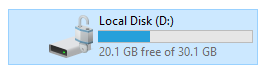
Paso 4. Cuando la operación finaliza correctamente, la unidad se desbloquea. Hasleo Bitlocker Anywhere escribirá la configuración de desbloqueo automático en el registro y, cada vez que inicie sesión en la cuenta, Windows desbloqueará la unidad automáticamente.
En resumen
Hasleo BitLocker Anywhere for Windows es la única herramienta del mercado que puede activar el desbloqueo automático para unidades BitLocker en Windows 11, 10, 8 y 7 Home. Además, puede cifrar unidades con BitLocker, cambiar contraseñas y más.
Si elimina archivos accidentalmente de una unidad cifrada con BitLocker o la formatea, recomendamos probar Hasleo BitLocker Data Recovery, una solución profesional de recuperación de datos BitLocker.
Preguntas frecuentes (FAQ)
A: El desbloqueo automático es una función que desbloquea automáticamente las unidades cifradas con BitLocker al iniciar sesión en Windows, sin necesidad de introducir una contraseña.
A: No, el desbloqueo automático solo está disponible en Windows Pro y Enterprise. Para Windows Home, necesita Hasleo BitLocker Anywhere.
A: El desbloqueo automático se configura por cuenta de usuario. Cada usuario debe habilitarlo para su propia cuenta a fin de desbloquear unidades automáticamente.
A: Sí, el desbloqueo automático debería seguir funcionando tras cambiar su contraseña de BitLocker, siempre que la clave de recuperación siga siendo válida.
A: Sí, puede desactivar el desbloqueo automático haciendo clic derecho en la unidad en Hasleo BitLocker Anywhere y seleccionando la opción adecuada.
A: Sí, el desbloqueo automático funciona tanto en unidades cifradas con BitLocker internas como externas, incluidas unidades flash USB y discos duros externos.
A: Si restablece o formatea el equipo, deberá volver a habilitar el desbloqueo automático, ya que la configuración se almacena en el registro de Windows.