

En la era digital, la seguridad de los datos se ha vuelto cada vez más importante. El cifrado de unidades BitLocker es una solución profesional de protección de datos proporcionada por Microsoft para los usuarios de Windows, que utiliza algoritmos de cifrado AES de nivel industrial para proteger sus datos. Sin embargo, muchos usuarios suelen confundir dos funciones: Desbloquear unidad y Desactivar BitLocker. Este tutorial explica detalladamente las diferencias entre estas dos operaciones para ayudarle a elegir correctamente al usar Hasleo BitLocker Anywhere en las ediciones Windows 11/10/8.1/8/7 Inicio y Windows 7 Pro.
¿Qué es el cifrado de BitLocker?
BitLocker es una función de cifrado de volumen completo desarrollada por Microsoft, introducida por primera vez en Windows Vista. Utiliza algoritmos de cifrado AES-CBC o XTS-AES de nivel industrial (compatibles con cifrado de 128 y 256 bits) para proteger eficazmente sus datos. Cuando una unidad se cifra con BitLocker, se requiere autenticación en cada acceso. Este es el contexto de la existencia de los dos conceptos Desbloquear unidad y Desactivar BitLocker.
¿Qué es Desbloquear unidad?
Desbloquear unidad es una operación de acceso temporal que permite al usuario leer o escribir en una unidad cifrada durante la sesión actual.
👍Características principales:
- Acceso temporal: el estado desbloqueado solo dura durante la sesión actual o mientras la unidad siga conectada. La unidad vuelve automáticamente al estado bloqueado tras un reinicio del sistema, el cierre de sesión del usuario o la desconexión (por ejemplo, al retirar un dispositivo USB).
- Se mantiene el cifrado: los datos de la unidad se almacenan siempre en forma de texto cifrado en el soporte físico, sin que cambie el estado de cifrado de los datos.
- Operación rápida: basta con introducir la contraseña o usar la clave de recuperación de 48 dígitos para desbloquear, sin configuración compleja.
- Reutilizable: para mayor comodidad, puede activar el desbloqueo automático o guardar las credenciales para acceder más rápido en sesiones posteriores.
✅Cuándo usarlo:
- Cuando necesite acceder temporalmente a archivos de una unidad cifrada.
- Cuando quiera acceder a los datos sin desactivar permanentemente la protección por cifrado.
- Cuando necesite transferir datos de forma segura entre diferentes equipos.
- Como método diario de acceso a las unidades cifradas.
Desactivar BitLocker (descifrado) explicado
Desactivar BitLocker es una operación de descifrado permanente que elimina completamente el cifrado de BitLocker de la unidad y la devuelve a un estado sin cifrar.
👍Características principales:
- Permanente: una vez finalizado el descifrado, la unidad dejará de estar protegida por cifrado hasta que el usuario vuelva a activar el cifrado.
- Almacenamiento en texto plano: todos los datos se almacenarán en texto plano y cualquier persona con acceso físico a la unidad podrá leerlos.
- Consumo de tiempo: el proceso de descifrado debe recorrer toda la unidad; el tiempo depende del volumen de datos, del tipo de unidad (HDD/SSD) y del rendimiento, y puede llevar desde varios minutos hasta varias horas.
- El reacifrado requiere el proceso completo: si necesita activar BitLocker de nuevo después del descifrado, deberá repetir todo el proceso de cifrado.
✅Cuándo usarlo:
- Cuando ya no necesite la protección por cifrado de los datos de la unidad
- Cuando vaya a formatear la unidad para su uso normal de almacenamiento de datos
- Antes de vender, transferir o desechar la unidad, para eliminar el cifrado
- Antes de reinstalar el sistema o reemplazar hardware, para evitar problemas de compatibilidad causados por el estado de cifrado
🔥Diferencias clave entre Desbloquear unidad y Desactivar BitLocker
Para ayudarle a comprender las diferencias de forma más intuitiva, aquí tiene una tabla de comparación detallada:
| Comparison Item | Unlock Drive | Turn off BitLocker |
|---|---|---|
| Operation Nature | Temporary access granted for current session only | Permanent, completely removes BitLocker protection |
| Encryption Status | Maintains encryption, data on disk remains in ciphertext | Fully decrypted, data restored to plaintext storage |
| Data Protection | Data continues to be protected by encryption | Data is no longer protected by encryption |
| Status After Restart | Locked by default, requires unlocking again or auto-unlock setup | Remains decrypted, no need to unlock again |
| Operation Time | Completes within a few seconds | Depends on drive size and data volume, may take minutes to hours |
| Credential Saving | Supports "Auto-unlock" configuration; no manual entry required after setup | No credentials needed; security ensured by other mechanisms |
| Recoverable | Yes, can be re-locked at any time | No; must re-enable BitLocker if encryption is needed again |
⭐Comparación de escenarios de uso
Elija Desbloquear unidad en los siguientes casos:
- Trabajo de oficina diario: usa en la oficina un portátil cifrado proporcionado por la empresa y necesita acceder varias veces al día a archivos de una unidad cifrada.
- Uso familiar: la familia comparte un equipo, pero cada uno quiere mantener privados sus datos.
- Oficina móvil: trabaja frecuentemente en distintos lugares y necesita garantizar la seguridad de los datos durante la transferencia.
- Préstamo temporal: necesita prestar el equipo temporalmente, pero no quiere que otros accedan a sus datos privados.
Elija Desactivar BitLocker en los siguientes casos:
- Venta del equipo: se prepara para vender un equipo o disco duro antiguo y necesita descifrar y borrar por completo todos los datos.
- Reinstalación del sistema: necesita realizar una instalación nueva de Windows y la unidad del sistema cifrada debe descifrarse primero.
- Consideraciones de rendimiento: en algunos dispositivos antiguos el cifrado puede afectar al rendimiento y debe eliminarse.
- Ya no es necesario: los datos de la unidad se han respaldado o ya no son sensibles y no necesitan protección por cifrado.
¿Cómo desbloquear una unidad con Hasleo BitLocker Anywhere?
Hasleo BitLocker Anywhere es la primera solución BitLocker de terceros del mundo diseñada específicamente para las ediciones Windows Inicio. Incluye casi todas las funciones de BitLocker integrado, como el cifrado y descifrado de unidades y los cambios de contraseña, y se ejecuta en todas las ediciones Windows Inicio, incluida Windows 11 Inicio.
Paso 1. Descargue e instale Hasleo BitLocker Anywhere for Windows.
Paso 2. Inicie Hasleo BitLocker Anywhere, busque en la interfaz principal la unidad cifrada con BitLocker que desea desbloquear (normalmente marcada con un icono de candado). Haga clic derecho en la unidad de destino y seleccione "Desbloquear unidad" en el menú contextual.

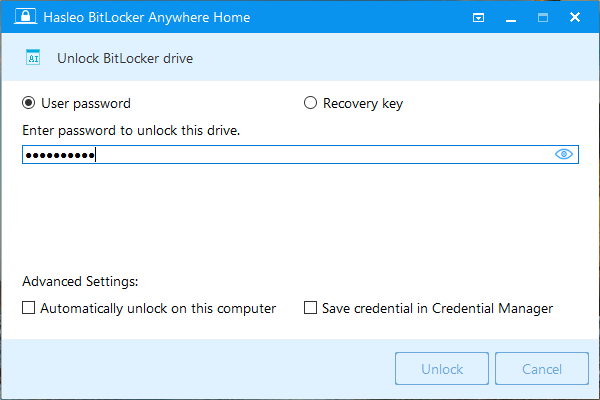
Paso 3. En la ventana emergente, introduzca la contraseña o la clave de recuperación y luego haga clic en el botón "Desbloquear" para desbloquear la unidad.
💡Consejos:
- Desbloqueo automático en este equipo: una vez activado, la unidad se desbloqueará automáticamente cada vez que inicie sesión en su cuenta de usuario.
- Guardar la credencial en el Administrador de credenciales: guarda la credencial de acceso en el Administrador de credenciales de Windows, eliminando la necesidad de volver a introducirla la próxima vez que acceda a la unidad.
¿Cómo descifrar una unidad con Hasleo BitLocker Anywhere?
Paso 1. Inicie Hasleo BitLocker Anywhere, busque en la interfaz principal la unidad cifrada con BitLocker que desea descifrar. Haga clic derecho en la unidad de destino y seleccione "Desactivar BitLocker" en el menú contextual.

Paso 2. Introduzca la contraseña o la clave de recuperación y luego haga clic en "Siguiente" para continuar.

- Descifrar solo el espacio en disco utilizado: esta opción solo descifra el espacio que usa actualmente el sistema de archivos de la unidad, lo que puede reducir significativamente el tiempo de descifrado.
Paso 3. Hasleo BitLocker Anywhere comenzará a descifrar el contenido de la unidad seleccionada. El proceso puede tardar mucho tiempo según el tamaño de la unidad; tenga paciencia. Si desea que el equipo se apague automáticamente al finalizar, marque la opción "Apagar el equipo cuando finalice la operación".

Paso 4. Cuando finalice el descifrado, haga clic en el botón "Finalizar" para cerrar la ventana.

🎯Precauciones y recomendaciones de seguridad
Uso diario de BitLocker y gestión de claves:
- Proteja la contraseña y la clave de recuperación: la contraseña de desbloqueo y la clave de recuperación son las únicas vías de acceso a los datos cifrados. Guárdelas adecuadamente. Si pierde ambas, los datos no podrán recuperarse jamás.
- Haga copia de seguridad de la clave de recuperación: cuando termine el cifrado, respalde la clave de recuperación en un lugar seguro, como un gestor de contraseñas o un registro en papel.
- Use con precaución el desbloqueo automático: esta función (dependiente del chip TPM) permite entrar en el sistema al arrancar sin introducir contraseña. Es cómoda, pero si se pierde el equipo y la contraseña de inicio de sesión de Windows se ve comprometida, sus datos estarán en riesgo.
- Cambie periódicamente las contraseñas: modifique su contraseña de BitLocker de forma periódica para reforzar la seguridad.
Precauciones al descifrar:
- Haga copia de seguridad de los datos importantes con antelación: antes de descifrar, respalde los datos críticos en un almacenamiento externo o en la nube para evitar su corrupción por problemas inesperados durante el descifrado.
- No interrumpa el proceso de descifrado: interrumpirlo puede dañar el sistema de archivos, hacer que la partición pase al formato RAW y volver ilegibles los datos.
- Vuelva a cifrar si todavía necesita protección: si tras el descifrado aún necesita protección de datos, vuelva a activar el cifrado de BitLocker cuando finalice el proceso.
- Realice un borrado seguro al vender o transferir la unidad: si vende el disco duro o transfiere la propiedad, use herramientas profesionales para realizar un borrado seguro.
Conclusión
A través de este tutorial, ya debería entender claramente la diferencia entre Desbloquear unidad y Desactivar BitLocker: Desbloquear unidad es una operación temporal para acceder a los datos de una unidad cifrada; tras el desbloqueo, la protección por cifrado de BitLocker sigue activa y la unidad volverá al estado bloqueado tras reiniciar el equipo. Desactivar BitLocker es una operación permanente que descifra por completo la unidad y elimina la protección por cifrado de BitLocker, permitiendo acceder a los datos sin ninguna clave y devolviendo la unidad a un estado sin cifrar. Puede elegir según sus necesidades reales: si solo necesita acceder a los datos, seleccione Desbloquear unidad; si ya no necesita protección por cifrado, elija Desactivar BitLocker. Cualquiera que sea su opción, Hasleo BitLocker Anywhere le ofrece una solución sencilla y segura. Como primera solución BitLocker de terceros del mundo para usuarios de Windows Inicio, no solo admite el desbloqueo y el descifrado, sino que también ofrece funciones como el cifrado de unidades y la exportación de claves, garantizando una protección integral de sus datos.
Preguntas frecuentes (FAQ)
A: R: Desbloquear unidad es una operación de acceso temporal que le permite acceder a la unidad durante la sesión actual, manteniendo intacto el estado de cifrado. Desactivar BitLocker descifra permanentemente la unidad y elimina la protección por cifrado.
A: R: no. Desbloquear unidad solo ofrece acceso temporal; la unidad sigue cifrada y se volverá a bloquear automáticamente tras un reinicio o la desconexión.
A: R: una vez finalizado el descifrado, los datos son accesibles sin ninguna clave. Sin embargo, si necesita cifrado de nuevo, deberá recifrar toda la unidad.
A: R: antes de vender, elija "Desactivar BitLocker" para descifrar por completo la unidad, de modo que el comprador pueda acceder a los datos sin contraseña.
A: Sí, puede volver a bloquear la unidad en cualquier momento con Hasleo BitLocker Anywhere. El cifrado permanece intacto.
A: R: el tiempo de descifrado depende del tamaño y la velocidad de la unidad. Las unidades grandes pueden tardar varias horas.
A: R: si no tiene activado el desbloqueo automático, sí. Con el desbloqueo automático activado, la unidad se desbloqueará automáticamente al iniciar sesión.