

Im digitalen Zeitalter ist die Datensicherheit immer wichtiger geworden. Die BitLocker-Laufwerksverschlüsselung ist eine professionelle Datenschutzlösung von Microsoft für Windows-Benutzer und schützt Ihre Daten mit industriellen AES-Verschlüsselungsalgorithmen. Viele Benutzer verwechseln jedoch häufig die beiden Funktionen „Laufwerk entsperren“ und „BitLocker deaktivieren“. Dieses Tutorial erläutert die Unterschiede zwischen diesen beiden Vorgängen und hilft Ihnen, bei der Verwendung von Hasleo BitLocker Anywhere in den Windows 11/10/8.1/8/7-Home-Editionen und Windows 7 Professional die richtige Wahl zu treffen.
Was ist BitLocker-Verschlüsselung?
BitLocker ist eine von Microsoft entwickelte Volumenverschlüsselungsfunktion, die erstmals in Windows Vista eingeführt wurde. Sie verwendet industrielle AES-CBC- oder XTS-AES-Verschlüsselungsalgorithmen (unterstützt 128-Bit- und 256-Bit-Verschlüsselung) und schützt Ihre Daten wirksam. Ist ein Laufwerk mit BitLocker verschlüsselt, ist für jeden Zugriff eine Authentifizierung erforderlich. Dies ist der Hintergrund für die beiden Konzepte „Laufwerk entsperren“ und „BitLocker deaktivieren“.
Was ist „Laufwerk entsperren“?
„Laufwerk entsperren“ ist ein temporärer Zugriffsvorgang, der es Benutzern ermöglicht, während der aktuellen Sitzung auf ein verschlüsseltes Laufwerk zuzugreifen oder darauf zu schreiben.
👍Wichtige Merkmale:
- Temporärer Zugriff: Der entsperrte Zustand gilt nur für die aktuelle Sitzung oder solange das Laufwerk verbunden bleibt. Nach einem Systemneustart, Abmelden des Benutzers oder Trennen der Verbindung (z. B. Herausziehen eines USB-Geräts) kehrt das Laufwerk automatisch in den gesperrten Zustand zurück.
- Verschlüsselung bleibt erhalten: Die Daten auf dem Laufwerk werden immer in verschlüsselter Form auf dem physischen Medium gespeichert; der Verschlüsselungsstatus der Daten ändert sich nicht.
- Schneller Vorgang: Das Entsperren gelingt allein durch Eingabe des Passworts oder mit dem 48-stelligen Wiederherstellungsschlüssel, ohne komplexe Konfiguration.
- Wiederverwendbar: Zur Bequemlichkeit können Benutzer die automatische Entsperrung einrichten oder Anmeldedaten speichern, um bei späteren Sitzungen schneller zuzugreifen.
✅Wann verwenden:
- Wenn Sie vorübergehend auf Dateien eines verschlüsselten Laufwerks zugreifen müssen.
- Wenn Sie auf Daten zugreifen möchten, ohne den Verschlüsselungsschutz dauerhaft zu deaktivieren.
- Wenn Sie Daten sicher zwischen verschiedenen Computern übertragen müssen.
- Als tägliche Methode zum Zugriff auf verschlüsselte Laufwerke.
„BitLocker deaktivieren“ (Entschlüsseln) erklärt
„BitLocker deaktivieren“ ist ein dauerhafter Entschlüsselungsvorgang, der die BitLocker-Verschlüsselung vollständig vom Laufwerk entfernt und es in den unverschlüsselten Zustand zurückversetzt.
👍Wichtige Merkmale:
- Dauerhaft: Nach Abschluss des Entschlüsselungsvorgangs ist das Laufwerk nicht mehr durch Verschlüsselung geschützt, bis der Benutzer die Verschlüsselung erneut aktiviert.
- Klartextspeicherung: Alle Daten werden im Klartext gespeichert; jeder physische Zugriff auf das Laufwerk ermöglicht das Lesen.
- Zeitaufwendig: Der Entschlüsselungsprozess muss das gesamte Laufwerk durchlaufen; die Zeit hängt von Datenmenge, Laufwerkstyp (HDD/SSD) und Leistung ab und kann von einigen Minuten bis mehreren Stunden dauern.
- Erneute Verschlüsselung erfordert den vollständigen Ablauf: Möchten Sie nach der Entschlüsselung erneut BitLocker aktivieren, müssen Sie den gesamten Verschlüsselungsprozess durchlaufen.
✅Wann verwenden:
- Wenn der Laufwerkdaten-Schutz durch Verschlüsselung nicht mehr benötigt wird
- Wenn das Laufwerk für die normale Datenspeicherung formatiert werden soll
- Vor dem Verkauf, der Übertragung oder Entsorgung des Laufwerks, um die Verschlüsselung zu entfernen
- Vor einer Neuinstallation des Systems oder dem Austausch von Hardware, um Kompatibilitätsprobleme durch den Verschlüsselungsstatus zu vermeiden
🔥Kernunterschiede zwischen „Laufwerk entsperren“ und „BitLocker deaktivieren“
Um die Unterschiede anschaulicher zu verstehen, finden Sie hier eine detaillierte Vergleichstabelle:
| Comparison Item | Unlock Drive | Turn off BitLocker |
|---|---|---|
| Operation Nature | Temporary access granted for current session only | Permanent, completely removes BitLocker protection |
| Encryption Status | Maintains encryption, data on disk remains in ciphertext | Fully decrypted, data restored to plaintext storage |
| Data Protection | Data continues to be protected by encryption | Data is no longer protected by encryption |
| Status After Restart | Locked by default, requires unlocking again or auto-unlock setup | Remains decrypted, no need to unlock again |
| Operation Time | Completes within a few seconds | Depends on drive size and data volume, may take minutes to hours |
| Credential Saving | Supports "Auto-unlock" configuration; no manual entry required after setup | No credentials needed; security ensured by other mechanisms |
| Recoverable | Yes, can be re-locked at any time | No; must re-enable BitLocker if encryption is needed again |
⭐Vergleich der Anwendungsfälle
Wählen Sie „Laufwerk entsperren“ in folgenden Fällen:
- Tägliche Büroarbeit: Sie verwenden im Büro einen verschlüsselten Laptop Ihres Unternehmens und müssen mehrmals täglich auf Dateien eines verschlüsselten Laufwerks zugreifen.
- Familienfreigabe: Familie teilt sich einen Computer, aber die Daten jedes Einzelnen sollen privat bleiben.
- Mobiles Arbeiten: Sie arbeiten häufig an verschiedenen Orten und müssen die Datensicherheit während der Übertragung gewährleisten.
- Vorübergehende Ausleihe: Sie müssen den Computer kurzfristig verleihen, möchten aber nicht, dass andere auf Ihre privaten Daten zugreifen.
Wählen Sie „BitLocker deaktivieren“ in folgenden Fällen:
- Computer verkaufen: Sie möchten einen alten Computer oder eine Festplatte verkaufen und müssen alle Daten vollständig entschlüsseln und löschen.
- Systemneustinstallation: Sie müssen Windows frisch installieren, sodass das verschlüsselte Systemlaufwerk zuerst entschlüsselt werden muss.
- Leistungsüberlegungen: Auf einigen älteren Geräten kann die Verschlüsselung die Leistung beeinträchtigen und sollte entfernt werden.
- Nicht mehr benötigt: Die Daten auf dem Laufwerk wurden gesichert oder sind nicht mehr sensibel und benötigen keinen Verschlüsselungsschutz mehr.
Wie entsperre ich ein Laufwerk mit Hasleo BitLocker Anywhere?
Hasleo BitLocker Anywhere ist die weltweit erste Drittanbieter-BitLocker-Lösung, die speziell für Windows-Home-Editionen entwickelt wurde. Sie enthält nahezu alle Funktionen des integrierten BitLocker, darunter Laufwerksverschlüsselung und -entschlüsselung sowie Passwortänderungen, und läuft auf allen Windows-Home-Editionen einschließlich Windows 11 Home.
Schritt 1: Hasleo BitLocker Anywhere for Windows herunterladen und installieren.
Schritt 2: Starten Sie Hasleo BitLocker Anywhere, suchen Sie im Hauptfenster das zu entsperrende BitLocker-verschlüsselte Laufwerk (normalerweise mit einem Schlosssymbol) und klicken Sie mit der rechten Maustaste darauf. Wählen Sie im Kontextmenü „Laufwerk entsperren“.

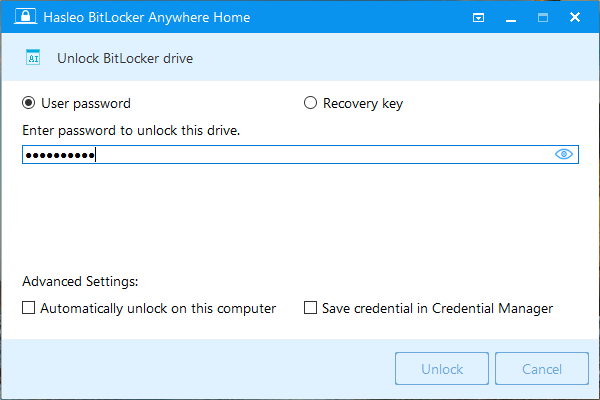
Schritt 3: Geben Sie im Popup-Fenster das Passwort oder den Wiederherstellungsschlüssel ein und klicken Sie auf „Entsperren“, um das Laufwerk zu entsperren.
💡Hinweise:
- Automatisch auf diesem Computer entsperren: Nach der Aktivierung wird das Laufwerk bei jeder Anmeldung in Ihrem Benutzerkonto automatisch entsperrt.
- Anmeldedaten im Anmeldeinformations-Manager speichern: Speichert den Zugriffs- im Windows-Anmeldeinformations-Manager, sodass sie beim nächsten Zugriff auf das Laufwerk nicht erneut eingegeben werden müssen.
Wie entschlüssle ich ein Laufwerk mit Hasleo BitLocker Anywhere?
Schritt 1: Starten Sie Hasleo BitLocker Anywhere, suchen Sie im Hauptfenster das zu entschlüsselnde BitLocker-verschlüsselte Laufwerk und klicken Sie mit der rechten Maustaste darauf. Wählen Sie im Kontextmenü „BitLocker deaktivieren“.

Schritt 2: Geben Sie das Passwort oder den Wiederherstellungsschlüssel ein und klicken Sie auf „Weiter“, um fortzufahren.

- Nur verwendeten Speicherplatz entschlüsseln: Diese Option entschlüsselt nur den derzeit vom Dateisystem des Laufwerks belegten Speicherplatz und kann die Entschlüsselungszeit erheblich verkürzen.
Schritt 3: Hasleo BitLocker Anywhere beginnt, den Inhalt des ausgewählten Laufwerks zu entschlüsseln. Der Vorgang kann je nach Laufwerkgröße längere Zeit dauern. Bitte haben Sie Geduld. Möchten Sie, dass der Computer nach Abschluss automatisch herunterfährt, aktivieren Sie die Option „Computer herunterfahren, wenn der Vorgang abgeschlossen ist“.

Schritt 4: Klicken Sie nach Abschluss der Entschlüsselung auf „Fertig stellen“, um das Fenster zu schließen.

🎯Vorsichtsmaßnahmen und Sicherheitsempfehlungen
Tägliche BitLocker-Nutzung und Schlüsselverwaltung:
- Schützen Sie Ihr Passwort und den Wiederherstellungsschlüssel: Das Entsperrpasswort und der Wiederherstellungsschlüssel sind die einzigen Mittel, um auf verschlüsselte Daten zuzugreifen. Bewahren Sie sie sicher auf. Sind beide verloren, sind die Daten dauerhaft nicht wiederherstellbar.
- Sichern Sie den Wiederherstellungsschlüssel: Nach Abschluss der Verschlüsselung sichern Sie den Wiederherstellungsschlüssel an einem sicheren Ort, z. B. in einem Passwortmanager oder auf Papier.
- Vorsicht bei automatischer Entsperrung: Die automatische Entsperrung (abhängig vom TPM-Chip) ermöglicht den Systemzugang beim Start ohne Passworteingabe. Zwar bequem, doch bei Verlust des Computers und kompromittiertem Windows-Anmeldepasswort sind Ihre Daten gefährdet.
- Passwörter regelmäßig ändern: Ändern Sie Ihr BitLocker-Passwort regelmäßig, um die Sicherheit zu erhöhen.
Hinweise zur Entschlüsselung :
- Wichtige Daten vorab sichern: Sichern Sie vor der Entschlüsselung wichtige Daten auf einem externen Speichermedium oder in der Cloud, um Datenbeschädigung durch unerwartete Probleme während der Entschlüsselung zu verhindern.
- Unterbrechen Sie den Entschlüsselungsprozess nicht: Eine Unterbrechung kann das Dateisystem beschädigen, die Partition in das RAW-Format versetzen und die Daten unlesbar machen.
- Erneut verschlüsseln, falls Schutz weiterhin benötigt wird: Ist nach der Entschlüsselung weiterhin Datenschutz erforderlich, aktivieren Sie die BitLocker-Verschlüsselung nach Abschluss des Vorgangs erneut.
- Beim Verkauf oder der Übertragung des Laufwerks sicheres Löschen durchführen: Verkaufen Sie die Festplatte oder übertragen Sie das Eigentum, führen Sie mit professionellen Werkzeugen ein sicheres Löschen durch.
Fazit
Mit diesem Tutorial sollten Sie den Unterschied zwischen „Laufwerk entsperren“ und „BitLocker deaktivieren“ nun klar verstehen: „Laufwerk entsperren“ ist ein temporärer Vorgang für den vorübergehenden Zugriff auf Daten eines verschlüsselten Laufwerks; nach dem Entsperren bleibt der BitLocker-Schutz bestehen, und nach einem Neustart kehrt das Laufwerk in den gesperrten Zustand zurück. „BitLocker deaktivieren“ ist ein dauerhafter Vorgang, der das Laufwerk vollständig entschlüsselt und den BitLocker-Schutz entfernt, sodass alle ohne Schlüssel auf die Daten zugreifen und das Laufwerk unverschlüsselt bleibt. Wählen Sie je nach Bedarf: Nur Datenzugriff benötigt → „Laufwerk entsperren“; kein Verschlüsselungsschutz mehr benötigt → „BitLocker deaktivieren“. Welche Option Sie auch wählen – Hasleo BitLocker Anywhere bietet Ihnen eine einfache und sichere Lösung. Als weltweit erste Drittanbieter-BitLocker-Lösung für Windows-Home-Nutzer unterstützt sie nicht nur Entsperren und Entschlüsseln, sondern bietet auch Funktionen wie Laufwerksverschlüsselung und Schlüsselexport und gewährleistet umfassenden Schutz Ihrer Daten.
Häufig gestellte Fragen (FAQ)
A: A: „Laufwerk entsperren“ ist ein temporärer Zugriffsvorgang, der den Zugriff während der aktuellen Sitzung erlaubt, wobei der Verschlüsselungsstatus erhalten bleibt. „BitLocker deaktivieren“ entschlüsselt das Laufwerk dauerhaft und entfernt den Verschlüsselungsschutz.
A: A: Nein. Das Entsperren bietet nur vorübergehenden Zugriff; das Laufwerk bleibt verschlüsselt und sperrt sich nach einem Neustart oder der Trennung automatisch wieder.
A: A: Nach Abschluss der Entschlüsselung sind die Daten ohne jeden Schlüssel zugänglich. Möchten Sie jedoch wieder verschlüsseln, muss das gesamte Laufwerk erneut verschlüsselt werden.
A: A: Wählen Sie vor dem Verkauf „BitLocker deaktivieren“, um das Laufwerk vollständig zu entschlüsseln, damit der Käufer ohne Passwort auf die Daten zugreifen kann.
A: A: Ja, Sie können das Laufwerk jederzeit mit Hasleo BitLocker Anywhere wieder sperren. Die Verschlüsselung bleibt vollständig erhalten.
A: A: Die Entschlüsselungszeit hängt von Größe und Geschwindigkeit des Laufwerks ab. Große Laufwerke können mehrere Stunden benötigen.
A: A: Wenn die automatische Entsperrung nicht aktiviert ist, ja. Ist sie aktiviert, wird das Laufwerk beim Anmelden automatisch entsperrt.