

À l'ère numérique, la sécurité des données est devenue de plus en plus importante. Le chiffrement des lecteurs BitLocker est une solution professionnelle de protection des données fournie par Microsoft aux utilisateurs Windows, utilisant des algorithmes de chiffrement AES de qualité industrielle pour protéger vos données. Toutefois, de nombreux utilisateurs confondent souvent deux fonctionnalités : Déverrouiller le lecteur et Désactiver BitLocker. Ce tutoriel explique en détail les différences entre ces deux opérations pour vous aider à faire le bon choix lors de l'utilisation de Hasleo BitLocker Anywhere sous Windows 11/10/8.1/8/7 Édition Familiale et Windows 7 Pro.
Qu'est-ce que le chiffrement BitLocker ?
BitLocker est une fonctionnalité de chiffrement de volume complet développée par Microsoft, introduite pour la première fois dans Windows Vista. Elle utilise les algorithmes de chiffrement AES-CBC ou XTS-AES de qualité industrielle (prenant en charge le chiffrement 128 bits et 256 bits) pour protéger efficacement vos données. Lorsqu'un lecteur est chiffré avec BitLocker, une authentification est requise pour chaque accès. Voici le contexte de l'existence des deux concepts Déverrouiller le lecteur et Désactiver BitLocker.
Qu'est-ce que Déverrouiller le lecteur ?
Déverrouiller le lecteur est une opération d'accès temporaire qui permet à l'utilisateur de lire ou d'écrire sur un lecteur chiffré pendant la session en cours.
👍Caractéristiques principales :
- Accès temporaire : l'état déverrouillé ne dure que pour la session en cours ou tant que le lecteur reste connecté. Le lecteur revient automatiquement à l'état verrouillé après un redémarrage du système, une déconnexion de l'utilisateur ou une déconnexion physique (par exemple le retrait d'une clé USB).
- Le chiffrement est conservé : les données du lecteur restent stockées sous forme de texte chiffré sur le support physique, sans que leur état de chiffrement change.
- Opération rapide : il suffit de saisir le mot de passe ou d'utiliser la clé de récupération à 48 chiffres pour déverrouiller, sans configuration complexe.
- Réutilisable : pour plus de commodité, vous pouvez activer le déverrouillage automatique ou enregistrer les informations d'identification afin d'accéder plus rapidement aux sessions suivantes.
✅Quand l'utiliser :
- Lorsque vous devez accéder temporairement à des fichiers d'un lecteur chiffré.
- Lorsque vous souhaitez accéder aux données sans désactiver définitivement la protection par chiffrement.
- Lorsque vous devez transférer des données en toute sécurité entre différents ordinateurs.
- Comme méthode quotidienne d'accès aux lecteurs chiffrés.
Désactiver BitLocker (Déchiffrement) expliqué
Désactiver BitLocker est une opération de déchiffrement permanente qui supprime complètement le chiffrement BitLocker du lecteur et le ramène à un état non chiffré.
👍Caractéristiques principales :
- Permanent : une fois le déchiffrement terminé, le lecteur n'est plus protégé par chiffrement tant que l'utilisateur ne réactive pas le chiffrement.
- Stockage en clair : toutes les données sont stockées en clair et toute personne ayant un accès physique au lecteur peut les lire.
- Chronophage : le déchiffrement doit parcourir tout le lecteur ; la durée dépend du volume de données, du type de lecteur (HDD/SSD) et des performances, allant de quelques minutes à plusieurs heures.
- Le rechiffrement nécessite le processus complet : si vous devez réactiver BitLocker après le déchiffrement, vous devez repasser par l'intégralité du processus de chiffrement.
✅Quand l'utiliser :
- Lorsque la protection par chiffrement des données du lecteur n'est plus nécessaire
- Lorsque le lecteur doit être formaté pour un stockage de données normal
- Avant de vendre, transférer ou mettre au rebut le lecteur, pour supprimer le chiffrement
- Avant une réinstallation du système ou un remplacement matériel, pour éviter les problèmes de compatibilités liés à l'état de chiffrement
🔥Différences clés entre Déverrouiller le lecteur et Désactiver BitLocker
Pour vous aider à comprendre les différences plus intuitivement, voici un tableau comparatif détaillé :
| Comparison Item | Unlock Drive | Turn off BitLocker |
|---|---|---|
| Operation Nature | Temporary access granted for current session only | Permanent, completely removes BitLocker protection |
| Encryption Status | Maintains encryption, data on disk remains in ciphertext | Fully decrypted, data restored to plaintext storage |
| Data Protection | Data continues to be protected by encryption | Data is no longer protected by encryption |
| Status After Restart | Locked by default, requires unlocking again or auto-unlock setup | Remains decrypted, no need to unlock again |
| Operation Time | Completes within a few seconds | Depends on drive size and data volume, may take minutes to hours |
| Credential Saving | Supports "Auto-unlock" configuration; no manual entry required after setup | No credentials needed; security ensured by other mechanisms |
| Recoverable | Yes, can be re-locked at any time | No; must re-enable BitLocker if encryption is needed again |
⭐Comparaison des scénarios d'application
Choisissez Déverrouiller le lecteur dans les cas suivants :
- Travail de bureau quotidien : vous utilisez au bureau un ordinateur portable chiffré fourni par votre entreprise et devez accéder plusieurs fois par jour aux fichiers d'un lecteur chiffré.
- Partage familial : la famille partage un ordinateur mais chacun souhaite garder ses données privées.
- Télétravail mobile : vous travaillez fréquemment dans différents lieux et devez garantir la sécurité des données pendant le transfert.
- Prêt temporaire : vous devez prêter temporairement votre ordinateur mais ne voulez pas que d'autres accèdent à vos données privées.
Choisissez Désactiver BitLocker dans les cas suivants :
- Vente de l'ordinateur : vous préparez la vente d'un ancien ordinateur ou disque dur et devez déchiffrer et effacer intégralement toutes les données.
- Réinstallation du système : vous devez effectuer une nouvelle installation de Windows, le lecteur système chiffré devant d'abord être déchiffré.
- Considérations de performance : sur certains anciens appareils, le chiffrement peut affecter les performances et doit être supprimé.
- Plus nécessaire : les données du lecteur ont été sauvegardées ou ne sont plus sensibles et n'ont plus besoin de protection par chiffrement.
Comment déverrouiller un lecteur avec Hasleo BitLocker Anywhere ?
Hasleo BitLocker Anywhere est la première solution BitLocker tiers au monde conçue spécifiquement pour les éditions Windows Édition Familiale. Elle intègre presque toutes les fonctionnalités de BitLocker intégré, notamment le chiffrement et le déchiffrement des lecteurs, la modification des mots de passe, et s'exécute sur toutes les éditions Windows Édition Familiale, y compris Windows 11 Édition Familiale.
Étape 1. Télécharger et installer Hasleo BitLocker Anywhere for Windows.
Étape 2. Lancez Hasleo BitLocker Anywhere, repérez dans l'interface principale le lecteur chiffré par BitLocker à déverrouiller (généralement marqué d'une icône de cadenas). Faites un clic droit sur le lecteur cible et sélectionnez « Déverrouiller le lecteur » dans le menu contextuel.

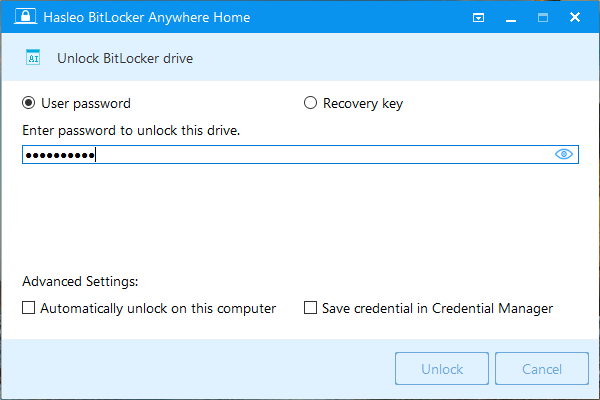
Étape 3. Dans la fenêtre contextuelle, saisissez le mot de passe ou la clé de récupération, puis cliquez sur le bouton « Déverrouiller » pour déverrouiller le lecteur.
💡Astuces :
- Déverrouillage automatique sur cet ordinateur : une fois activé, le lecteur se déverrouille automatiquement à chaque connexion à votre compte utilisateur.
- Enregistrer les informations d'identification dans le Gestionnaire d'accès : enregistre les informations d'accès dans le Gestionnaire d'accès Windows, évitant de les ressaisir la prochaine fois que vous accédez au lecteur.
Comment déchiffrer un lecteur avec Hasleo BitLocker Anywhere ?
Étape 1. Lancez Hasleo BitLocker Anywhere, repérez dans l'interface principale le lecteur chiffré par BitLocker à déchiffrer. Faites un clic droit sur le lecteur cible et sélectionnez « Désactiver BitLocker » dans le menu contextuel.

Étape 2. Saisissez le mot de passe ou la clé de récupération, puis cliquez sur « Suivant » pour continuer.

- Déchiffrer uniquement l'espace disque utilisé : cette option ne déchiffre que l'espace actuellement utilisé par le système de fichiers du lecteur, ce qui réduit considérablement le temps de déchiffrement.
Étape 3. Hasleo BitLocker Anywhere commence à déchiffrer le contenu du lecteur sélectionné. Le processus peut prendre beaucoup de temps selon la taille du lecteur ; veuillez patienter. Si vous souhaitez que l'ordinateur s'éteigne automatiquement à la fin, cochez l'option « Éteindre l'ordinateur lorsque l'opération est terminée ».

Étape 4. Une fois le déchiffrement terminé, cliquez sur le bouton « Terminé » pour fermer la fenêtre.

🎯Précautions et recommandations de sécurité
Utilisation quotidienne de BitLocker et gestion des clés :
- Protégez votre mot de passe et votre clé de récupération : le mot de passe de déverrouillage et la clé de récupération sont les seuls moyens d'accéder aux données chiffrées. Conservez-les en sécurité. Si vous perdez les deux, les données seront définitivement irrécupérables.
- Sauvegardez la clé de récupération : une fois le chiffrement terminé, sauvegardez la clé de récupération dans un endroit sûr, comme un gestionnaire de mots de passe ou un support papier.
- Utilisez le déverrouillage automatique avec prudence : cette fonction (dépendant du TPM) permet de se connecter au système au démarrage sans saisir de mot de passe. Pratique, mais en cas de vol de l'ordinateur et de compromission du mot de passe de connexion Windows, vos données sont en danger.
- Changez régulièrement les mots de passe : modifiez périodiquement votre mot de passe BitLocker pour renforcer la sécurité.
Précautions pour le déchiffrement :
- Sauvegardez à l'avance les données importantes : avant le déchiffrement, sauvegardez les données critiques sur un support externe ou dans le cloud pour éviter toute corruption due à un problème imprévu.
- N'interrompez pas le déchiffrement : une interruption peut corrompre le système de fichiers, faire passer la partition au format RAW et rendre les données illisibles.
- Rechiffrez si la protection est toujours nécessaire : si vous avez encore besoin de protection des données après le déchiffrement, réactivez le chiffrement BitLocker une fois le processus terminé.
- Effectuez un effacement sécurisé lors de la vente ou du transfert du lecteur : si vous vendez le disque dur ou transférez la propriété, utilisez des outils professionnels pour un effacement sécurisé.
Conclusion
Grâce à ce tutoriel, vous devriez désormais bien comprendre la différence entre Déverrouiller le lecteur et Désactiver BitLocker : Déverrouiller le lecteur est une opération temporaire permettant d'accéder temporairement aux données d'un lecteur chiffré ; après le déverrouillage, la protection par chiffrement BitLocker reste active et le lecteur revient à l'état verrouillé après un redémarrage. Désactiver BitLocker est une opération permanente qui déchiffre intégralement le lecteur et supprime la protection par chiffrement BitLocker, permettant d'accéder aux données sans aucune clé et ramenant le lecteur à un état non chiffré. Choisissez selon vos besoins réels : si vous devez seulement accéder aux données, sélectionnez Déverrouiller le lecteur ; si vous n'avez plus besoin de protection par chiffrement, choisissez Désactiver BitLocker. Quelle que soit votre option, Hasleo BitLocker Anywhere vous propose une solution simple et sécurisée. Première solution BitLocker tiers au monde pour les utilisateurs Windows Édition Familiale, elle prend en charge le déverrouillage et le déchiffrement mais offre également des fonctionnalités telles que le chiffrement des lecteurs et l'export des clés, garantissant une protection complète de vos données.
Foire aux questions (FAQ)
A: R : Déverrouiller le lecteur est une opération d'accès temporaire qui vous permet d'accéder au lecteur pendant la session en cours, l'état de chiffrement restant inchangé. Désactiver BitLocker déchiffre définitivement le lecteur et supprime la protection par chiffrement.
A: R : non. Le déverrouillage ne fournit qu'un accès temporaire ; le lecteur reste chiffré et se reverrouille automatiquement après un redémarrage ou une déconnexion.
A: R : une fois le déchiffrement terminé, les données sont accessibles sans aucune clé. Toutefois, si vous avez à nouveau besoin de chiffrement, vous devez rechiffrer l'intégralité du lecteur.
A: R : avant la vente, choisissez « Désactiver BitLocker » pour déchiffrer entièrement le lecteur, afin que l'acheteur puisse accéder aux données sans mot de passe.
A: R : oui, vous pouvez reverrouiller le lecteur à tout moment avec Hasleo BitLocker Anywhere. Le chiffrement reste intact.
A: R : la durée du déchiffrement dépend de la taille et de la vitesse du lecteur. Les grands lecteurs peuvent prendre plusieurs heures.
A: R : si le déverrouillage automatique n'est pas activé, oui. S'il est activé, le lecteur se déverrouille automatiquement à la connexion.