

Le chiffrement des lecteurs BitLocker est largement utilisé pour protéger les données sensibles au quotidien et au travail. On sait qu'un mot de passe ou une clé de récupération BitLocker permet de déverrouiller et d'accéder à un lecteur chiffré. Mais un problème courant : Microsoft n'a pas prévu de bouton « Verrouiller » direct dans l'interface graphique Windows pour re-verrouiller immédiatement un lecteur déverrouillé. C'est gênant pour certains utilisateurs.
Heureusement, Hasleo BitLocker Anywhere for Windows propose une option « Verrouiller » pratique. Dans ce tutoriel, nous expliquons en détail comment verrouiller un lecteur chiffré par BitLocker sous Windows avec Hasleo BitLocker Anywhere.
🎯Pourquoi verrouiller un lecteur chiffré par BitLocker ?
Dans l'usage quotidien, « verrouiller » un lecteur chiffré par BitLocker – le ramener d'un état déverrouillé à un état verrouillé – est une mesure de sécurité cruciale qui présente les avantages suivants :
- Protection des données en cas d'absence temporaire : lorsque vous devez quitter temporairement votre ordinateur (surtout si vous ne pouvez pas l'éteindre ni le mettre en veille immédiatement), le verrouillage actif du lecteur empêche les autres d'accéder à vos données chiffrées pendant votre absence.
- Ordinateurs partagés : dans les environnements familiaux ou de bureau partagés, la fonction de verrouillage vous permet de protéger rapidement votre vie privée lorsque vous n'utilisez pas le lecteur, empêchant les autres utilisateurs de lire vos données par erreur ou volontairement.
- Prévention des accès non autorisés : même si vous avez déjà déverrouillé un lecteur BitLocker, le re-verrouiller lorsque vous n'en avez pas besoin offre une protection supplémentaire à la demande, sans dépendre des délais de verrouillage automatique ou des redémarrages du système.
- Opération rapide et sûre : comparé à l'extinction, à la déconnexion ou à la déconnexion du lecteur, le verrouillage manuel est plus rapide et le lecteur reste chiffré sans affecter les autres zones non chiffrées.
Hasleo BitLocker Anywhere for Windows propose non seulement une option « Verrouiller » pratique, mais surtout la possibilité de chiffrer des lecteurs BitLocker et d'y lire/écrire sous Windows Édition Familiale et autres systèmes sans prise en charge native de BitLocker.
👑Présentation de Hasleo BitLocker Anywhere for Windows
Hasleo BitLocker Anywhere est la première solution BitLocker tiers au monde conçue spécifiquement pour les utilisateurs Windows Édition Familiale. Elle prend non seulement en charge le verrouillage des lecteurs BitLocker, mais offre aussi de nombreuses fonctions :
- ✅Déverrouillage des lecteurs : déverrouiller les lecteurs chiffrés BitLocker avec le mot de passe ou la clé de récupération
- ✅Chiffrement des lecteurs : chiffrer les lecteurs avec les algorithmes XTS-AES ou AES-CBC (prise en charge 128/256 bits)
- ✅Déchiffrement des lecteurs : supprimer la protection de chiffrement BitLocker et ramener le lecteur à un état non chiffré
- ✅Gestion des mots de passe : modifier les mots de passe de chiffrement BitLocker, avec vérification par l'ancien mot de passe ou la clé de récupération
- ✅Export des clés : exporter les clés de démarrage et de récupération pour une sauvegarde sécurisée
- ✅Déverrouillage automatique : configurer le déverrouillage automatique des lecteurs fréquemment utilisés pour un usage quotidien pratique
- ✅Interface en ligne de commande : prend en charge les opérations par lots via la ligne de commande ou des scripts, pour les utilisateurs avancés
Hasleo BitLocker Anywhere est entièrement compatible avec BitLocker intégré à Windows, utilise les mêmes normes de chiffrement et fonctionne correctement sous toutes les versions de Windows, dont Windows 11/10/8.1/8/7 Édition Familiale, Professionnel, Entreprise et Serveur.
Comment verrouiller un lecteur chiffré par BitLocker avec Hasleo BitLocker Anywhere ?
Étape 1. Téléchargez et installez Hasleo BitLocker Anywhere for Windows. Récupérez l'installateur de la dernière version sur le site officiel Hasleo et suivez les invites de l'assistant d'installation.
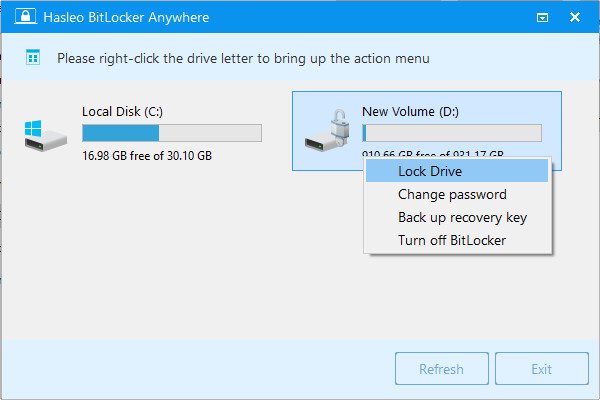
Étape 2. Lancez Hasleo BitLocker Anywhere. Dans l'interface principale, vous voyez tous les lecteurs connectés et leur état. Repérez le lecteur chiffré BitLocker à verrouiller (généralement indiqué par un cadenas : chiffré mais déverrouillé). Faites un clic droit dessus et sélectionnez « Verrouiller le lecteur » dans le menu contextuel.
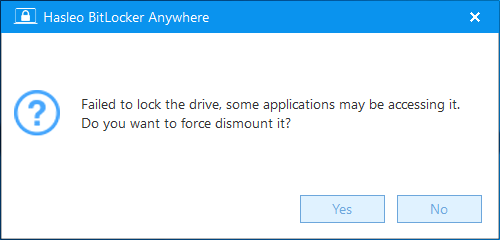
Étape 3. Si le lecteur est actuellement utilisé (fichiers ouverts, par exemple), le programme affiche une fenêtre de confirmation. Si vous confirmez le verrouillage forcé, cliquez sur « Oui ». Si vous préférez fermer d'abord les fichiers ouverts, cliquez sur « Annuler », fermez les programmes concernés puis réessayez.
Étape 4. Une fois l'opération terminée avec succès, le lecteur est verrouillé. L'icône de cadenas du lecteur passe à l'état fermé, indiquant que le verrouillage a réussi.

Que vous utilisiez Windows Édition Familiale, Professionnel, Entreprise ou Serveur, Hasleo BitLocker Anywhere vous aide à verrouiller facilement un lecteur chiffré par BitLocker sous Windows.
🚨Précautions et recommandations de sécurité
- Fermez les fichiers concernés : avant de verrouiller le lecteur, enregistrez et fermez les fichiers ou programmes en cours d'exécution dessus afin d'éviter toute perte de données.
- Mémorisez vos identifiants de déverrouillage : après le verrouillage, vous devrez utiliser le mot de passe ou la clé de récupération corrects pour déverrouiller à nouveau le lecteur. Conservez-les en sécurité.
- Ne verrouillez pas de force pendant l'écriture : un verrouillage forcé pendant l'écriture des données peut les corrompre. Attendez la fin de l'opération d'écriture avant de verrouiller.
- Sauvegardez régulièrement les données importantes : la fonction de verrouillage ne remplace pas les sauvegardes. Sauvegardez régulièrement vos fichiers importants sur d'autres supports ou dans le cloud pour éviter toute perte due à une panne matérielle ou à une erreur.
Conclusion
Ce tutoriel vous a appris à verrouiller un lecteur chiffré par BitLocker sous Windows avec Hasleo BitLocker Anywhere. La fonction de verrouillage est une mesure de sécurité pratique, idéale pour s'absenter brièvement, partager un appareil ou protéger rapidement la confidentialité des données. Grâce à son interface simple et intuitive, Hasleo BitLocker Anywhere est accessible à tous, que vous utilisiez Windows Édition Familiale, Professionnel ou Entreprise.
Foire aux questions (FAQ)
A: Le verrouillage d'un lecteur BitLocker protège vos données lorsque vous vous absentez brièvement, empêche les accès non autorisés sur les ordinateurs partagés et offre une sécurité supplémentaire à la demande, sans dépendre des délais automatiques.
A: L'interface graphique Windows ne fournit pas de bouton de verrouillage direct. Vous devez utiliser Hasleo BitLocker Anywhere ou des outils en ligne de commande comme manage-bde.exe pour verrouiller le lecteur.
A: Non. Le verrouillage d'un lecteur BitLocker ne supprime pas vos données ; il se contente de re-verrouiller le lecteur, une authentification étant requise pour y accéder à nouveau.
A: Oui, vous pouvez le faire, mais cela peut entraîner une perte de données. Fermez tous les fichiers et programmes avant de verrouiller le lecteur.
A: Vous pouvez déverrouiller le lecteur avec le mot de passe ou la clé de récupération définis lors du chiffrement. Saisissez les identifiants corrects lorsque vous y êtes invité.
A: Non. Le verrouillage n'affecte pas le chiffrement ; le lecteur reste chiffré en permanence – le verrouillage ne fait que contrôler l'accès à l'affichage des données.
A: Les fonctions de verrouillage automatique dépendent des stratégies de groupe ou des paramètres de délai d'inactivité de Windows, mais vous pouvez aussi verrouiller manuellement les lecteurs avec Hasleo BitLocker Anywhere selon vos besoins.