

BitLocker 驱动器加密被广泛用于日常生活和工作中的敏感数据保护。我们知道,可以使用密码或 BitLocker 恢复密钥解锁并访问加密驱动器。然而一个常见问题是:Microsoft 并未在 Windows 图形界面中提供直接的"锁定"按钮,以便立即重新锁定已解锁的驱动器。这对部分用户来说不太方便。
所幸的是,Hasleo BitLocker Anywhere for Windows 提供了便捷的"锁定"选项。在本教程中,我们将详细介绍如何使用 Hasleo BitLocker Anywhere 在 Windows 中锁定 BitLocker 加密驱动器。
🎯为什么要锁定 BitLocker 加密驱动器?
在日常使用中,"锁定"BitLocker 加密驱动器——即让其从已解锁状态回到锁定状态——是一项重要的安全措施,具有以下好处:
- 临时离开时的数据保护:当您需要暂时离开电脑(尤其是无法立即关机或睡眠时),主动锁定驱动器可防止他人在您离开期间访问加密数据。
- 共享电脑场景:在家庭或办公共享电脑环境中,锁定功能可让您在不使用驱动器时快速保护个人隐私,防止其他用户意外或有意读取您的数据。
- 防止未授权访问:即使您已经解锁了 BitLocker 驱动器,在不需要访问时重新锁定也能提供一层按需保护,无需依赖自动锁定超时或系统重启。
- 快捷安全的操作:与关机、注销或断开驱动器相比,手动锁定更快,而且驱动器本身仍保持加密状态,不会影响其他未加密区域。
Hasleo BitLocker Anywhere for Windows 不仅提供了便捷的"锁定"选项,更重要的是,它让您能在 Windows 家庭版及其他原生不支持 BitLocker 的系统上加密 BitLocker 驱动器并进行读写。
👑Hasleo BitLocker Anywhere for Windows 概述
Hasleo BitLocker Anywhere 是全球首款专为 Windows 家庭版用户设计的第三方 BitLocker 解决方案。它不仅支持锁定 BitLocker 加密驱动器,还提供丰富的功能:
- ✅驱动器解锁:使用密码或恢复密钥解锁 BitLocker 加密驱动器
- ✅驱动器加密:使用 XTS-AES 或 AES-CBC 加密算法加密驱动器(支持 128/256 位)
- ✅驱动器解密:移除 BitLocker 加密保护,将驱动器恢复为未加密状态
- ✅密码管理:更改 BitLocker 加密密码,支持使用旧密码或恢复密钥进行验证
- ✅密钥导出:导出启动密钥和恢复密钥以安全备份
- ✅自动解锁:为常用驱动器设置自动解锁,方便日常使用
- ✅命令行界面:支持通过命令行或脚本进行批量操作,适合高级用户
Hasleo BitLocker Anywhere 与 Windows 内置 BitLocker 完全兼容,使用相同的加密标准,可在包括 Windows 11/10/8.1/8/7 家庭版、专业版、企业版和服务器版在内的所有 Windows 版本上正常工作。
如何使用 Hasleo BitLocker Anywhere 锁定 BitLocker 加密驱动器?
步骤 1. 下载并安装 Hasleo BitLocker Anywhere for Windows。您可以从 Hasleo 官网下载最新版本安装包,并按照安装向导提示完成安装。
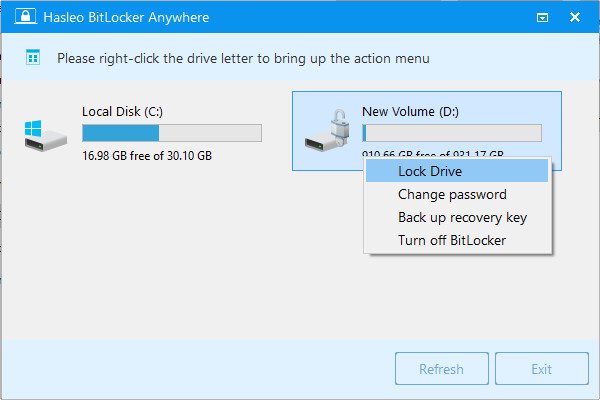
步骤 2. 启动 Hasleo BitLocker Anywhere。在主界面中可以看到所有已连接的驱动器及其状态。找到要锁定的 BitLocker 加密驱动器(通常以锁形图标表示已加密但已解锁)。右键单击目标驱动器,从右键菜单中选择"锁定驱动器"。
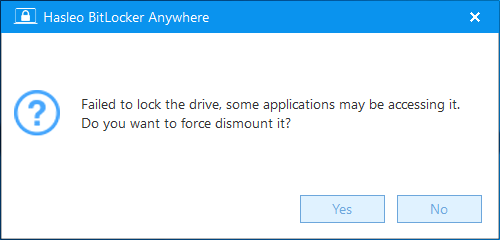
步骤 3. 如果驱动器正在使用中(例如有文件打开),程序会显示提示窗口。此时如果您确认要强制锁定驱动器,请单击"是"按钮;如果您希望先关闭所有已打开的文件再锁定,可以单击"取消",然后关闭相关程序后重试。
步骤 4. 操作成功完成后,驱动器将被锁定。您会看到驱动器上的锁形图标变为闭合状态,表示驱动器已成功锁定。

无论您使用 Windows 家庭版、专业版、企业版还是服务器版,Hasleo BitLocker Anywhere 都能帮助您在 Windows 系统中轻松锁定 BitLocker 加密驱动器。
🚨注意事项与安全建议
- 关闭相关文件:锁定驱动器前,如果驱动器上有文件或程序在运行,请保存工作并关闭它们,以免数据丢失。
- 牢记解锁凭据:锁定后,必须使用正确的密码或恢复密钥才能再次解锁驱动器。请务必将它们妥善保管。
- 数据写入期间不要强制锁定:如果在数据写入过程中强制锁定,可能导致数据损坏。请等待写入操作完成后再锁定。
- 定期备份重要数据:锁定功能无法替代备份。建议定期将重要文件备份到其他存储设备或云端,以防硬件故障或误操作造成数据丢失。
结论
通过本教程,您已经学会了如何使用 Hasleo BitLocker Anywhere 在 Windows 中锁定 BitLocker 加密驱动器。锁定功能是一项实用的安全措施,非常适合临时离开电脑、与他人共用设备或快速保护数据隐私等场景。凭借简单直观的界面,Hasleo BitLocker Anywhere 面向所有用户——无论您使用的是 Windows 家庭版、专业版还是企业版。
常见问题解答
A: 答:锁定 BitLocker 驱动器可在您临时离开时保护数据,防止共享电脑上的未授权访问,并且无需依赖自动超时即可获得一层按需安全保护。
A: 答:Windows 图形界面未提供直接的锁定按钮。您需要使用 Hasleo BitLocker Anywhere 或 manage-bde.exe 等命令行工具来锁定驱动器。
A: 答:不会。锁定 BitLocker 驱动器不会删除数据,只是重新锁定驱动器,再次访问时需要进行身份验证。
A: 答:可以,但可能导致数据丢失。建议在锁定驱动器前关闭所有文件和程序。
A: 答:可以使用加密时设置的密码或恢复密钥解锁驱动器。出现提示时输入正确的凭据即可。
A: 答:不会。锁定不影响加密,驱动器始终保持加密状态——锁定只是控制对查看数据的访问。
A: 答:自动锁定功能取决于 Windows 中的组策略或超时设置,但您也可以使用 Hasleo BitLocker Anywhere 按需手动锁定驱动器。