

BitLocker 磁碟機加密被廣泛用於日常生活和工作中的敏感資料保護。我們知道,可以使用密碼或 BitLocker 復原金鑰解除鎖定並存取加密磁碟機。然而一個常見問題是:Microsoft 並未在 Windows 圖形介面中提供直接的「鎖定」鈕,以便立即重新鎖定已解除鎖定的磁碟機。這對部分使用者來說不太方便。
所幸的是,Hasleo BitLocker Anywhere for Windows 提供了便捷的「鎖定」選項。在本教學中,我們將詳細介紹如何使用 Hasleo BitLocker Anywhere 在 Windows 中鎖定 BitLocker 加密磁碟機。
🎯為什麼要鎖定 BitLocker 加密磁碟機?
在日常使用中,「鎖定」BitLocker 加密磁碟機——即讓其從已解除鎖定狀態回到鎖定狀態——是一項重要的安全措施,具有以下好處:
- 暫時離開時的資料保護:當您需要暫時離開電腦(尤其是無法立即關機或睡眠時),主動鎖定磁碟機可防止他人在您離開期間存取加密資料。
- 共用電腦場景:在家庭或辦公共用電腦環境中,鎖定功能可讓您在不使用磁碟機時快速保護個人隱私,防止其他使用者意外或有意讀取您的資料。
- 防止未授權存取:即使您已經解除了 BitLocker 磁碟機的鎖定,在不需要存取時重新鎖定也能提供一層按需保護,無需依賴自動鎖定逾時或系統重新啟動。
- 快捷安全的操作:與關機、登出或中斷磁碟機相比,手動鎖定更快,而且磁碟機本身仍保持加密狀態,不會影響其他未加密區域。
Hasleo BitLocker Anywhere for Windows 不僅提供了便捷的「鎖定」選項,更重要的是,它讓您能在 Windows 家用版及其他原生不支援 BitLocker 的系統上加密 BitLocker 磁碟機並進行讀寫。
👑Hasleo BitLocker Anywhere for Windows 概覽
Hasleo BitLocker Anywhere 是全球首款專為 Windows 家用版使用者設計的第三方 BitLocker 解決方案。它不僅支援鎖定 BitLocker 加密磁碟機,還提供豐富的功能:
- ✅磁碟機解除鎖定:使用密碼或復原金鑰解除 BitLocker 加密磁碟機的鎖定
- ✅磁碟機加密:使用 XTS-AES 或 AES-CBC 加密演演算法加密磁碟機(支援 128/256 位元)
- ✅磁碟機解密:移除 BitLocker 加密保護,將磁碟機恢復為未加密狀態
- ✅密碼管理:變更 BitLocker 加密密碼,支援使用舊密碼或復原金鑰進行驗證
- ✅金鑰匯出:匯出開機金鑰和復原金鑰以安全備份
- ✅自動解除鎖定:為常用磁碟機設定自動解除鎖定,方便日常使用
- ✅命令列介面:支援透過命令列或指令碼進行批次操作,適合進階使用者
Hasleo BitLocker Anywhere 與 Windows 內建 BitLocker 完全相容,使用相同的加密標準,可在包括 Windows 11/10/8.1/8/7 家用版、專業版、企業版和伺服器版在內的所有 Windows 版本上正常運作。
如何使用 Hasleo BitLocker Anywhere 鎖定 BitLocker 加密磁碟機?
步驟 1. 下載並安裝 Hasleo BitLocker Anywhere for Windows。您可以從 Hasleo 官網下載最新版本安裝包,並按照安裝精靈提示完成安裝。
步驟 2. 啟動 Hasleo BitLocker Anywhere。在主介面中可以看到所有已連接的磁碟機及其狀態。找到要鎖定的 BitLocker 加密磁碟機(通常以鎖形圖示表示已加密但已解除鎖定)。以滑鼠右鍵按一下目標磁碟機,從內容功能表中選擇「鎖定磁碟機」。
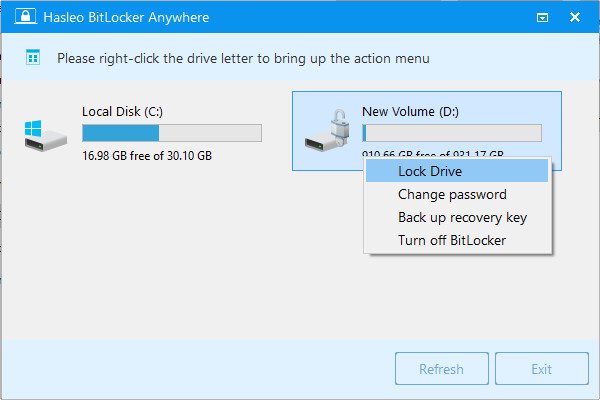
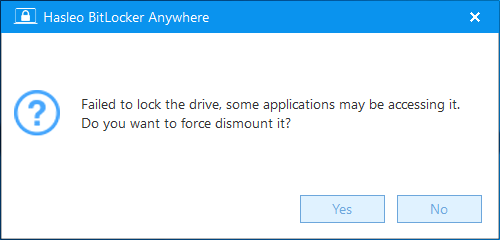
步驟 3. 如果磁碟機正在使用中(例如有檔案開啟),程式會顯示提示視窗。此時如果您確認要強制鎖定磁碟機,請按一下「是」鈕;如果您希望先關閉所有已開啟的檔案再鎖定,可以按一下「取消」,然後關閉相關程式後重試。
步驟 4. 操作成功完成後,磁碟機將被鎖定。您會看到磁碟機上的鎖形圖示變為閉合狀態,表示磁碟機已成功鎖定。

無論您使用 Windows 家用版、專業版、企業版還是伺服器版,Hasleo BitLocker Anywhere 都能幫助您在 Windows 系統中輕鬆鎖定 BitLocker 加密磁碟機。
🚨注意事項與安全建議
- 關閉相關檔案:鎖定磁碟機前,如果磁碟機上有檔案或程式在執行,請儲存工作並關閉它們,以免資料遺失。
- 牢記解除鎖定憑據:鎖定後,必須使用正確的密碼或復原金鑰才能再次解除鎖定磁碟機。請務必將它們妥善保管。
- 資料寫入期間不要強制鎖定:如果在資料寫入過程中強制鎖定,可能導致資料損壞。請等待寫入作業完成後再鎖定。
- 定期備份重要資料:鎖定功能無法替代備份。建議定期將重要檔案備份到其他儲存裝置或雲端,以防硬體故障或誤操作造成資料遺失。
結論
透過本教學,您已經學會了如何使用 Hasleo BitLocker Anywhere 在 Windows 中鎖定 BitLocker 加密磁碟機。鎖定功能是一項實用的安全措施,非常適合臨時離開電腦、與他人共用裝置或快速保護資料隱私等場景。憑藉簡單直觀的介面,Hasleo BitLocker Anywhere 面向所有使用者——無論您使用的是 Windows 家用版、專業版還是企業版。
常見問題解答
A: 答:鎖定 BitLocker 磁碟機可在您臨時離開時保護資料,防止共用電腦上的未授權存取,並且無需依賴自動逾時即可獲得一層按需安全保護。
A: 答:Windows 圖形介面未提供直接的鎖定鈕。您需要使用 Hasleo BitLocker Anywhere 或 manage-bde.exe 等命令列工具來鎖定磁碟機。
A: 答:不會。鎖定 BitLocker 磁碟機不會刪除資料,只是重新鎖定磁碟機,再次存取時需要進行身分驗證。
A: 答:可以,但可能導致資料遺失。建議在鎖定磁碟機前關閉所有檔案和程式。
A: 答:可以使用加密時設定的密碼或復原金鑰解除鎖定磁碟機。出現提示時輸入正確的憑據即可。
A: 答:不會。鎖定不影響加密,磁碟機始終保持加密狀態——鎖定只是控制對查看資料的存取。
A: 答:自動鎖定功能取決於 Windows 中的群組原則或逾時設定,但您也可以使用 Hasleo BitLocker Anywhere 按需手動鎖定磁碟機。