

在數位時代,資料安全變得日益重要。BitLocker 磁碟機加密是 Microsoft 為 Windows 使用者提供的專業資料保護解決方案,使用工業級 AES 加密演演算法保護您的資料。然而,許多使用者常常混淆兩個功能:解除鎖定磁碟機和關閉 BitLocker。本教學將詳細說明這兩個操作的區別,幫助您在 Windows 11/10/8.1/8/7 家用版和 Windows 7 專業版中使用 Hasleo BitLocker Anywhere 時做出正確選擇。
什麼是 BitLocker 加密?
BitLocker 是 Microsoft 開發的全磁碟機加密功能,最早在 Windows Vista 中推出。它採用 AES-CBC 或 XTS-AES 工業級加密演演算法(支援 128 位元和 256 位元加密),有效保護您的資料安全。當磁碟機使用 BitLocker 加密後,每次存取都需要進行身分驗證。這就是解除鎖定磁碟機和關閉 BitLocker 這兩個概念存在的背景。
什麼是解除鎖定磁碟機?
解除鎖定磁碟機是一種臨時存取操作,允許使用者在目前工作階段中對加密磁碟機進行讀取或寫入。
👍主要特點:
- 臨時存取:解除鎖定狀態僅在目前工作階段或磁碟機保持連線期間有效。系統重新啟動、使用者登出或中斷連線(例如拔出 USB 裝置)後,磁碟機會自動恢復為鎖定狀態。
- 保持加密:磁碟機上的資料始終以密文形式儲存在實體媒體上,資料的加密狀態不會改變。
- 快速操作:使用者只需輸入密碼或使用 48 位元復原金鑰即可完成解除鎖定,無需複雜設定。
- 可重複使用:為方便起見,使用者可以設定自動解鎖或儲存認證,以便在後續工作階段中更快存取。
✅何時使用:
- 需要臨時存取加密磁碟機上的檔案時。
- 希望在不永久關閉加密保護的情況下存取資料時。
- 需要在不同電腦之間安全傳輸資料時。
- 作為日常存取加密磁碟機的方式。
關閉 BitLocker(解密)詳解
關閉 BitLocker 是一種永久性解密操作,會從磁碟機中完全移除 BitLocker 加密,使其恢復為未加密狀態。
👍主要特點:
- 永久性:解密操作完成後,在使用者重新啟用加密之前,磁碟機將不再受加密保護。
- 純文字儲存:所有資料都將以純文字形式儲存,任何能實體存取磁碟機的人都可以讀取。
- 耗時:解密過程需要遍歷整個磁碟機,耗時取決於資料量、磁碟機類型(HDD/SSD)和效能,可能需要幾分鐘到幾小時。
- 重新加密需完整流程:解密後如果需要再次啟用 BitLocker,必須重新經歷完整的加密過程。
✅何時使用:
- 不再需要該磁碟機的資料加密保護時
- 準備將磁碟機格式化為一般資料儲存使用時
- 出售、轉讓或處置磁碟機前移除加密
- 系統重裝或硬體更換前,避免加密狀態引起的相容性問題
🔥解除鎖定磁碟機與關閉 BitLocker 的核心區別
為了幫助您更直觀地理解兩者的區別,這裡提供一份詳細的對照表:
| Comparison Item | Unlock Drive | Turn off BitLocker |
|---|---|---|
| Operation Nature | Temporary access granted for current session only | Permanent, completely removes BitLocker protection |
| Encryption Status | Maintains encryption, data on disk remains in ciphertext | Fully decrypted, data restored to plaintext storage |
| Data Protection | Data continues to be protected by encryption | Data is no longer protected by encryption |
| Status After Restart | Locked by default, requires unlocking again or auto-unlock setup | Remains decrypted, no need to unlock again |
| Operation Time | Completes within a few seconds | Depends on drive size and data volume, may take minutes to hours |
| Credential Saving | Supports "Auto-unlock" configuration; no manual entry required after setup | No credentials needed; security ensured by other mechanisms |
| Recoverable | Yes, can be re-locked at any time | No; must re-enable BitLocker if encryption is needed again |
⭐適用場景對比
以下情況請選擇解除鎖定磁碟機:
- 日常辦公:在辦公室使用公司配發的加密筆記型電腦,每天需要多次存取加密磁碟機上的檔案
- 家庭共享:家人共用一台電腦,但希望各自的資料保持私密
- 行動辦公:經常在不同地點工作,需要確保傳輸過程中的資料安全
- 臨時外借:需要臨時把電腦借給他人,但不想讓他們存取您的私密資料
以下情況請選擇關閉 BitLocker:
- 出售電腦:準備出售舊電腦或硬碟,需要完全解密並清除所有資料
- 系統重裝:需要全新安裝 Windows,加密的系統磁碟機必須先解密
- 效能考慮:在部分老舊裝置上加密可能影響效能,需要移除
- 不再需要:磁碟機上的資料已備份或已不再敏感,無需加密保護
如何使用 Hasleo BitLocker Anywhere 解除鎖定磁碟機?
Hasleo BitLocker Anywhere 是全球首款專為 Windows 家用版設計的第三方 BitLocker 解決方案,幾乎包含內建 BitLocker 的全部功能,包括磁碟機加密與解密、密碼修改等,並可在所有 Windows 家用版(含 Windows 11 家用版)上執行。
步驟 1. 下載並安裝 Hasleo BitLocker Anywhere for Windows。
步驟 2. 啟動 Hasleo BitLocker Anywhere,在主介面中找到要解除鎖定的 BitLocker 加密磁碟機(通常帶有鎖形圖示)。以滑鼠右鍵按一下目標磁碟機,從內容功能表中選擇「解除鎖定磁碟機」。

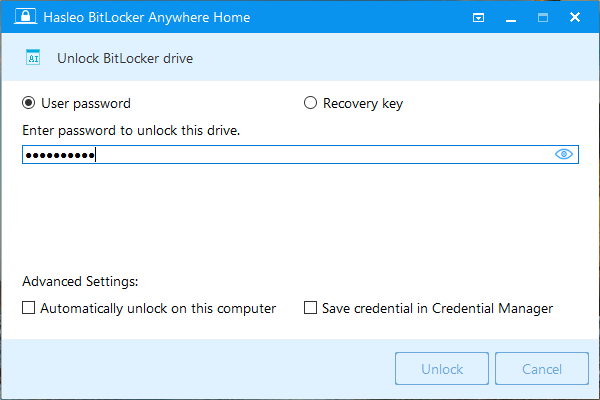
步驟 3. 在跳出的視窗中,輸入密碼或復原金鑰,然後按一下「解除鎖定」鈕即可解除鎖定磁碟機。
💡提示:
- 在這部電腦上自動解鎖:啟用後,每次登入使用者帳戶時磁碟機會自動解除鎖定。
- 將認證儲存到認證管理員:將存取認證儲存到 Windows 認證管理員,下次存取磁碟機時無需再次輸入。
如何使用 Hasleo BitLocker Anywhere 解密磁碟機?
步驟 1. 啟動 Hasleo BitLocker Anywhere,在主介面中找到要解密的 BitLocker 加密磁碟機。以滑鼠右鍵按一下目標磁碟機,從內容功能表中選擇「關閉 BitLocker」。

步驟 2. 輸入密碼或復原金鑰,然後按一下「下一步」繼續。

- 僅解密已使用的磁碟空間:此選項只解密磁碟機檔案系統目前佔用的空間,可顯著縮短解密時間。
步驟 3. Hasleo BitLocker Anywhere 將開始解密所選磁碟機的內容。解密過程可能需要較長時間,具體取決於磁碟機大小,請耐心等待。如果希望解密完成後電腦自動關機,可以勾選「操作完成後關閉電腦」選項。

步驟 4. 解密完成後,按一下「完成」鈕關閉視窗。

🎯注意事項和安全建議
BitLocker 日常使用與金鑰管理:
- 保護好密碼和復原金鑰:解除鎖定密碼和復原金鑰是存取加密資料的唯一途徑。請妥善保管。如果兩者都遺失,資料將永久無法恢復。
- 備份復原金鑰:加密完成後,將復原金鑰備份到安全位置,例如密碼管理員或紙本記錄。
- 謹慎使用自動解鎖:自動解鎖功能(依賴 TPM 晶片)允許您在啟動時無需輸入密碼即可進入系統。雖然方便,但如果電腦遺失且 Windows 登入密碼外洩,您的資料將面臨風險。
- 定期修改密碼:定期變更 BitLocker 密碼以增強安全性。
解密注意事項:
- 提前備份重要資料:解密前,請將重要資料備份到外部儲存或雲端,防止解密過程中出現意外問題導致資料損壞。
- 不要中斷解密過程:中斷解密可能導致檔案系統損壞,使分割區變為 RAW 格式,資料將無法讀取。
- 仍需保護則重新加密:解密後如果仍需資料保護,請在解密過程完成後重新啟用 BitLocker 加密。
- 出售或轉讓磁碟機時執行安全擦除:如果出售硬碟或轉讓所有權,請使用專業工具執行安全擦除。
總結
透過本教學,您現在應該已經清楚地理解了解除鎖定磁碟機與關閉 BitLocker 的區別:解除鎖定磁碟機是一種用於臨時存取加密磁碟機上資料的臨時操作;解除鎖定後,BitLocker 加密保護依然存在,重新啟動電腦後磁碟機將恢復鎖定狀態。關閉 BitLocker 是一種永久性操作,會完全解密磁碟機並移除 BitLocker 加密保護,使任何人都無需任何金鑰即可存取資料,磁碟機恢復為未加密狀態。您可以根據實際需求選擇:如果只需要存取資料,選擇解除鎖定磁碟機;如果不再需要加密保護,可以選擇關閉 BitLocker。無論選擇哪種方案,Hasleo BitLocker Anywhere 都為您提供簡單而安全的解決方案。作為全球首款面向 Windows 家用版使用者的第三方 BitLocker 解決方案,它不僅支援解除鎖定和解密功能,還提供磁碟機加密、金鑰匯出等一系列功能,確保您的資料得到全面保護。
常見問題解答
A: 答:解除鎖定磁碟機是一種臨時存取操作,允許您在目前工作階段中存取磁碟機,加密狀態保持不變。關閉 BitLocker 則永久解密磁碟機並移除加密保護。
A: 答:不會。解除鎖定磁碟機僅提供臨時存取,磁碟機仍處於加密狀態,重新啟動或中斷連線後會自動重新鎖定。
A: 答:一旦解密完成,資料無需任何金鑰即可存取。但是,如果之後需要加密,必須重新加密整個磁碟機。
A: 答:應在出售前選擇「關閉 BitLocker」,徹底解密磁碟機,這樣買家無需密碼即可存取資料。
A: 答:是的,您可以隨時使用 Hasleo BitLocker Anywhere 重新鎖定磁碟機,加密狀態保持完整。
A: 答:解密時間取決於磁碟機大小和速度。大容量磁碟機可能需要數小時才能完成解密。
A: 答:如果沒有啟用自動解鎖,則需要重新輸入。啟用自動解鎖後,登入時磁碟機會自動解除鎖定。