

デジタル時代において、データの安全性はますます重要になっています。BitLocker ドライブ暗号化は、Microsoft が Windows ユーザーのために提供するプロフェッショナルなデータ保護ソリューションで、産業規格の AES 暗号化アルゴリズムを使用してデータを保護します。しかし、多くのユーザーが「ドライブのロック解除」と「BitLocker を無効にする」の 2 つの機能を混同しがちです。本チュートリアルでは、この 2 つの操作の違いを詳しく説明し、Windows 11/10/8.1/8/7 Home および Windows 7 Professional で Hasleo BitLocker Anywhere を使用する際に正しい選択ができるようにします。
BitLocker 暗号化とは?
BitLocker は Microsoft が開発したボリューム全体の暗号化機能で、最初に Windows Vista に登場しました。AES-CBC または XTS-AES の産業規格暗号化アルゴリズム(128 ビット・256 ビット暗号化に対応)を使用し、データの安全性を効果的に保護します。ドライブが BitLocker で暗号化されると、アクセスのたびに認証が必要になります。これが「ドライブのロック解除」と「BitLocker を無効にする」という 2 つの概念が存在する背景です。
ドライブのロック解除とは?
ドライブのロック解除は、現在のセッション中に暗号化ドライブへの読み取り・書き込みを許可する一時的なアクセス操作です。
👍主な特徴:
- 一時的なアクセス:ロック解除状態は現在のセッション中またはドライブが接続されている間のみ有効です。システムの再起動、ユーザーのログアウト、接続の切断(USB デバイスの抜き取りなど)後は、ドライブは自動的にロック状態に戻ります。
- 暗号化の維持:ドライブ上のデータは常に暗号文の形で物理メディアに保存され、データの暗号化状態が変わることはありません。
- 迅速な操作:パスワードの入力または 48 桁リカバリキーの使用だけでロック解除が完了し、複雑な設定は不要です。
- 再利用可能:利便性のため、自動ロック解除を設定するか資格情報を保存して、次のセッションでより迅速にアクセスできます。
✅使用するタイミング:
- 暗号化ドライブ上のファイルに一時的にアクセスする必要がある場合。
- 暗号化保護を恒久的に無効にせずにデータへアクセスしたい場合。
- 異なるコンピューター間でデータを安全に転送する必要がある場合。
- 日常的な暗号化ドライブへのアクセス手段として。
BitLocker を無効にする(復号)の解説
BitLocker を無効にする操作は恒久的な復号操作で、ドライブから BitLocker 暗号化を完全に取り除き、暗号化されていない状態に戻します。
👍主な特徴:
- 永続性:復号操作が完了すると、ユーザーが再度暗号化を有効にするまで、ドライブは暗号化保護されません。
- 平文保存:すべてのデータは平文の形で保存され、ドライブに物理的にアクセスできる誰でも読み取れます。
- 時間が必要:復号処理はドライブ全体を走査する必要があり、所要時間はデータ量、ドライブの種類(HDD/SSD)、性能に依存します。数分から数時間かかることがあります。
- 再暗号化には完全なプロセスが必要:復号後に再度 BitLocker を有効にするには、完全な暗号化プロセスをやり直す必要があります。
✅使用するタイミング:
- ドライブのデータ暗号化保護が不要になった場合
- ドライブを通常のデータ保存用にフォーマットする準備をしている場合
- ドライブの販売・譲渡・廃棄前に暗号化を取り除く場合
- システムの再インストールやハードウェア交換前に、暗号化状態による互換性問題を回避するため
🔥ドライブのロック解除と BitLocker を無効にするの主な違い
両者の違いをより直感的に理解できるように、詳細な比較表を用意しました。
| Comparison Item | Unlock Drive | Turn off BitLocker |
|---|---|---|
| Operation Nature | Temporary access granted for current session only | Permanent, completely removes BitLocker protection |
| Encryption Status | Maintains encryption, data on disk remains in ciphertext | Fully decrypted, data restored to plaintext storage |
| Data Protection | Data continues to be protected by encryption | Data is no longer protected by encryption |
| Status After Restart | Locked by default, requires unlocking again or auto-unlock setup | Remains decrypted, no need to unlock again |
| Operation Time | Completes within a few seconds | Depends on drive size and data volume, may take minutes to hours |
| Credential Saving | Supports "Auto-unlock" configuration; no manual entry required after setup | No credentials needed; security ensured by other mechanisms |
| Recoverable | Yes, can be re-locked at any time | No; must re-enable BitLocker if encryption is needed again |
⭐適用シナリオの比較
次のような場合はドライブのロック解除を選択してください:
- 日常業務:オフィスで会社支給の暗号化ノートパソコンを使用し、1 日に何度も暗号化ドライブ上のファイルへアクセスする必要がある
- 家族共有:家族で 1 台のパソコンを共有するが、各自のデータは非公開にしたい
- モバイルオフィス:頻繁に異なる場所で作業し、転送中のデータ安全性を確保する必要がある
- 一時貸し出し:他人にパソコンを一時的に貸す必要があるが、自分のプライベートデータには触られたくない
次のような場合は BitLocker を無効にするを選択してください:
- パソコンの販売:中古パソコンやハードディスクを売却する準備をしており、完全に復号してすべてのデータを消去する必要がある
- システム再インストール:Windows の新規インストールが必要で、暗号化されたシステムドライブを先に復号する必要がある
- パフォーマンスへの配慮:一部の古いデバイスでは暗号化が性能に影響するため、取り除く必要があります
- 不要になった:ドライブ上のデータはすでにバックアップ済みか機密性がなく、暗号化保護は不要
Hasleo BitLocker Anywhere でドライブのロック解除を行う方法は?
Hasleo BitLocker Anywhere は、Windows Home エディション専用に設計された世界初のサードパーティ BitLocker ソリューションで、ドライブの暗号化・復号、パスワードの変更など、組み込みの BitLocker のほぼすべての機能を備えています。Windows 11 Home を含むすべての Windows Home エディションで動作します。
ステップ 1. Hasleo BitLocker Anywhere for Windows をダウンロードしてインストールします。
ステップ 2. Hasleo BitLocker Anywhere を起動し、メインインターフェイスでロック解除したい BitLocker 暗号化ドライブ(通常は鍵アイコン付き)を見つけます。対象ドライブを右クリックし、コンテキストメニューから「ドライブのロック解除」を選択します。

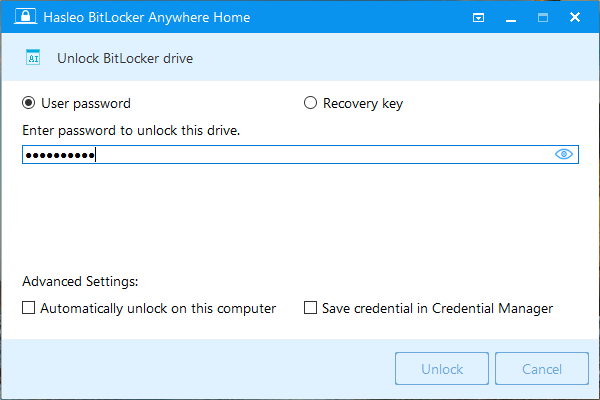
ステップ 3. ポップアップウィンドウでパスワードまたはリカバリキーを入力し、「ロック解除」ボタンをクリックするとドライブのロックが解除されます。
💡ヒント:
- このコンピューターで自動ロック解除:有効にすると、ユーザーアカウントにログインするたびにドライブが自動的にロック解除されます。
- 資格情報マネージャーに保存:アクセス資格情報を Windows 資格情報マネージャーに保存し、次回ドライブにアクセスする際に再入力不要になります。
Hasleo BitLocker Anywhere でドライブを復号する方法は?
ステップ 1. Hasleo BitLocker Anywhere を起動し、メインインターフェイスで復号したい BitLocker 暗号化ドライブを見つけます。対象ドライブを右クリックし、コンテキストメニューから「BitLocker を無効にする」を選択します。

ステップ 2. パスワードまたはリカバリキーを入力し、「次へ」をクリックして続行します。

- 使用済みディスク領域のみ復号:このオプションはドライブのファイルシステムが現在使用している領域のみを復号するため、復号時間を大幅に短縮できます。
ステップ 3. Hasleo BitLocker Anywhere が選択したドライブの内容の復号を開始します。復号処理はドライブのサイズに応じて長時間がかかる場合があるため、しばらくお待ちください。復号完了後にコンピューターを自動的にシャットダウンしたい場合は、「操作完了時にコンピューターをシャットダウンする」オプションをオンにできます。

ステップ 4. 復号が完了したら、「完了」ボタンをクリックしてウィンドウを閉じます。

🎯注意事項とセキュリティ上の推奨事項
BitLocker の日常的な使用とキー管理:
- パスワードとリカバリキーを保護:ロック解除パスワードとリカバリキーは、暗号化データへアクセスする唯一の手段です。適切に保管してください。両方失った場合、データは永久に復元できなくなります。
- リカバリキーのバックアップ:暗号化が完了したら、パスワードマネージャーや紙の記録など、安全な場所にリカバリキーをバックアップしてください。
- 自動ロック解除は慎重に:自動ロック解除機能(TPM チップに依存)は、起動時にパスワードを入力せずにシステムへログインできます。便利ですが、パソコンが紛失され、Windows のログインパスワードが漏洩した場合、データが危険にさらされます。
- パスワードの定期変更:セキュリティを高めるため、BitLocker のパスワードを定期的に変更してください。
復号時の注意事項:
- 重要なデータを事前にバックアップ:復号前に重要なデータを外部ストレージやクラウドへバックアップし、復号中の予期しない問題によるデータ破損を防いでください。
- 復号処理を中断しないでください:復号の中断はファイルシステムの破損を引き起こし、パーティションが RAW 形式になり、データが読み取れなくなる可能性があります。
- 保護が引き続き必要な場合は再暗号化:復号後もデータ保護が必要な場合は、復号完了後に再度 BitLocker 暗号化を有効にしてください。
- ドライブの売却・譲渡時にセキュアイレースを実行:ハードディスクを売るか所有権を譲渡する場合は、専用ツールでセキュアイレースを実行してください。
まとめ
本チュートリアルにより、ドライブのロック解除と BitLocker を無効にする違いをはっきり理解できたはずです。ドライブのロック解除は、暗号化ドライブのデータに一時的にアクセスするための一時的な操作であり、ロック解除後も BitLocker の暗号化保護は維持され、コンピューターの再起動後はドライブがロック状態に戻ります。BitLocker を無効にする操作は恒久的なもので、ドライブを完全に復号し BitLocker の暗号化保護を取り除くため、誰でもキーなしでデータにアクセスでき、ドライブは暗号化されていない状態に戻ります。実際のニーズに応じて選択できます。データへのアクセスだけが必要なら「ドライブのロック解除」を、暗号化保護が不要になったら「BitLocker を無効にする」を選んでください。どちらを選んでも、Hasleo BitLocker Anywhere がシンプルで安全なソリューションを提供します。Windows Home ユーザー向け世界初のサードパーティ BitLocker ソリューションとして、ロック解除・復号機能はもとより、ドライブ暗号化やキーのエクスポートなど多彩な機能を備え、データを総合的に保護します。
よくある質問
A: A:ドライブのロック解除は、現在のセッション中にドライブへアクセスできる一時的な操作で、暗号化状態は変わりません。BitLocker を無効にすると、ドライブは恒久的に復号され、暗号化保護が取り除かれます。
A: A:いいえ、なりません。ドライブのロック解除は一時的なアクセスを提供するだけで、ドライブは暗号化された状態のままで、再起動や切断後は自動的に再ロックされます。
A: A:復号が完了すれば、データはどのキーもなしでアクセスできます。ただし、後に暗号化が必要になった場合は、ドライブ全体を再暗号化する必要があります。
A: A:売却前に「BitLocker を無効にする」を選択し、ドライブを完全に復号してください。そうすれば、買い手はパスワードなしでデータにアクセスできます。
A: A:はい、いつでも Hasleo BitLocker Anywhere でドライブを再ロックできます。暗号化は完全なまま維持されます。
A: A:復号時間はドライブのサイズと速度に依存します。大容量のドライブでは数時間かかる場合があります。
A: A:自動ロック解除を有効にしていない場合は再入力が必要です。自動ロック解除を有効にしていると、ログイン時にドライブが自動的にロック解除されます。