

BitLocker ドライブ暗号化は、日常や業務における機微データの保護に広く使われています。パスワードまたは BitLocker リカバリキーで暗号化ドライブのロックを解除してアクセスできるのは周知の通りです。しかしよくある問題として、Windows のグラフィカルインターフェイスに、解除済みドライブを即座に再ロックする直接の「ロック」ボタンが提供されていないことが挙げられます。一部のユーザーには不便です。
幸い、Hasleo BitLocker Anywhere for Windows には便利な「ロック」オプションが用意されています。このチュートリアルでは、Hasleo BitLocker Anywhere を使用して Windows で BitLocker 暗号化ドライブをロックする方法を詳しく説明します。
🎯BitLocker 暗号化ドライブをロックする必要があるのはなぜか?
日常の利用において、BitLocker 暗号化ドライブを「ロック」する(解除済みの状態からロック状態に戻す)ことは、次のような利点を持つ重要なセキュリティ対策です。
- 一時離席中のデータ保護:パソコンから一時的に離れる必要があるとき(すぐにシャットダウンやスリープできない場合など)、意図的にドライブをロックしておくことで、離席中に他人が暗号化データへアクセスするのを防げます。
- 共有パソコンでの利用:家庭やオフィスの共有パソコン環境では、ドライブを使わないときにすぐに個人のプライバシーを保護でき、他のユーザーが意図的・偶発的にデータを読むのを防げます。
- 不正アクセスの防止:BitLocker ドライブのロックを解除済みでも、アクセスが不要なときに再ロックすれば、自動ロックのタイムアウトやシステム再起動に頼らず、必要なときだけの追加保護が得られます。
- 迅速で安全な操作:シャットダウンやログオフ、ドライブの切断と比べると手動ロックのほうが速く、ドライブ自体は暗号化されたまま、他の非暗号化領域に影響しません。
Hasleo BitLocker Anywhere for Windows は便利な「ロック」オプションを提供するだけでなく、より重要なのは、Windows Home や BitLocker をネイティブにサポートしないシステムで BitLocker ドライブを暗号化し読み書きできることです。
👑Hasleo BitLocker Anywhere for Windows の概要
Hasleo BitLocker Anywhere は、Windows Home ユーザー専用に設計された世界初のサードパーティ BitLocker ソリューションです。BitLocker 暗号化ドライブのロックに対応するだけでなく、豊富な機能も備えています。
- ✅ドライブのロック解除:パスワードまたはリカバリキーで BitLocker 暗号化ドライブのロックを解除
- ✅ドライブ暗号化:XTS-AES または AES-CBC 暗号化アルゴリズムでドライブを暗号化(128/256 ビット対応)
- ✅ドライブ復号:BitLocker 暗号化保護を解除し、ドライブを非暗号化状態に戻す
- ✅パスワード管理:BitLocker 暗号化パスワードを変更。旧パスワードまたはリカバリキーによる検証に対応
- ✅鍵のエクスポート:バックアップ用に起動キーとリカバリキーをエクスポート
- ✅自動ロック解除:よく使うドライブに自動ロック解除を設定し、日常の利用を便利に
- ✅コマンドラインインターフェイス:コマンドラインやスクリプトによる一括操作に対応。上級ユーザー向け
Hasleo BitLocker Anywhere は Windows 組み込みの BitLocker と完全互換で、同じ暗号化標準を使用しており、Windows 11/10/8.1/8/7 Home、Professional、Enterprise、Server エディションを含むすべての Windows バージョンで正常に動作します。
Hasleo BitLocker Anywhere で BitLocker 暗号化ドライブをロックする方法は?
ステップ 1. Hasleo BitLocker Anywhere for Windows をダウンロードしてインストールします。Hasleo の公式サイトから最新版のインストーラーをダウンロードし、インストールウィザードの手順に従ってインストールを完了してください。
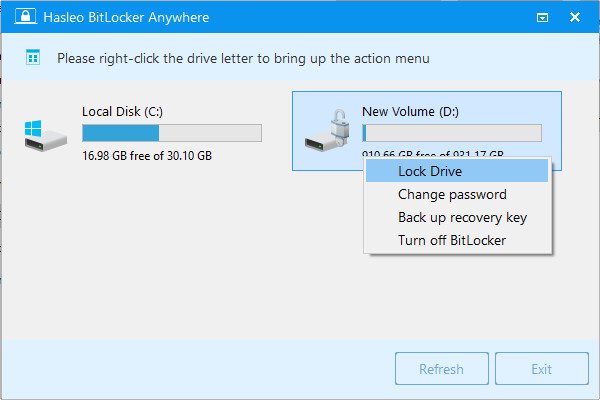
ステップ 2. Hasleo BitLocker Anywhere を起動します。メインインターフェイスには接続されているすべてのドライブとその状態が表示されます。ロックしたい BitLocker 暗号化ドライブ(通常は鍵アイコンで暗号化済み・ロック解除中を示す)を見つけます。対象ドライブを右クリックし、コンテキストメニューから「ドライブのロック」を選択します。
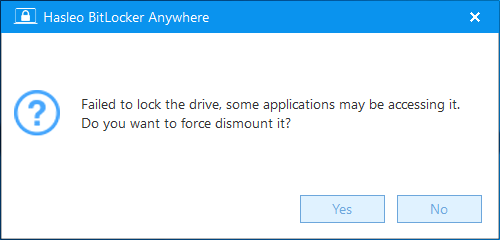
ステップ 3. ドライブが使用中(ファイルが開いているなど)の場合、プログラムが確認ウィンドウを表示します。強制ロックを確定する場合は「はい」ボタンをクリックしてください。ロック前に開いているファイルをすべて閉じたい場合は「キャンセル」をクリックし、関連プログラムを閉じてから再試行してください。
ステップ 4. 操作が正常に完了するとドライブはロック状態になります。ドライブの鍵アイコンが閉じた状態に変われば、ロックが成功したことを意味します。

Windows Home、Professional、Enterprise、Server のいずれのエディションでも、Hasleo BitLocker Anywhere なら Windows 上で BitLocker 暗号化ドライブを簡単にロックできます。
🚨注意事項とセキュリティ上の推奨事項
- 関連ファイルを閉じる:ドライブをロックする前に、ドライブ上でファイルやプログラムが実行中の場合は、作業を保存して閉じ、データ損失を防いでください。
- ロック解除の資格情報を記憶する:ロック後、ドライブのロックを解除するには正しいパスワードまたはリカバリキーが必要です。必ず安全に保管してください。
- 書き込み中の強制ロックは避ける:データの書き込み中に強制ロックすると、データが破損する可能性があります。書き込みが完了してからロックしてください。
- 重要なデータを定期的にバックアップする:ロック機能はバックアップの代わりにはなりません。ハードウェア障害や誤操作によるデータ損失を防ぐため、定期的に他のストレージやクラウドへバックアップすることをお勧めします。
まとめ
このチュートリアルで、Hasleo BitLocker Anywhere を使って Windows 上で BitLocker 暗号化ドライブをロックする方法を学びました。ロック機能は、パソコンから一時的に離れるとき、他者とデバイスを共有するとき、素早くデータのプライバシーを保護するときなどに役立つ実用的なセキュリティ対策です。シンプルで直感的なインターフェイスにより、Windows Home、Professional、Enterprise のいずれでも、どなたでもご利用いただけます。
よくある質問
A: A: BitLocker ドライブをロックすると、一時離席中のデータ保護、共有パソコンでの不正アクセス防止が可能になり、自動タイムアウトに頼らない追加のセキュリティ保護が得られます。
A: A: Windows のグラフィカルインターフェイスには直接のロックボタンがありません。Hasleo BitLocker Anywhere や manage-bde.exe などのコマンドラインツールでロックする必要があります。
A: A: いいえ、BitLocker ドライブをロックしてもデータは削除されません。ドライブを再ロックするだけで、再度アクセスするには認証が必要になります。
A: A: できますが、データが失われる可能性があります。ドライブをロックする前に、すべてのファイルとプログラムを閉じることをお勧めします。
A: A: 暗号化時に設定したパスワードまたはリカバリキーでロックを解除できます。プロンプトが表示されたら正しい資格情報を入力してください。
A: A: いいえ、ロックは暗号化に影響しません。ドライブは常に暗号化されたままで、ロックはデータを表示するアクセスを制御するだけです。
A: A: 自動ロック機能は Windows のグループポリシーまたはタイムアウト設定に依存しますが、Hasleo BitLocker Anywhere を使って必要なときに手動でロックすることもできます。