

El cifrado de unidades BitLocker se usa ampliamente para proteger datos sensibles en la vida diaria y laboral. Sabemos que se puede usar una contraseña o la clave de recuperación de BitLocker para desbloquear y acceder a una unidad cifrada. Sin embargo, un problema común es que Microsoft no ha incluido un botón "Bloquear" directo en la interfaz gráfica de Windows para volver a bloquear de inmediato una unidad desbloqueada. Esto resulta inconveniente para algunos usuarios.
Afortunadamente, Hasleo BitLocker Anywhere for Windows ofrece una opción "Bloquear" conveniente. En este tutorial le mostramos detalladamente cómo bloquear una unidad cifrada con BitLocker en Windows usando Hasleo BitLocker Anywhere.
🎯¿Por qué bloquear una unidad cifrada con BitLocker?
En el uso diario, "bloquear" una unidad cifrada con BitLocker —devolverla de un estado desbloqueado a uno bloqueado— es una medida de seguridad crucial con los siguientes beneficios:
- Protección de datos al ausentarse temporalmente: cuando deba dejar el equipo temporalmente (especialmente si no puede apagarlo o suspenderlo de inmediato), bloquear activamente la unidad evita que otros accedan a sus datos cifrados mientras no está.
- Equipos compartidos: en entornos domésticos u oficinas con equipos compartidos, la función de bloquear le permite proteger rápidamente su privacidad cuando no usa la unidad, evitando que otros usuarios lean sus datos por error o intencionadamente.
- Evitar el acceso no autorizado: aunque ya haya desbloqueado una unidad BitLocker, volver a bloquearla cuando no necesita acceso ofrece una capa de protección bajo demanda, sin depender de tiempos de espera de bloqueo automático ni de reinicios del sistema.
- Operación rápida y segura: en comparación con apagar, cerrar sesión o desconectar la unidad, el bloqueo manual es más rápido y la unidad sigue cifrada sin afectar a otras áreas sin cifrar.
Hasleo BitLocker Anywhere for Windows no solo ofrece una opción "Bloquear" conveniente, sino que, lo más importante, le permite cifrar unidades BitLocker y leer/escribir en ellas en Windows Inicio y otros sistemas que no admiten BitLocker de forma nativa.
👑Descripción general de Hasleo BitLocker Anywhere for Windows
Hasleo BitLocker Anywhere es la primera solución BitLocker de terceros del mundo diseñada específicamente para los usuarios de Windows Inicio. No solo admite bloquear unidades cifradas con BitLocker, sino que también ofrece numerosas funciones:
- ✅Desbloqueo de unidades: desbloquear unidades cifradas con BitLocker mediante la contraseña o la clave de recuperación
- ✅Cifrado de unidades: cifrar unidades con los algoritmos XTS-AES o AES-CBC (compatible con 128/256 bits)
- ✅Descifrado de unidades: eliminar la protección por cifrado de BitLocker y devolver la unidad a un estado sin cifrar
- ✅Gestión de contraseñas: cambiar las contraseñas de cifrado de BitLocker y admitir la verificación con la contraseña antigua o la clave de recuperación
- ✅Exportación de claves: exportar claves de inicio y de recuperación para una copia de seguridad segura
- ✅Desbloqueo automático: configurar el desbloqueo automático de las unidades de uso frecuente para un uso diario cómodo
- ✅Interfaz de línea de comandos: admite operaciones por lotes mediante la línea de comandos o scripts, ideal para usuarios avanzados
Hasleo BitLocker Anywhere es totalmente compatible con BitLocker integrado en Windows, utiliza los mismos estándares de cifrado y funciona correctamente en todas las versiones de Windows, incluidas Windows 11/10/8.1/8/7 Inicio, Profesional, Empresa y Server.
¿Cómo bloquear una unidad cifrada con BitLocker usando Hasleo BitLocker Anywhere?
Paso 1. Descargue e installe Hasleo BitLocker Anywhere for Windows. Puede descargar el instalador de la última versión desde el sitio web oficial de Hasleo y completar la instalación siguiendo el asistente.
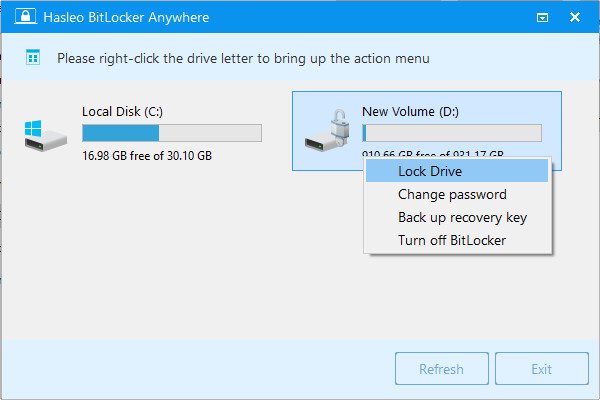
Paso 2. Inicie Hasleo BitLocker Anywhere. En la interfaz principal podrá ver todas las unidades conectadas y su estado. Busque la unidad cifrada con BitLocker que desea bloquear (normalmente indicada con un candado: cifrada pero desbloqueada). Haga clic derecho en la unidad de destino y seleccione "Bloquear unidad" en el menú contextual.
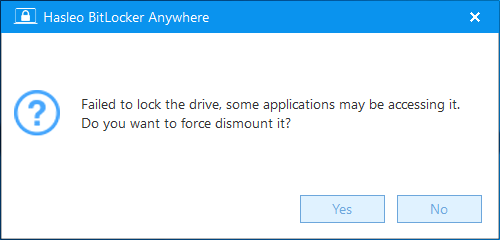
Paso 3. Si la unidad está en uso (por ejemplo, hay archivos abiertos), el programa mostrará una ventana de aviso. Si confirma que desea forzar el bloqueo de la unidad, haga clic en "Sí". Si prefiere cerrar primero todos los archivos abiertos, haga clic en "Cancelar", cierre los programas correspondientes e inténtelo de nuevo.
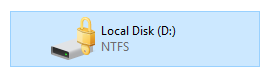
Paso 4. Cuando la operación finalice correctamente, la unidad quedará bloqueada. Verá que el icono de candado de la unidad pasa al estado cerrado, lo que indica que se ha bloqueado correctamente.
Ya sea que use Windows Inicio, Profesional, Empresa o Server, Hasleo BitLocker Anywhere le ayudará a bloquear fácilmente una unidad cifrada con BitLocker en Windows.
🚨Precauciones y recomendaciones de seguridad
- Cierre los archivos relacionados: antes de bloquear la unidad, guarde y cierre los archivos o programas en ejecución en ella para evitar la pérdida de datos.
- Memorice sus credenciales de desbloqueo: después de bloquear, deberá usar la contraseña o la clave de recuperación correctas para desbloquear de nuevo la unidad. Guárdelas en un lugar seguro.
- No fuerce el bloqueo durante la escritura: forzar el bloqueo durante la escritura de datos puede corromperlos. Espere a que termine la operación de escritura antes de bloquear.
- Respalde periódicamente los datos importantes: la función de bloquear no sustituye las copias de seguridad. Se recomienda respaldar regularmente los archivos importantes en otros dispositivos de almacenamiento o en la nube para evitar pérdidas por fallos de hardware u operaciones erróneas.
Conclusión
Con este tutorial ha aprendido a bloquear una unidad cifrada con BitLocker en Windows usando Hasleo BitLocker Anywhere. La función de bloquear es una medida de seguridad práctica, ideal para ausentarse temporalmente, compartir un equipo con otros o proteger rápidamente la privacidad de los datos. Con su interfaz sencilla e intuitiva, Hasleo BitLocker Anywhere está al alcance de todos, tanto si usa Windows Inicio, Profesional como Empresa.
Preguntas frecuentes (FAQ)
A: Bloquear una unidad BitLocker protege sus datos cuando se ausenta temporalmente, evita el acceso no autorizado en equipos compartidos y ofrece una capa de seguridad bajo demanda sin depender de tiempos de espera automáticos.
A: La interfaz gráfica de Windows no proporciona un botón de bloqueo directo. Debe usar Hasleo BitLocker Anywhere o herramientas de línea de comandos como manage-bde.exe para bloquear la unidad.
A: No. Bloquear una unidad BitLocker no borra sus datos; simplemente vuelve a bloquear la unidad y se requiere autenticación para acceder de nuevo.
A: Sí, puede hacerlo, pero puede provocar pérdida de datos. Se recomienda cerrar todos los archivos y programas antes de bloquear la unidad.
A: Puede desbloquear la unidad con la contraseña o la clave de recuperación establecidas durante el cifrado. Introduzca las credenciales correctas cuando se le solicite.
A: No. El bloqueo no afecta al cifrado: la unidad permanece cifrada en todo momento; el bloquear solo controla el acceso para ver los datos.
A: Las funciones de bloqueo automático dependen de las directivas de grupo o de los tiempos de espera de Windows, pero también puede bloquear unidades manualmente con Hasleo BitLocker Anywhere según sus necesidades.