

La crittografia delle unità BitLocker è ampiamente usata per proteggere i dati sensibili nella vita quotidiana e lavorativa. Sappiamo che con una password o la chiave di recupero di BitLocker si può sbloccare e accedere a un'unità crittografata. Tuttavia è comune il fatto che Microsoft non ha fornito un pulsante "Blocca" diretto nell'interfaccia grafica di Windows per ri-bloccare immediatamente un'unità sbloccata. Per alcuni utenti è scomodo.
Fortunatamente, Hasleo BitLocker Anywhere for Windows offre un'opzione "Blocca" comoda. In questo tutorial spieghiamo in dettaglio come bloccare un'unità crittografata con BitLocker in Windows usando Hasleo BitLocker Anywhere.
🎯Perché bloccare un'unità crittografata con BitLocker?
Nell'uso quotidiano, «bloccare» un'unità crittografata con BitLocker —riportarla da sbloccata a bloccata— è una misura di sicurezza fondamentale con i seguenti vantaggi:
- Protezione dei dati quando siete via per breve tempo: se dovete allontanarvi dal computer (soprattutto se non potete spegnerlo o sospenderlo subito), bloccare attivamente l'unità impedisce ad altri di accedere ai vostri dati crittografati in vostra assenza.
- Computer condivisi: negli ambienti domestici o d'ufficio condivisi, la funzione di blocco vi permette di proteggere rapidamente la privacy quando non usate l'unità, impedendo ad altri utenti di leggere i vostri dati accidentalmente o di proposito.
- Prevenire l'accesso non autorizzato: anche se avete già sbloccato un'unità BitLocker, ri-blocarla quando non ne avete bisogno offre un livello extra di protezione a richiesta, senza dipendere da timeout di blocco automatico o riavvii del sistema.
- Operazione rapida e sicura: rispetto allo spegnimento, alla disconnessione o alla rimozione dell'unità, il blocco manuale è più veloce e l'unità resta crittografata senza influire sulle altre aree non crittografate.
Hasleo BitLocker Anywhere for Windows non offre solo un'opzione "Blocca" comoda, ma soprattutto la possibilità di crittografare unità BitLocker e leggerle/scriverle su Windows Home e altri sistemi che non supportano nativamente BitLocker.
👑Panoramica di Hasleo BitLocker Anywhere for Windows
Hasleo BitLocker Anywhere è la prima soluzione BitLocker di terze parti al mondo progettata specificamente per gli utenti Windows Home. Non solo supporta il blocco delle unità crittografate con BitLocker, ma offre anche numerose funzionalità:
- ✅Sblocco delle unità: sbloccare le unità crittografate con BitLocker tramite password o chiave di recupero
- ✅Crittografia delle unità: crittografare le unità con gli algoritmi XTS-AES o AES-CBC (supporto 128/256 bit)
- ✅Decriptazione delle unità: rimuovere la protezione con crittografia di BitLocker e riportare l'unità allo stato non crittografato
- ✅Gestione delle password: modificare le password di crittografia di BitLocker con verifica tramite password vecchia o chiave di recupero
- ✅Esportazione delle chiavi: esportare chiavi di avvio e di recupero per un backup sicuro
- ✅Sblocco automatico: configurare lo sblocco automatico delle unità usate spesso per un uso quotidiano comodo
- ✅Interfaccia riga di comando: supporta le operazioni batch da riga di comando o script, adatta agli utenti esperti
Hasleo BitLocker Anywhere è completamente compatibile con BitLocker integrato in Windows, utilizza gli stessi standard di crittografia e funziona correttamente su tutte le versioni di Windows, incluse Windows 11/10/8.1/8/7 Home, Professional, Enterprise e Server.
Come bloccare un'unità crittografata con BitLocker usando Hasleo BitLocker Anywhere?
Passaggio 1. Scaricate e installate Hasleo BitLocker Anywhere for Windows. Potete scaricare l'installer dell'ultima versione dal sito ufficiale di Hasleo e completare l'installazione seguendo la procedura guidata.
Passaggio 2. Avviate Hasleo BitLocker Anywhere. Nell'interfaccia principale vedrete tutte le unità collegate e il loro stato. Individuate l'unità crittografata con BitLocker da bloccare (di solito indicata da un lucchetzo: crittografata ma sbloccata). Fate clic destro sull'unità di destinazione e selezionate "Blocca unità" dal menu contestuale.
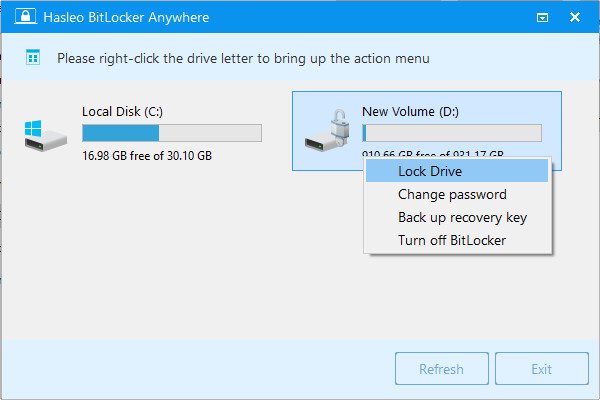
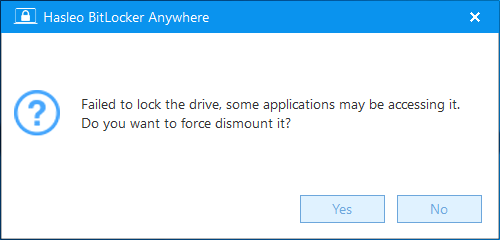
Passaggio 3. Se l'unità è in uso (ad esempio ci sono file aperti), il programma mostra una finestra di conferma. Se confermate il blocco forzato, cliccate su "Sì". Se preferite prima chiudere tutti i file aperti, cliccate su "Annulla", chiudete i programmi interessati e riprovate.
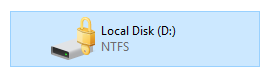
Passaggio 4. Al termine riuscito dell'operazione, l'unità verrà bloccata. Vedrete l'icona del lucchetto passare allo stato chiuso, che indica il blocco riuscito.
Che usiate Windows Home, Professional, Enterprise o Server, Hasleo BitLocker Anywhere vi aiuta a bloccare facilmente un'unità crittografata con BitLocker in Windows.
🚨Precauzioni e raccomandazioni di sicurezza
- Chiudete i file interessati: prima di bloccare l'unità, salvate e chiudete i file o i programmi in esecuzione su di essa per evitare perdite di dati.
- Memorizzate le credenziali di sblocco: dopo il blocco, dovrete usare la password o la chiave di recupero corrette per sbloccare di nuovo l'unità. Conservatele in modo sicuro.
- Non forzate il blocco durante la scrittura: forzare il blocco durante la scrittura dei dati può corromperli. Attendete il completamento dell'operazione di scrittura prima di bloccare.
- Eseguite regolarmente il backup dei dati importanti: la funzione di blocco non sostituisce il backup. Si consiglia di copiare periodicamente i file importanti su altri supporti o nel cloud per prevenire perdite dovute a guasti hardware o errori operativi.
Conclusione
Con questo tutorial avete imparato a bloccare un'unità crittografata con BitLocker in Windows usando Hasleo BitLocker Anywhere. La funzione di blocco è una misura di sicurezza pratica, ideale per allontanarvi brevemente, condividere un dispositivo o proteggere rapidamente la privacy dei dati. Grazie a un'interfaccia semplice e intuitiva, Hasleo BitLocker Anywhere è accessibile a tutti, che usiate Windows Home, Professional o Enterprise.
Domande frequenti (FAQ)
A: Bloccare un'unità BitLocker protegge i dati quando siete via per breve tempo, impedisce l'accesso non autorizzato sui computer condivisi e offre un livello extra di sicurezza a richiesta, senza dipendere dai timeout automatici.
A: L'interfaccia grafica di Windows non fornisce un pulsante di blocco diretto. Dovete usare Hasleo BitLocker Anywhere o strumenti da riga di comando come manage-bde.exe per bloccare l'unità.
A: No. Bloccare un'unità BitLocker non elimina i dati; essa ri-blocca semplicemente l'unità e l'accesso richiede di nuovo l'autenticazione.
A: Sì, potete farlo, ma ciò può causare perdita di dati. Chiudete tutti i file e i programmi prima di bloccare l'unità.
A: Potete sbloccare l'unità con la password o la chiave di recupero impostate durante la crittografia. Inserite le credenziali corrette quando richiesto.
A: No. Il blocco non influenza la crittografia: l'unità resta crittografata in ogni momento; il blocco controlla solo l'accesso per visualizzare i dati.
A: Le funzioni di blocco automatico dipendono dalle Criteri gruppo o dalle impostazioni di timeout di Windows, ma potete anche bloccare manualmente le unità con Hasleo BitLocker Anywhere secondo le esigenze.