

Die BitLocker-Laufwerksverschlüsselung wird weit verbreitet zum Schutz sensibler Daten im Alltag und Beruf eingesetzt. Mit einem Passwort oder dem BitLocker-Wiederherstellungsschlüssel lassen sich verschlüsselte Laufwerke entsperren und öffnen. Ein häufiges Problem: Microsoft hat in der Windows-Oberfläche keinen direkten „Sperren“-Button eingebaut, um ein entsperrtes Laufwerk sofort wieder zu sperren. Das ist für manche Benutzer umständlich.
Glücklicherweise bietet Hasleo BitLocker Anywhere for Windows eine praktische „Sperren“-Option. In diesem Tutorial zeigen wir ausführlich, wie Sie ein BitLocker-verschlüsseltes Laufwerk unter Windows mit Hasleo BitLocker Anywhere sperren.
🎯Warum ein BitLocker-verschlüsseltes Laufwerk sperren?
Im täglichen Gebiet ist das „Sperren“ eines BitLocker-verschlüsselten Laufwerks – also das Zurückführen vom entsperrten in den gesperrten Zustand – eine wichtige Sicherheitsmaßnahme mit folgenden Vorteilen:
- Datenschutz beim kurzzeitigen Weggehen: Wenn Sie den Computer vorübergehend verlassen müssen (insbesondere wenn Sie ihn nicht sofort herunterfahren oder in den Schlafmodus versetzen können), verhindert das aktive Sperren des Laufwerks den Zugriff Dritter auf Ihre verschlüsselten Daten in Ihrer Abwesenheit.
- Gemeinsam genutzte Computer: In Familien- oder Büroumgebungen mit gemeinsam genutzten Computern schützt die Sperrfunktion Ihre Privatsphäre schnell, wenn Sie das Laufwerk nicht verwenden, und verhindert, dass andere Benutzer Ihre Daten versehentlich oder absichtlich auslesen.
- Verhinderung unbefugten Zugriffs: Selbst wenn Sie ein BitLocker-Laufwerk bereits entsperrt haben, bietet das erneute Sperren bei Nichtbedarf eine zusätzliche Schutzschicht auf Abruf – ohne Abhängigkeit von automatischen Sperrzeiten oder Systemneustarts.
- Schnelle und sichere Bedienung: Im Vergleich zum Herunterfahren, Abmelden oder Trennen des Laufwerks ist das manuelle Sperren schneller, und das Laufwerk bleibt verschlüsselt, ohne andere unverschlüsselte Bereiche zu beeinträchtigen.
Hasleo BitLocker Anywhere for Windows bietet nicht nur eine praktische „Sperren“-Option, sondern vor allem die Möglichkeit, BitLocker-Laufwerke unter Windows Home und anderen Systemen ohne native BitLocker-Unterstützung zu verschlüsseln und zu lesen und zu schreiben.
👑Überblick über Hasleo BitLocker Anywhere for Windows
Hasleo BitLocker Anywhere ist die weltweit erste Drittanbieter-BitLocker-Lösung, die speziell für Windows-Home-Benutzer entwickelt wurde. Sie unterstützt nicht nur das Sperren von BitLocker-Laufwerken, sondern bietet auch zahlreiche Funktionen:
- ✅Laufwerk entsperren: BitLocker-verschlüsselte Laufwerke mit Passwort oder Wiederherstellungsschlüssel entsperren
- ✅Laufwerksverschlüsselung: Laufwerke mit XTS-AES- oder AES-CBC-Algorithmen verschlüsseln (128/256-Bit-Unterstützung)
- ✅Laufwerksentschlüsselung: BitLocker-Verschlüsselungsschutz entfernen und das Laufwerk in den unverschlüsselten Zustand zurückversetzen
- ✅Passwortverwaltung: BitLocker-Verschlüsselungspasswörter ändern, mit Verifizierung per altem Passwort oder Wiederherstellungsschlüssel
- ✅Schlüsselexport: Startschlüssel und Wiederherstellungsschlüssel für sichere Sicherungen exportieren
- ✅Automatisches Entsperren: Häufig genutzte Laufwerke für die tägliche Nutzung automatisch entsperren
- ✅Kommandozeilenschnittstelle: Stapelvorgänge über Kommandozeile oder Skripte unterstützt, ideal für fortgeschrittene Benutzer
Hasleo BitLocker Anywhere ist vollständig mit dem in Windows integrierten BitLocker kompatibel, verwendet dieselben Verschlüsselungsstandards und funktioniert einwandfrei unter allen Windows-Versionen einschließlich Windows 11/10/8.1/8/7 Home, Professional, Enterprise und Server.
Wie sperrt man ein BitLocker-verschlüsseltes Laufwerk mit Hasleo BitLocker Anywhere?
Schritt 1: Hasleo BitLocker Anywhere for Windows herunterladen und installieren. Laden Sie das Installer-Paket der neuesten Version von der offiziellen Hasleo-Website herunter und folgen Sie dem Installationsassistenten.
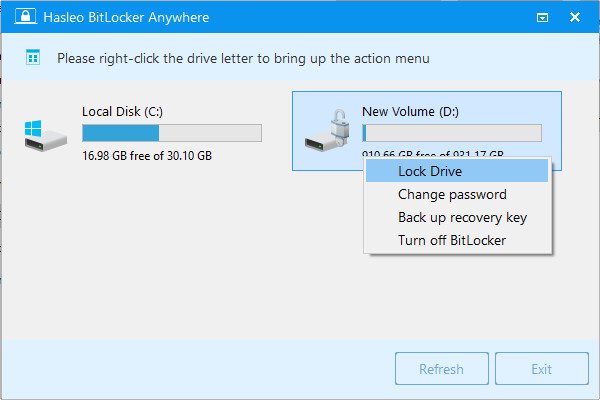
Schritt 2: Starten Sie Hasleo BitLocker Anywhere. Im Hauptfenster sehen Sie alle verbundenen Laufwerke und ihren Status. Suchen Sie das zu sperrende BitLocker-verschlüsselte Laufwerk (normalerweise mit Schlosssymbol als verschlüsselt, aber entsperrt gekennzeichnet). Klicken Sie mit der rechten Maustaste darauf und wählen Sie „Laufwerk sperren“ im Kontextmenü.
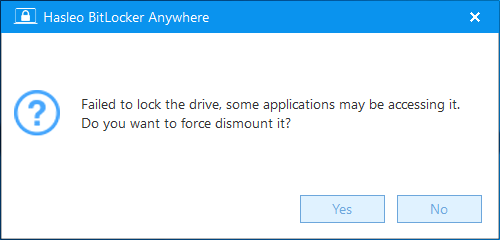
Schritt 3: Wird das Laufwerk gerade verwendet (z. B. sind Dateien geöffnet), zeigt das Programm einen Hinweisdialog an. Wenn Sie das Laufwerk trotzdem sperren möchten, klicken Sie auf „Ja“. Möchten Sie zuerst alle geöffneten Dateien schließen, klicken Sie auf „Abbrechen“, schließen Sie die betreffenden Programme und versuchen Sie es erneut.
Schritt 4: Nach erfolgreichem Abschluss des Vorgangs wird das Laufwerk gesperrt. Das Schlosssymbol am Laufwerk wechselt in die geschlossene Position und zeigt so die erfolgreiche Sperrung an.

Ganz gleich, ob Sie Windows Home, Professional, Enterprise oder Server verwenden – mit Hasleo BitLocker Anywhere lassen sich BitLocker-verschlüsselte Laufwerke unter Windows einfach sperren.
🚨Vorsichtsmaßnahmen und Sicherheitsempfehlungen
- Verwandte Dateien schließen: Bevor Sie das Laufwerk sperren, speichern und schließen Sie laufende Dateien oder Programme auf dem Laufwerk, um Datenverlust zu vermeiden.
- Entsperrdaten merken: Nach der Sperrung benötigen Sie das richtige Passwort oder den Wiederherstellungsschlüssel, um das Laufwerk wieder zu entsperren. Bewahren Sie beides sicher auf.
- Keine erzwungene Sperrung während des Schreibens: Eine erzwungene Sperrung während des Schreibvorgangs kann Daten beschädigen. Warten Sie, bis der Schreibvorgang abgeschlossen ist.
- Wichtige Daten regelmäßig sichern: Die Sperrfunktion ersetzt keine Sicherungen. Sichern Sie wichtige Dateien regelmäßig auf andere Speichermedien oder in die Cloud, um Datenverlust durch Hardwarefehler oder Fehlbedienungen zu verhindern.
Fazit
In diesem Tutorial haben Sie gelernt, wie Sie ein BitLocker-verschlüsseltes Laufwerk unter Windows mit Hasleo BitLocker Anywhere sperren. Die Sperrfunktion ist eine praktische Sicherheitsmaßnahme, ideal für Situationen wie kurzfristiges Weggehen vom Computer, gemeinsame Gerätenutzung oder den schnellen Schutz der Datenprivatsphäre. Dank der einfachen und intuitiven Oberfläche ist Hasleo BitLocker Anywhere für alle zugänglich – ob Windows Home, Professional oder Enterprise.
Häufig gestellte Fragen (FAQ)
A: Das Sperren eines BitLocker-Laufwerks schützt Ihre Daten beim kurzzeitigen Weggehen, verhindert unbefugten Zugriff auf gemeinsam genutzten Computern und bietet eine zusätzliche Schutzschicht auf Abruf – ganz ohne automatische Zeitüberschreitung.
A: Die Windows-Oberfläche bietet keinen direkten Sperrbutton. Verwenden Sie Hasleo BitLocker Anywhere oder Kommandozeilenwerkzeuge wie manage-bde.exe, um das Laufwerk zu sperren.
A: Nein. Das Sperren eines BitLocker-Laufwerks löscht keine Daten; es sperrt das Laufwerk lediglich erneut, wofür bei erneutem Zugriff eine Authentifizierung erforderlich ist.
A: Ja, das ist möglich, kann aber zu Datenverlust führen. Schließen Sie vor dem Sperren alle Dateien und Programme.
A: Sie können das Laufwerk mit dem beim Verschlüsseln gesetzten Passwort oder Wiederherstellungsschlüssel entsperren. Geben Sie bei Aufforderung die richtigen Zugangsdaten ein.
A: Nein. Das Sperren beeinflusst die Verschlüsselung nicht; das Laufwerk bleibt durchgehend verschlüsselt – das Sperren steuert lediglich den Zugriff zum Anzeigen der Daten.
A: Automatische Sperrfunktionen hängen von Gruppenrichtlinien oder Zeitüberschreitungseinstellungen in Windows ab, aber Sie können Laufwerke mit Hasleo BitLocker Anywhere auch nach Bedarf manuell sperren.