

In den Editionen Windows Pro und Enterprise gibt es mehrere Möglichkeiten, die automatische Entsperrung für ein BitLocker-verschlüsseltes Laufwerk zu aktivieren. Dazu gehören das Aktivieren des Kontrollkästchens „Auf diesem Computer automatisch entsperren“ beim Entsperren des Laufwerks über den Datei-Explorer, das Klicken auf „Automatische Entsperrung aktivieren“ in der integrierten Verwaltungskonsole für die BitLocker-Laufwerkverschlüsselung oder das Ausführen des Befehls manage-bde -autounlock -enable C:. Die automatische Entsperrung ist jedoch eine Unternehmensfunktion. Daher ist keine dieser Methoden in den Windows 11/10/8 Home Editionen verfügbar, was ein Upgrade auf Windows Professional oder eine höhere Edition erfordert, um diese Funktion zu nutzen.
Gibt es eine Möglichkeit, die automatische Entsperrung für BitLocker unter Windows 11, 10 oder 8 Home zu aktivieren? Ja - laden Sie einfach Hasleo BitLocker Anywhere For Windows herunter und verwenden Sie es. Es ist die beste Alternative zum in Windows integrierten BitLocker-Laufwerkverschlüsselungstool und ermöglicht Ihnen, die automatische Entsperrung für BitLocker-Laufwerke in Windows Home Editionen einzuschalten.
Wie aktiviere ich die automatische Entsperrung für ein BitLocker-Laufwerk unter Windows 11/10/8 Home mit Hasleo BitLocker Anywhere.
Schritt 1: Laden Sie Hasleo BitLocker Anywhere herunter und installieren Sie es.
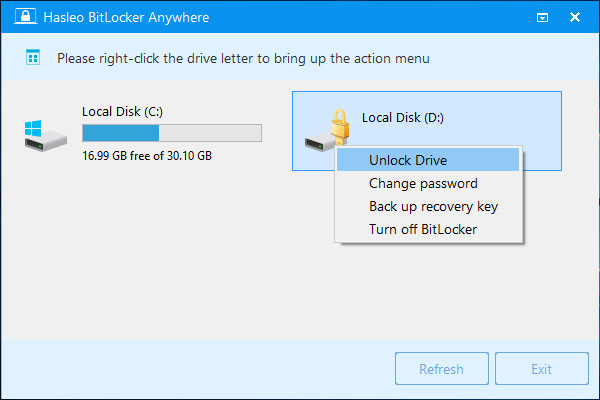
Schritt 2. Starten Sie Hasleo BitLocker Anywhere, klicken Sie mit der rechten Maustaste auf das BitLocker-verschlüsselte Laufwerk, das Sie entsperren möchten, und dann auf „Laufwerk entsperren“.
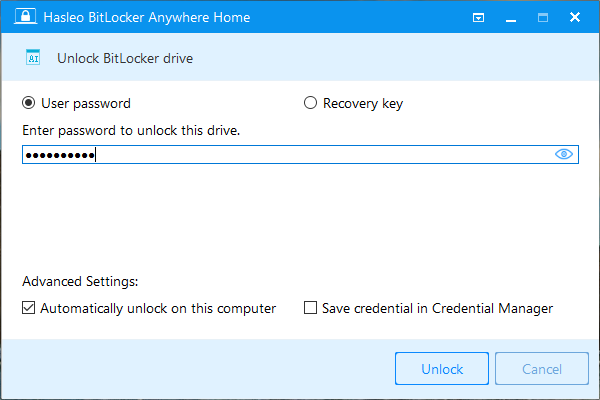
Schritt 3. Geben Sie das Kennwort oder den Wiederherstellungsschlüssel ein, aktivieren Sie in den erweiterten Einstellungen das Kontrollkästchen „Auf diesem Computer automatisch entsperren“ und klicken Sie dann auf die Schaltfläche „Entsperren“, um das Laufwerk zu entsperren.
Schritt 4. Wenn der Vorgang erfolgreich abgeschlossen ist, ist das Laufwerk entsperrt. Hasleo BitLocker Anywhere schreibt die Konfigurationsinformationen für die automatische Entsperrung in die Registrierung, und jedes Mal, wenn Sie sich künftig im Konto anmelden, entsperrt Windows das Laufwerk automatisch.

Fazit
Hasleo BitLocker Anywhere for Windows ist das einzige Tool auf dem Markt, das die automatische Entsperrung für BitLocker-Laufwerke in den Editionen Windows 11, 10, 8 und 7 Home einschalten kann. Darüber hinaus können Sie damit Laufwerke mit BitLocker verschlüsseln, Kennwörter für BitLocker-verschlüsselte Laufwerke ändern und mehr.
Wenn Sie versehentlich Dateien von einem BitLocker-verschlüsselten Laufwerk löschen oder es formatieren, empfehlen wir Hasleo BitLocker Data Recovery, eine professionelle BitLocker-Datenwiederherstellungslösung.
Häufig gestellte Fragen (FAQ)
A: Die automatische Entsperrung ist eine Funktion, die BitLocker-verschlüsselte Laufwerke automatisch entsperrt, wenn Sie sich bei Windows anmelden, sodass Sie nicht jedes Mal ein Kennwort eingeben müssen.
A: Nein, die automatische Entsperrung ist nur unter Windows Pro und Enterprise verfügbar. Für Windows Home benötigen Sie Hasleo BitLocker Anywhere, um diese Funktion zu nutzen.
A: Die automatische Entsperrung wird pro Benutzerkonto konfiguriert. Jeder Benutzer muss die automatische Entsperrung für sein eigenes Konto aktivieren, um Laufwerke automatisch zu entsperren.
A: Ja, die automatische Entsperrung sollte nach einer Änderung Ihres BitLocker-Kennworts weiterhin funktionieren, solange der Wiederherstellungsschlüssel gültig bleibt.
A: Ja, Sie können die automatische Entsperrung deaktivieren, indem Sie mit der rechten Maustaste auf das Laufwerk in Hasleo BitLocker Anywhere klicken und die entsprechende Option wählen.
A: Ja, die automatische Entsperrung funktioniert bei internen und externen BitLocker-verschlüsselten Laufwerken, einschließlich USB-Flash-Laufwerken und externen Festplatten.
A: Wenn Sie Ihren Computer zurücksetzen oder formatieren, müssen Sie die automatische Entsperrung erneut aktivieren, da die Konfiguration in der Windows-Registrierung gespeichert wird.