

Ich habe kürzlich einen Laptop mit Windows 10 Home als Betriebssystem gekauft und möchte die Festplatte mit BitLocker verschlüsseln. Mir ist aufgefallen, dass Windows 10 Home die BitLocker-Laufwerkverschlüsselung nicht aktiviert. Ich habe stundenlang recherchiert und mehrere Methoden ausprobiert, um dies zu umgehen, aber nichts hat funktioniert. Meine Frage: Wie schaltet man BitLocker in Windows 10 Home Edition ein? Oder muss ich Software von Drittanbietern verwenden?
Hintergrundwissen
BitLocker ist eine von Microsoft für Windows entwickelte Festplattenverschlüsselungsfunktion. Sie hilft Benutzern, Volumen zu verschlüsseln und unbefugten Datenzugriff zu verhindern. Dennoch hat Microsoft die BitLocker-Laufwerkverschlüsselung in den Home-Editionen von Windows 10 und 11 bis heute nicht aktiviert. Das bedeutet, dass Benutzer BitLocker in Windows 10/11 Home standardmäßig nicht aktivieren können – ein erheblicher Nachteil für Home-Benutzer.
Gibt es in Windows 10/11 Home eine andere Möglichkeit, BitLocker zu aktivieren? Die Antwort: Verwenden Sie eine BitLocker-Lösung von Drittanbietern wie Hasleo BitLocker Anywhere for Windows. Diese Software wurde speziell für Windows-Benutzer entwickelt, um BitLocker unter Windows Home zu nutzen. Damit können Sie BitLocker für das C:-Laufwerk und Datenvolumen unter Windows 10/11 Home aktivieren. Der von Hasleo BitLocker Anywhere for Windows implementierte BitLocker-Verschlüsselungsalgorithmus ist vollständig mit dem von Windows 10/11 verwendeten kompatibel. Laden Sie die Software bitte vor den nächsten Schritten herunter und installieren Sie sie.
Dieses Tutorial zeigt Ihnen nicht nur Schritt für Schritt, wie Sie BitLocker mit Hasleo BitLocker Anywhere unter Windows 10/11 Home aktivieren, sondern stellt auch mehrere andere Methoden zur Aktivierung von BitLocker unter Windows 10/11 vor.
Methode 1: BitLocker in Windows 10/11 Home mit Hasleo BitLocker Anywhere aktivieren
Schritt 1: Starten Sie Hasleo BitLocker Anywhere for Windows, klicken Sie mit der rechten Maustaste auf den zu verschlüsselnden Laufwerksbuchstaben und wählen Sie „BitLocker aktivieren“.

Schritt 2: In diesem Schritt müssen Sie ein Passwort zum Verschlüsseln des Laufwerks angeben. Geben Sie das Passwort ein und klicken Sie auf „Weiter“. Wählen Sie ein Passwort aus Groß- und Kleinbuchstaben, Ziffern, Leerzeichen und Sonderzeichen. Nach abgeschlossener Verschlüsselung können Sie das Laufwerk mit diesem Passwort nutzen.

Schritt 3: Sichern Sie den BitLocker-Wiederherstellungsschlüssel und klicken Sie dann auf „Weiter“. Sie können den Schlüssel in einer Datei speichern oder eine Kopie ausdrucken. Beachten Sie, dass jeder mit dem Wiederherstellungsschlüssel auf das Laufwerk zugreifen kann, selbst ohne das Passwort aus dem vorherigen Schritt – geben Sie ihn daher nicht weiter.

Schritt 4: Hasleo BitLocker Anywhere for Windows verschlüsselt das ausgewählte Laufwerk nun mit BitLocker. Der Vorgang kann je nach Laufwerksgröße lange dauern – bitte haben Sie Geduld. Wenn Sie nicht warten möchten, ist die Option „Computer nach Abschluss des Vorgangs ausschalten“ eine gute Wahl.

Schritt 5: Klicken Sie nach Abschluss der Verschlüsselung auf die Schaltfläche „Fertig stellen“, um das Fenster zu schließen.
Methode 2: BitLocker auf einem anderen Computer mit Windows 10/11 Pro, Enterprise oder Education aktivieren
Auf BitLocker-verschlüsselte Laufwerke zuzugreifen ist eine integrierte Funktion von Windows 11/10. Das Verschlüsseln von Laufwerken mit BitLocker ist in Windows 10/11 Home jedoch nicht verfügbar. Glücklicherweise ist die Funktion in Windows 10/11 Pro und höheren Editionen enthalten. Wenn Sie einen PC mit Windows 10/11 Pro, Enterprise oder Education haben, verbinden Sie das Laufwerk einfach damit, um es zu verschlüsseln. Die einfachste Methode: Rechtsklick auf das Laufwerk im Explorer, „BitLocker aktivieren“ wählen und den Anweisungen folgen.
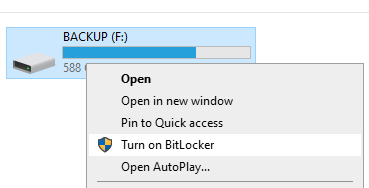
Wenn das Ziellaufwerk wechselt ist und Sie auf einen Computer mit Windows 10 Pro, Enterprise oder Education zugreifen können, können Sie das Laufwerk trennen, auf diesem Computer verschlüsseln und dann wieder mit dem Originalcomputer verbinden. Beachten Sie, dass diese Methode nur funktioniert, wenn das Laufwerk physisch von Ihrem Gerät getrennt werden kann.
Methode 3: Auf Windows 10/11 Pro aktualisieren, um BitLocker zu aktivieren
Microsoft hat in Windows 10/11 Pro und fortgeschritteneren Editionen ein vollwertiges BitLocker eingebaut. Sie müssen also nur von Windows 10/11 Home auf Pro aktualisieren, um das Windows-integrierte BitLocker zum Verschlüsseln von Laufwerken zu nutzen. Nach dem Upgrade auf eine höhere Windows-10/11-Edition verschlüsseln Sie das Laufwerk einfach wie in der vorherigen Methode beschrieben.
Wir wissen, dass ein Upgrade von Windows Home auf Windows Professional 99 USD kostet. Wenn Sie das Budget haben, ist das Upgrade auf Windows Professional eine großartige Option.
Fazit
Dieses Tutorial stellt mehrere Methoden vor, mit denen Sie BitLocker in Windows 10/11 Home aktivieren können. Wenn Sie eine Lösung zur Aktivierung von BitLocker in Windows 10/11 Home suchen, aber kein Budget für ein Upgrade auf Windows Professional haben, ist Hasleo BitLocker Anywhere for Windows wie oben erwähnt die beste Lösung.
Wenn Sie ein BitLocker-verschlüsseltes Laufwerk unter Windows 10 Home entschlüsseln möchten, lesen Sie: Wie man die BitLocker-Laufwerkverschlüsselung in Windows 10/11 Home deaktiviert.
Wenn Sie verlorene Dateien aus einem BitLocker-verschlüsselten Laufwerk wiederherstellen möchten, empfehlen wir die professionelle BitLocker-Datenrettungs-Software Hasleo BitLocker Data Recovery.
Häufig gestellte Fragen (FAQ)
A: Nein, Windows-Home-Editionen enthalten keine BitLocker-Verschlüsselungsfunktion. BitLocker ist nur in Windows Pro-, Enterprise- und Education-Editionen verfügbar. Sie benötigen Drittanbieter-Software wie Hasleo BitLocker Anywhere, um Laufwerke unter Windows Home zu verschlüsseln.
A: Sie benötigen Drittanbieter-Software wie Hasleo BitLocker Anywhere, um BitLocker in Windows Home zu aktivieren. Die Software bietet die vollständige BitLocker-Funktionalität, einschließlich des Verschlüsselns von Laufwerken mit Passwörtern.
A: Die Verschlüsselungszeit hängt von Größe und Geschwindigkeit des Laufwerks ab. Bei großen Laufwerken kann es mehrere Stunden dauern. Während der Verschlüsselung können Sie den Computer weiter verwenden.
A: Nein, das Verschlüsseln eines Laufwerks löscht Ihre Daten nicht. Der Vorgang konvertiert die Daten an Ort und Stelle, ohne Dateien zu löschen. Als Vorsichtsmaßnahme wird dennoch empfohlen, wichtige Daten vor der Verschlüsselung zu sichern.
A: Ja, Sie können die Systempartition mit Hasleo BitLocker Anywhere verschlüsseln. Das Verschlüsseln der Systempartition erfordert jedoch einen Neustart in den Pre-OS-Modus.
A: BitLocker verwendet AES-Verschlüsselung mit 128- oder 256-Bit-Schlüssellängen. Es unterstützt außerdem den XTS-AES-Modus für verbesserte Sicherheit auf modernen Systemen.
A: Ja, BitLocker-verschlüsselte Laufwerke können zwischen verschiedenen Windows-Versionen genutzt werden, sofern Sie das Passwort oder den Wiederherstellungsschlüssel besitzen.