

Ho acquistato di recente un portatile con Windows 10 Home come sistema operativo e vorrei crittografare il disco rigido con BitLocker. Ho notato che Windows 10 Home non abilita la crittografia delle unità BitLocker. Ho ricercato per ore e provato diversi metodi per aggirare il problema, ma nulla ha funzionato. La mia domanda è: come attivare BitLocker in Windows 10 Home? Devo usare un software di terze parti?
Conoscenze di base
BitLocker è una funzione di crittografia dell'intero disco sviluppata da Microsoft per Windows. Aiuta gli utenti a criticare i volumi e a impedire accessi non autorizzati ai dati, rappresentando uno strumento prezioso per chi ha esigenze di protezione. Tuttavia, anni dopo il rilascio di Windows 10 e con Windows 11 ormai disponibile, Microsoft non ha ancora abilitato la crittografia delle unità BitLocker nelle edizioni Home di entrambi i sistemi operativi. Gli utenti Home non possono quindi abilitare BitLocker in Windows 10/11 per impostazione predefinita, un notevole svantaggio.
Esiste un altro modo per abilitare BitLocker in Windows 10/11 Home? La risposta è usare una soluzione BitLocker di terze parti come Hasleo BitLocker Anywhere per Windows. Il software, progettato appositamente per gli utenti Windows, aiuta a usare BitLocker in Windows Home e consente di abilitare BitLocker per il disco C: e i volumi dati in Windows 10/11 Home. L'algoritmo di crittografia BitLocker implementato da Hasleo BitLocker Anywhere per Windows è pienamente compatibile con quello usato da Windows 10/11, quindi non dovrete preoccuparvi di compatibilità e sicurezza. Scaricate e installate prima il software prima di passare ai passaggi successivi.
Questo tutorial non solo vi mostra come abilitare BitLocker in Windows 10/11 Home passo passo con Hasleo BitLocker Anywhere, ma presenta anche altri metodi per abilitare BitLocker in Windows 10/11.
Metodo 1: abilitare BitLocker in Windows 10/11 Home con Hasleo BitLocker Anywhere
Passaggio 1. Avviate Hasleo BitLocker Anywhere per Windows, fate clic destro sulla lettera dell'unità da crittografare e cliccate su "Attiva BitLocker".

Passaggio 2. In questo passaggio devi specificare una password per crittografare l'unità: inseriscila e fai clic su «Avanti». Scegli una password che combini lettere maiuscole e minuscole, numeri, spazi e simboli speciali. Al termine della crittografia potrai accedere all'unità usando questa password.

Passaggio 3. Esegui il backup della chiave di ripristino BitLocker, quindi fai clic su «Avanti» per continuare. Puoi salvare la chiave in un file o stamparne una copia. Tieni presente che chiunque può usare la chiave di ripristino per accedere all'unità, anche se non conosce la password inserita nel passaggio precedente, quindi non divulgarla ad altri.

Passaggio 4. Hasleo BitLocker Anywhere per Windows crittograferà ora l'unità selezionata con la crittografia delle unità BitLocker. Il processo può richiedere a lungo a seconda delle dimensioni dell'unità, abbiate pazienza. Se non volete attendere, selezionare l'opzione "Spegnere il computer al termine dell'operazione" è una buona idea.

Passaggio 5. Al termine della crittografia, fai clic sul pulsante «Fine» per chiudere la finestra.
Metodo 2: attivare BitLocker su un altro computer con Windows 10/11 Pro, Enterprise o Education
Accedere alle unità crittografate con BitLocker è una funzione integrata di Windows 11/10. Tuttavia la crittografia delle unità con BitLocker non è disponibile in Windows 10/11 Home. Fortunatamente la funzione è inclusa in Windows 10/11 Pro ed edizioni superiori. Se avete un PC con Windows 10/11 Pro, Enterprise o Education, basta collegare l'unità a quel PC per criticarla. Il metodo più semplice: fate clic destro sull'unità in Esplora file, selezionate "Attiva BitLocker" e seguite le istruzioni.
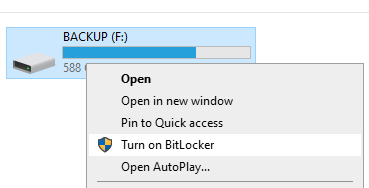
Se l'unità di destinazione è rimovibile e avete accesso a un computer con Windows 10 Professional, Enterprise o Education, potete scollegare l'unità, criticarla su quel computer e poi ricollegarla al computer originale per usarla. Tenete presente che questo metodo funziona solo se l'unità può essere fisicamente scollegata dalla macchina.
Metodo 3: passare a Windows 10/11 Pro per attivare BitLocker
Microsoft ha integrato un BitLocker completo in Windows 10/11 Professional ed edizioni superiori, quindi è sufficiente passare da Windows 10/11 Home a Professional per usare il BitLocker integrato in Windows e criticare le unità. Dopo l'aggiornamento a un'edizione superiore di Windows 10/11, crittografate l'unità come descritto nel metodo precedente.
Sappiamo che l'aggiornamento da Windows Home a Windows Professional costa 99 USD; se avete il budget, passare a Windows Professional è un'ottima opzione.
In sintesi
Questo tutorial descrive diversi metodi per aiutarvi a abilitare BitLocker in Windows 10/11 Home. Se cercate una soluzione per abilitare BitLocker in Windows 10/11 Home e non avete il budget per passare a Windows Professional, come sopra indicato, Hasleo BitLocker Anywhere per Windows è la soluzione migliore di cui avete bisogno.
Se dovete decriptare un'unità crittografata con BitLocker in Windows 10 Home, consultate: come disattivare la crittografia delle unità BitLocker in Windows 10/11 Home?
Se dovete recuperare file persi da un'unità crittografata con BitLocker, vi consigliamo di provare il software professionale di recupero dati BitLocker: Hasleo BitLocker Data Recovery.
Domande frequenti (FAQ)
A: No, le edizioni Windows Home non includono la funzione di crittografia BitLocker. BitLocker è disponibile solo nelle edizioni Windows Pro, Enterprise ed Education. È necessario un software di terze parti come Hasleo BitLocker Anywhere per criticare le unità in Windows Home.
A: È necessario un software di terze parti come Hasleo BitLocker Anywhere per abilitare BitLocker in Windows Home. Il software offre tutte le funzionalità di BitLocker, inclusa la crittografia delle unità con password.
A: I tempi di crittografia dipendono dalle dimensioni e dalla velocità dell'unità. Per unità di grandi dimensioni possono servire diverse ore. Potete continuare a usare il computer durante la crittografia.
A: No, la crittografia di un'unità non cancella i dati. Il processo converte i dati sul posto senza eliminare file. È comunque sempre consigliato eseguire il backup dei dati importanti prima della crittografia, come precauzione.
A: Sì, potete crittografare la partizione di sistema con Hasleo BitLocker Anywhere. Tuttavia la crittografia della partizione di sistema richiede il riavvio in modalità pre-OS.
A: BitLocker usa la crittografia AES con lunghezze di chiave a 128 o 256 bit. Supporta anche la modalità XTS-AES per una sicurezza migliorata sui sistemi moderni.
A: Sì, le unità BitLocker sono accessibili tra diverse versioni di Windows purché abbiate la password o la chiave di recupero.